باختصار
- يمكن تعيين حالة تجديد Existing أو New أو To be Demolished للعناصر في Archicad 29.
- تُعيَّن تلقائيًا حالة تجديد للمؤشرات في الملفات المفتوحة من Archicad 28 والإصدارات الأقدم أثناء الانتقال.
- يمكن تنظيم قواعد تجاوزات الرسوم وفق نوع العنصر ومعايير إضافية.
- تتضمن ملفات MOD بيانات النموذج ومخطط الطابق، ولا تتضمن بيانات المقاطع والواجهات والمستندات ثلاثية الأبعاد.
تشرح وثائق المساعدة الرسمية في Archicad 29 كيفية تعيين حالات التجديد للعناصر، وإعداد قواعد تجاوزات الرسوم، وانتقال المؤشرات في المشاريع القديمة، ونطاق ملفات MOD. يجمع هذا الدليل هذه الوظائف ضمن سير عمل واحد، لا سيما لفرق العمارة والتصميم الداخلي التي توثّق المباني القائمة والإضافات الجديدة وأعمال الهدم في المشروع نفسه. تستند الخطوات إلى وثائق Archicad 29، وتُذكر أسماء القوائم كما تظهر في الواجهة الإنجليزية الواردة في الوثائق.
1. عيّن حالات التجديد للعناصر
حدّد عنصر البناء المراد تعديله في مخطط الطابق. لفتح نافذة إعدادات العنصر، يمكنك النقر مرتين على أيقونة الأداة، أو استخدام أيقونة الأداة في Info Box، أو اختيار
Edit > Element Settings > (Tool) Settingsبعد تحديد العنصر. كما يمكن الوصول إلى النافذة نفسها عبر خيار إعدادات الأداة ذي الصلة في قائمة النقر بزر الفأرة الأيمن.ابحث عن قسم Renovation Controls ضمن إعدادات العنصر المحدد، واختر الحالة المناسبة من قائمة Renovation Status. الخيارات المذكورة في الوثائق هي Existing وNew وTo be Demolished. يُستخدم هذا التصنيف لتحديد كيفية التعامل مع العنصر ضمن فلاتر التجديد.
تحقّق من إعداد Show on Renovation Filter عند الحاجة. يقيّم السلوك الافتراضي العنصر ضمن جميع الفلاتر ذات الصلة؛ وإذا اخترت إعدادًا آخر، فلن يظهر العنصر إلا ضمن فلتر التجديد المحدد. يفيد هذا الخيار في تقييد الفلاتر التي يظهر فيها العنصر.
| الإعداد | القيمة المقترحة | التأثير |
|---|---|---|
| Renovation Status | ما يناسب حالة العنصر في المشروع: Existing أو New أو To be Demolished | يتيح لفلاتر التجديد إظهار العنصر أو إخفاءه أو تطبيق تجاوز عليه. |
| Show on Renovation Filter | أبقِ الإعداد All Relevant Filters ما لم تكن هناك حاجة إلى تغييره | يتيح تقييم العنصر المحدد ضمن جميع الفلاتر ذات الصلة؛ وإذا اخترت فلترًا معينًا، فلن يظهر العنصر إلا فيه. |
تُعدّل هذه الإعدادات للعنصر المحدد. وتشير ملاحظة الإعدادات الافتراضية إلى إمكانية تحديد الحالة من لوحة Renovation؛ لذلك لا ينبغي الخلط بين الحالة الافتراضية للعناصر الجديدة وحالة العنصر المحدد.
2. أعدّ قواعد تجاوزات الرسوم
افتح القواعد عبر المسار
Document > Graphic Overrides > Graphic Override Rules. ويمكنك أيضًا الوصول إلى النافذة نفسها من خلال Manage Rules في Graphic Override Combinations، أو عبر الرابط ذي الصلة في نافذة Renovation Filter Options.اضغط New لإنشاء قاعدة. تتضمن قائمة القواعد أيضًا قواعد Existing وTo be Demolished وNew المقابلة لحالات التجديد؛ ولا يمكن تكرار قواعد الحالات الثلاث هذه أو تعديل معاييرها.
حدّد أولًا السطر Element Type ضمن قسم Criteria في القاعدة الجديدة. ثم اختر معايير إضافية من قائمة Parameters & Properties باستخدام زر Add.... وتتغير المعايير المتاحة بحسب أنواع العناصر التي حددتها مسبقًا. ولا تظهر IFC Properties ضمن قائمة المعايير هذه.
اختر في قسم Override Style الخصائص المرئية التي ستغيّرها القاعدة. يمكن استخدام فئات Drafting Fill وCover Fill وCut Fill للتعبئة، وخيارات Cut و/أو Uncut للأسطح. ويمكنك تنظيم القواعد في مجموعات، ونقلها بالسحب والإفلات، والعثور عليها عبر البحث.
عند استخدام معيار Layer أو Layer Combination، تؤثر القاعدة في العناصر الظاهرة ضمن Layer Combination المعنية. وهذا التفصيل مهم عند تشخيص النتائج غير المتوقعة: فمجرد استيفاء العنصر للمعيار قد لا يكون كافيًا، إذ تؤثر شروط الظهور أيضًا في النتيجة. ويتوفر كذلك خيار إضافي لاستبعاد المؤشرات من التجاوز في فلاتر التجديد.
3. راجع المؤشرات في مشاريع Archicad 28 والإصدارات الأقدم
افتح ملف المشروع المُعدّ في إصدار أقدم باستخدام Archicad 29. أثناء الانتقال، تُعيَّن تلقائيًا حالة تجديد لمؤشرات المقاطع والواجهات والواجهات الداخلية والتفاصيل وWorksheet. صُممت هذه العملية للمساعدة في الحفاظ على مظهر الرسومات في المشروع القديم.
إذا كانت جميع عناصر المشروع تحمل حالة التجديد نفسها، فستحصل المؤشرات على الحالة ذاتها. أما إذا كانت العناصر تحمل حالات مختلفة، فيتحقق Archicad من الحالة المضبوطة على Show ضمن جميع فلاتر التجديد، ويعيّن هذه الحالة للمؤشرات.
إذا كانت العناصر تحمل حالات مختلفة، وكانت بعض الفلاتر مضبوطة على Hide للعناصر، فقد تُنشأ نسخ مرتبطة من المؤشر في الموضع نفسه، وتحمل حالات تجديد مختلفة. على سبيل المثال، قد يأخذ المؤشر الأصلي حالة Existing، بينما تُنشأ في الموضع نفسه نسخ مرتبطة بحالتي New وTo be Demolished.
بعد اكتمال الانتقال، تحقّق من ظهور المؤشرات في الفلاتر المختلفة. يهدف التعيين التلقائي إلى الحفاظ على مستوى الظهور؛ لكن مراجعة الفريق لتركيبات الفلاتر والحالات الخاصة بالمشروع تضمن الاتساق في اللوحات والمشاهد.
4. حدّد نطاق الوحدة قبل التسليم
MOD صيغة ملف مبسطة يمكن وضعها في المشروع كوحدة Hotlink Module أو دمجها مع مشروع آخر. لإنشاء الملف، اتبع المسار File > Save As في مخطط الطابق واختر صيغة .mod. كما يمكن حفظ مشهد من Publisher؛ وهذا الخيار متاح للمشاهد المحفوظة من مخطط الطابق.
حدّد الطوابق والعناصر المراد نقلها في قسم Options. ويمكن أن يكون نطاق الطوابق All Stories أو Current Story أو Range محددًا. وعند اختيار Current Story أو Range، يمكن لخيار Add relevant elements from other Stories إضافة العناصر الظاهرة في الطوابق الأخرى ذات الصلة.
إذا حُدّدت جميع العناصر في فلتر العناصر، فستُضمّن العناصر المخفية والظاهرة في الوحدة، بغض النظر عن حالة التجديد أو خيار التصميم. أما اختيار Visible elements only فيعتمد على الطبقات الظاهرة، وإعدادات ظهور الأجزاء الإنشائية، وDesign Options النشطة، والعناصر الحالية وفقًا لحالة التجديد. وإذا لم تعد الملفات المصدرية متاحة أو لم تعد مطلوبة، فيمكن قطع روابط Hotlink أو Xref المتداخلة باستخدام Break nested Hotlinks and Xrefs.
يتضمن ملف MOD بيانات النموذج ومخطط الطابق، ولا يتضمن بيانات المقاطع/الواجهات/الواجهات الداخلية أو Worksheet/التفاصيل أو المستندات ثلاثية الأبعاد. وتُضمّن Keynote في العلامات المستخدمة والصفات المشار إليها من العناصر المستخدمة. وقد يكون الملف أصغر من PLN، لكن لا تقيّم نطاق التسليم بالاستناد إلى حجم الملف وحده.
التأثير في سير عمل العمارة والتصور المعماري
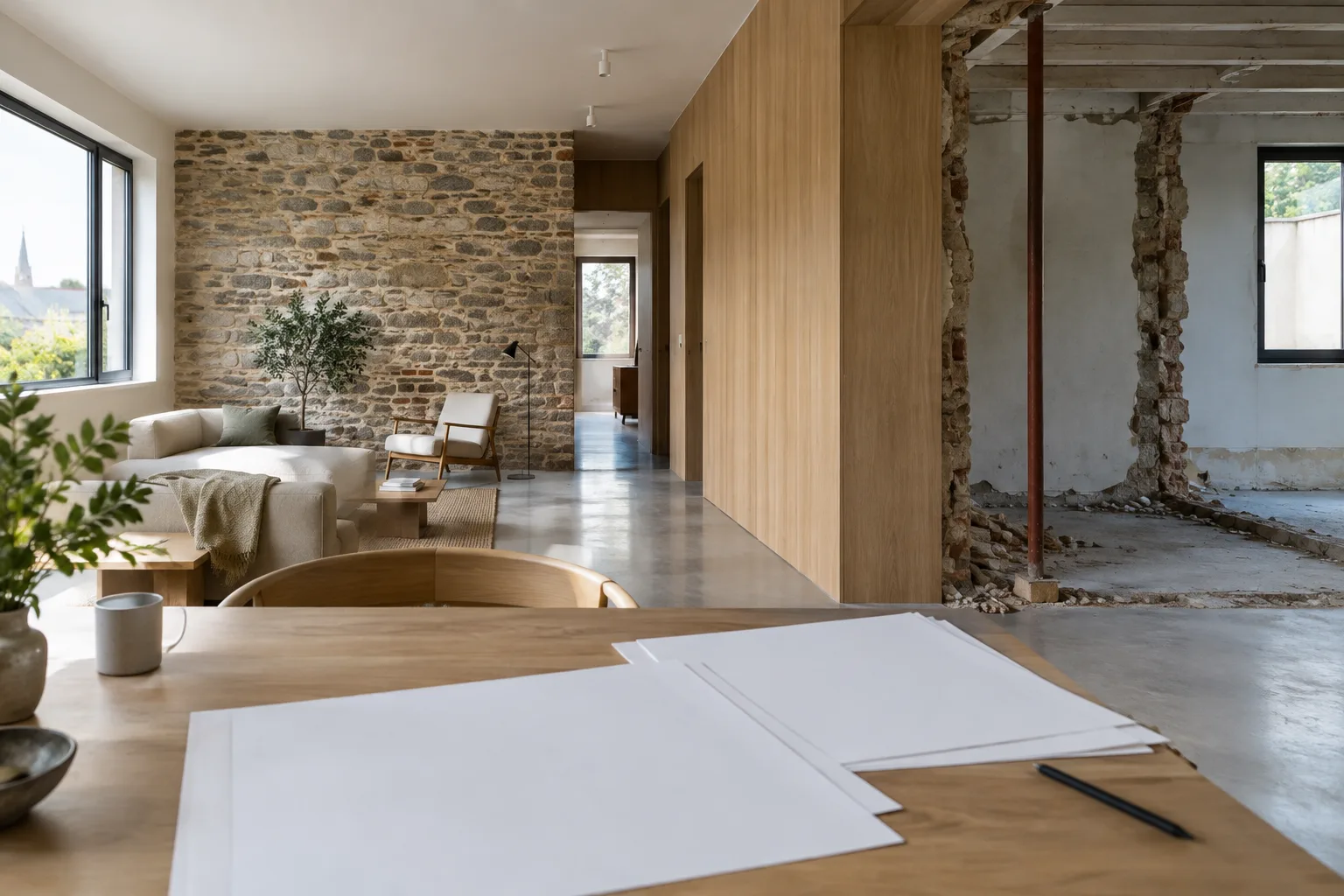
يساعد تعيين حالات التجديد على نحو صحيح في عرض معلومات المبنى القائم والأعمال الجديدة والهدم باتساق عبر الفلاتر المختلفة. وهذا مفيد خصوصًا لفرق العمارة والتصميم الداخلي التي تحافظ على المبنى القائم وتوثّق التدخلات الجديدة بصورة منفصلة. وينبغي للفرق التي تنقل مشاريع قديمة إلى Archicad 29 إضافة مراجعة الانتقال التلقائي للمؤشرات إلى قائمة التحقق.
يمكن استخدام MOD لتضييق نطاق نقل أجزاء المشروع؛ لكن يجب تذكّر أن بيانات الرسومات والمستندات ثلاثية الأبعاد لا تُضمّن في الوحدة. ولا تحدد الوثائق متطلبات أجهزة معيّنة أو شروط ترخيص. لذلك ينبغي للفرق، قبل الانتقال والنقل، التحقق من توافق إصدار Archicad الذي تستخدمه مع السلوك الموضح في هذه الوثائق لـ Archicad 29، ومن اشتمال الملف على البيانات المطلوبة.
أخطاء شائعة
الخلط بين حالة التجديد للعنصر المحدد والحالة الافتراضية المستخدمة للعناصر الجديدة.
عدم مراجعة المشاهد والفلاتر بحجة أن الانتقال التلقائي للمؤشرات قد نُفّذ في المشروع القديم.
افتراض أن بيانات المقاطع أو الواجهات أو المستندات ثلاثية الأبعاد ستُضمّن في ملف MOD.
الاعتقاد بأن خيار Visible elements only سينقل العناصر المخفية أيضًا.
المصادر
3 مصادرلا نعيد نشر نصوص المصادر؛ الاقتباسات القصيرة مشار إليها، وما تبقى ملخص وتعليق من إعدادنا.
بالنسبة إلى المكاتب في تركيا التي تنفّذ أعمال المباني القائمة والتدخلات الجديدة ضمن المشروع نفسه، قد يجعل تنظيم حالات التجديد منذ البداية مراجعة الفلاتر واللوحات أوضح. ويمكن للتعيين التلقائي للمؤشرات عند نقل المشاريع القديمة إلى Archicad 29 أن يوفر الوقت؛ لكنه لا يلغي حاجة الفريق إلى مراجعة المشاهد.
تُعد ملفات MOD عملية لتقليص نطاق النقل، لكن ينبغي أن تنعكس حقيقة أنها لا تنقل بيانات الرسومات والمستندات ثلاثية الأبعاد على خطة التسليم. وبما أن الوثائق لا تقدم معلومات عن تكاليف الأجهزة أو التراخيص، فينبغي التحقق من هذه الجوانب بصورة منفصلة، بالرجوع إلى التكوينات والعقود الحالية قبل اتخاذ القرار. ويتمثل الخطر الأكثر شيوعًا في تفسير فلتر العناصر الظاهرة أو حالة التجديد على نحو خاطئ، ما يؤدي إلى استبعاد المحتوى المتوقع من الملف.
الأسئلة الشائعة
ما حالات التجديد في Archicad 29؟
يمكن تعيين إحدى الحالات Existing أو New أو To be Demolished للعناصر. وتؤثر الحالة في كيفية تقييم العناصر ضمن فلاتر التجديد.
ماذا يحدث لمؤشرات المشاريع القديمة في Archicad 29؟
تُعيَّن تلقائيًا حالة تجديد للمؤشرات المعنية في الملفات المفتوحة من Archicad 28 والإصدارات الأقدم. وقد تؤثر حالات العناصر ومستوى ظهورها في الفلاتر في الحالة التي تُعيّن للمؤشرات.
ما البيانات التي يتضمنها ملف Archicad MOD؟
يتضمن ملف MOD بيانات النموذج ومخطط الطابق. ولا يتضمن بيانات المقاطع أو الواجهات أو Worksheet/التفاصيل أو المستندات ثلاثية الأبعاد.