باختصار
- يمكنك إنشاء تشوه للسطح عبر الخامة بربط عقدة Displacement بمدخل displacement في Material Output.
- يؤثر bump في مظهر السطح من دون تغيير هندسته؛ أما displacement الفعلي فيتطلب تقسيم الـmesh.
- قد تؤدي زيادة مستويات subdivision إلى استخدام مزيد من الهندسة والذاكرة.
- تلبي Voxel Remesher وDyntopo وMultiresolution احتياجات مختلفة للنحت والطوبولوجيا.
ما الذي ستتعلمه في هذا الدليل؟
يشرح هذا الدليل طرق إنشاء تفاصيل سطحية باستخدام الخامات في Blender وتأثير كل منها في النموذج. ستتعرف إلى الفروق بين bump وdisplacement الفعلي واستخدامهما معًا، كما ستتعلم إعدادًا أساسيًا باستخدام عقد المواد والخصائص التي يستفيد منها Displace modifier. وسنتناول أيضًا تأثير كثافة الـmesh ومستويات subdivision وطريقة الطوبولوجيا المختارة للنحت في سير العمل.
المعيار الأساسي لاختيار الطريقة هو ما إذا كان ينبغي للتفاصيل تغيير الشكل الفعلي للنموذج. إذا كانت النتوءات الصغيرة على السطح لا تظهر إلا تحت الإضاءة والتظليل، فقد يكون bump كافيًا. أما إذا كان ينبغي للتفاصيل التأثير في الصورة الظلية أو هندسة السطح، ففكّر في displacement الفعلي. ويمكن أيضًا الجمع بين الطريقتين: تُنشأ التغييرات الأكبر في الشكل بالهندسة، بينما تُضاف الآثار السطحية الدقيقة باستخدام bump.
المتطلبات والنطاق
تستند الخطوات إلى صفحات Blender Manual الخاصة بـdisplacement وDisplace modifier وSubdivision Surface والنحت. ولأن المصادر لا تحدد إصدارًا معينًا من Blender أو متطلبات حوسبة أو نوع ترخيص، فلا يفرض هذا الدليل أي شروط بشأنها. تتطلب طريقة المواد عقدة Displacement أو Vector Displacement وعقدة Material Output. أما طريقة modifier فتستخدم mesh؛ وإسناد خامة اختياري، إذ يستخدم modifier القيمة الافتراضية 1.0 (أبيض) إذا تُرك حقل الخامة فارغًا.
يتطلب displacement الفعلي هندسة كافية لأنه يغيّر سطح الـmesh. ويمكن لـSubdivision Surface modifier تقسيم mesh بسيط إلى أوجه أصغر للحصول على مظهر ناعم. وفي Cycles، تضبط Adaptive Subdivision تفاصيل الهندسة وفقًا لبعد العنصر عن الكاميرا. هذه الميزة متاحة في Cycles فقط.
استخدام displacement خطوة بخطوة
حدّد وظيفة التفاصيل أولًا. إذا كنت تريد إنشاء نتوءات صغيرة أو آثار سطحية، ففكّر في خيار bump. في هذه الطريقة تبقى رؤوس الـmesh وأوجهه في أماكنها؛ وتؤثر التفاصيل في المظهر تحت الإضاءة، ما يجعل السطح يبدو مختلفًا. إذا كان الشكل الفعلي للنموذج بحاجة إلى التغيير، فاستخدم displacement الفعلي بدلًا من المبالغة في قوة bump. قد تظهر عيوب إذا ابتعد التأثير البصري كثيرًا عن الشكل الحقيقي للنموذج؛ عندها خفّض قيمة bump أو استخدم طريقة تغيّر الهندسة.
اربط عقد المواد. لإنشاء displacement فعلي، اربط عقدة Displacement أو Vector Displacement بمدخل displacement في عقدة Material Output. ويمكن أن تكون الخامات الإجرائية أو المرسومة أو المخبوزة مصدرًا لهذه العقد. اختر طريقة displacement المطلوبة من إعدادات المادة. ويشكّل هذا الربط الإعداد الأساسي لتحويل بيانات الخامة إلى تفاصيل سطحية.
اختر عمق البت للخريطة وفقًا للطريقة. قد توفر الصور العائمة ذات 16 أو 32 بت نتائج أفضل لخرائط displacement المخبوزة؛ فقد لا تكفي صور 8 بت لتمثيل نطاق التفاصيل المطلوب. أما خرائط bump، فتشيع فيها صور 8 بت، لكن الصور العائمة ذات 16 أو 32 بت قد تبدو أفضل. وعند استخدام خامة صورة، تساعد الاستيفائية Cubic على تجنب المظهر المتدرج الذي قد يكون ملحوظًا، خصوصًا في خرائط bump.
زد كثافة الـmesh تدريجيًا. يغيّر displacement الفعلي هندسة السطح، ولذلك يجب تقسيم الـmesh إلى أجزاء دقيقة. في Subdivision Surface modifier، تعمل Catmull-Clark على تنعيم الأسطح، بينما تقتصر وظيفة Simple أساسًا على تقسيم الأوجه. ويمكن أيضًا استخدام وضع Simple لزيادة دقة الـmesh الأساسي المخصص لخريطة displacement. وبما أن ترتيب modifier يؤثر في النتيجة، ضع موضعه في مكدس modifiers في الحسبان.
اضبط قيم modifier وفقًا للخامة. يحرّك Displace modifier رؤوس الـmesh وفقًا لكثافة الخامة؛ وإذا لم تُسنَد إليه خامة، يستخدم القيمة الافتراضية. ويمكن تحديد اتجاه الحركة باستخدام محور، أو vertex normal، أو custom normal، أو توزيع معلومات RGB على المحاور المحلية X وY وZ. تتحكم قيمة Strength في مقدار تأثير الإزاحة، ويمكن للقيمة السالبة عكس اتجاهه. أما Midlevel فتحدد القيمة المرجعية داخل الخامة التي لا تحدث عندها إزاحة. وإذا استُخدمت vertex group اختياريًا، تتحكم أوزان المجموعة في تأثير modifier.
استخدم مستويات مختلفة لمنطقة العرض وللرندر. يتيح Subdivision Surface modifier تحديد مستويات منفصلة للاستخدام في منطقة العرض وفي الرندر النهائي. ويمكن أن يحقق استخدام مستوى أقل أثناء العمل ومستوى أعلى عند الرندر توازنًا بين نموذج خفيف للعمل ونتيجة أكثر تفصيلًا. تزيد المستويات المرتفعة عدد الأوجه والرؤوس؛ وقد يؤدي ذلك إلى زيادة متطلبات ذاكرة النظام وذاكرة الرسوميات. لا ترفع قيمة subdivision في منطقة العرض فوق قيمة الرندر.
اختر طريقة الطوبولوجيا في مرحلة النحت. يعيد Voxel Remesher بناء الطوبولوجيا بتوزيع متساوٍ، وهو مفيد لتشكيل النموذج مبدئيًا، لكنه يتطلب حجمًا مغلقًا. يغيّر Dyntopo الطوبولوجيا ديناميكيًا في المنطقة التي تعمل عليها الفرشاة، ما يتيح تشكيلًا معقدًا؛ لكنه قد يبطئ الأداء ويحد من بعض ميزات النحت. وقد تُفقد خصائص مخصصة مثل Color Attributes وUV Maps وFace Sets أو تتضرر عند استخدام Dyntopo. أما Multiresolution فيتيح النحت على مستويات subdivision مختلفة فوق طوبولوجيا أساسية نظيفة. انتبه إلى الطوبولوجيا عند استخدام هذه الطريقة، إذ قد يؤدي تغيير الـmesh الأساسي بعد subdivision إلى إفساد التفاصيل.
أخطاء شائعة
قد يؤدي التعامل مع bump وdisplacement الفعلي على أنهما تقنيتان تنتجان النتيجة نفسها إلى مظهر غير متوقع للنموذج. لا يغيّر bump هندسة الـmesh، لذلك لا ينشئ نتوءًا حقيقيًا في الصورة الظلية. ومن ناحية أخرى، فإن إنشاء كل أثر صغير بهندسة فعلية قد يؤدي إلى meshes كثيفة بلا داعٍ. حدّد كيف ينبغي أن تبدو التفاصيل في الإطار وتحت الإضاءة، ثم اختر الطريقة بناءً على ذلك.
قد تؤدي زيادة مستويات subdivision أكثر من اللازم إلى رفع متطلبات الذاكرة في مشهد العمل. وإذا لم تستطع ذاكرة الكمبيوتر استيعاب هذا الحمل، فقد يتباطأ Blender أو يُغلق التطبيق. لذلك، زد المستويات تدريجيًا وقيّم إعدادات منطقة العرض والرندر كلًا على حدة. وخذ في الحسبان أيضًا أن Catmull-Clark قد تدوّر الحواف؛ ويمكن استخدام edge loops مناسبة أو قيم crease للتحكم في الشكل.
في جانب النحت، لا تغفل عن قيود الطرق المختلفة. يتطلب Voxel Remesher حجمًا مغلقًا. وقد يؤثر Dyntopo في بعض خصائص الـmesh المخصصة. وعند استخدام Multiresolution، قد يؤدي تغيير الطوبولوجيا الأساسية بعد subdivision إلى إفساد التفاصيل. قيّم حالة الـmesh ونوع التعديل معًا عند اختيار الطريقة.
الخطوات التالية في سير عمل العمارة وarchviz
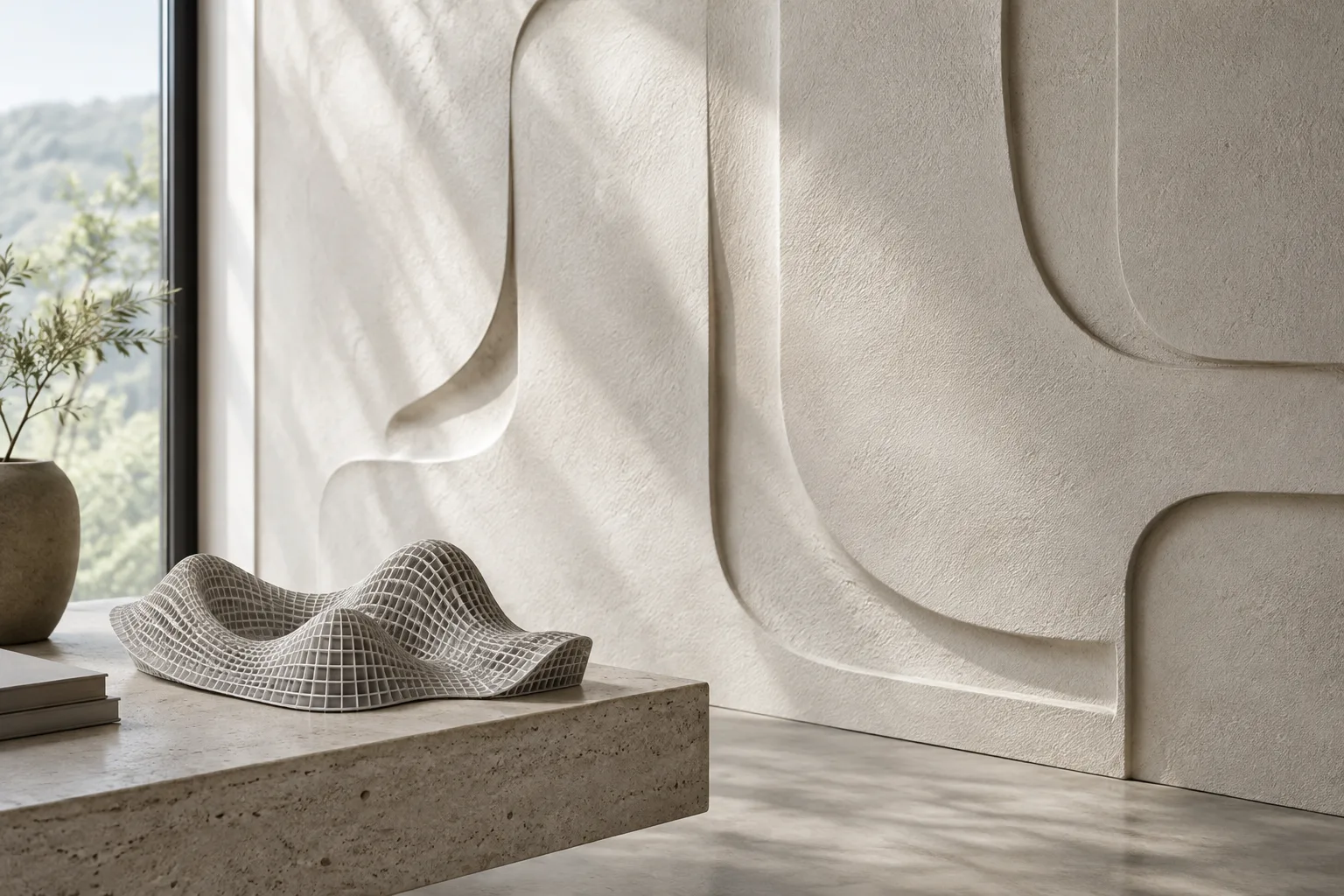
يمكن استخدام bump في مشاهد archviz لإضافة آثار سطحية دقيقة من دون زيادة هندسة النموذج. وإذا كان ينبغي لتفاصيل السطح أن تؤثر في الشكل والصورة الظلية، فقد يكون displacement الفعلي أنسب؛ لكنه قد يزيد كثافة الـmesh ومتطلبات الذاكرة. ويمكن أن تساعد مقارنة التقنيتين في مشهد اختبار صغير للأسطح الحجرية أو الجصية أو ما شابهها على تحديد المستوى المناسب من دون إنشاء هندسة غير ضرورية.
من طرق الموازنة بين الجودة وسرعة التفاعل العمل بمستويات subdivision أقل، ثم زيادتها حسب الحاجة في مرحلة الرندر. وإذا كنت تستخدم Cycles، فقد توفر Adaptive Subdivision تفاصيل تعتمد على بُعد العنصر عن الكاميرا. لكن يُشار إلى أن subdivision في مساحة Pixel قد لا يعمل جيدًا مع instancing؛ وفي هذه الحالة يوصي الدليل باستخدام مساحة Object. قبل بدء الإنتاج، تحقّق من عمق بت الخريطة وكثافة الهندسة وطريقة الرندر واستهلاك المشهد للذاكرة معًا.
المصدر والترخيص
تُرجم هذا الدليل واقتُبس من صفحات Blender Manual: “Displacement” و“Subdivision Surface Modifier” و“Adaptive Resolution” و“Displace Modifier”. نُشرت صفحات المصدر بموجب ترخيص CC BY-SA 4.0.
المصادر
3 مصادرلا نعيد نشر نصوص المصادر؛ الاقتباسات القصيرة مشار إليها، وما تبقى ملخص وتعليق من إعدادنا.
تكمن القيمة العملية لـdisplacement بالنسبة إلى فرق العمارة والتصوّر في تركيا في اختيار الطريقة المناسبة لكل حاجة، بدلًا من معالجة كل التفاصيل بالهندسة. يمكن أن يساعد bump على إضافة تأثيرات سطحية صغيرة من دون زيادة كثافة الـmesh، بينما يكون displacement الفعلي أنسب للتفاصيل التي تؤثر في الصورة الظلية.
وبما أن زيادة مستويات subdivision ترفع متطلبات الذاكرة، ينبغي مراعاة حجم المشهد والأجهزة المستخدمة معًا. ومن ناحية شروط الترخيص، فإن صفحات Blender Manual التي يستند إليها الدليل مرخصة بموجب CC BY-SA 4.0. ينبغي اختبار طريقة الرندر وinstancing وعمق بت الخريطة قبل الانتقال إلى مشهد الإنتاج.
الأسئلة الشائعة
ما الفرق الأساسي بين bump وdisplacement في Blender؟
لا يضيف bump شكلًا جديدًا إلى بنية الـmesh؛ بل يؤثر في مظهر السطح تحت الإضاءة ليعطي انطباعًا بوجود تفاصيل. أما displacement الفعلي فيغيّر سطح الـmesh ويتطلب هندسة كافية.
ما عمق البت المناسب لخريطة displacement في Blender؟
تشير Blender Manual إلى أن الصور العائمة ذات 16 أو 32 بت قد تعطي نتائج أفضل لخرائط displacement المخبوزة. وقد لا تتمكن صور 8 بت من تمثيل جميع التفاصيل المطلوبة.
مع أي محرك رندر تعمل Adaptive Subdivision في Blender؟
وفقًا لـBlender Manual، لا تتوفر Adaptive Subdivision إلا في Cycles.