باختصار
- يضيف Solidify Modifier السماكة والعمق إلى سطح mesh.
- يمكن استخدام Simple Mode الافتراضي ما لم توجد حالات هندسية خاصة؛ أما Complex Mode فهو أبطأ.
- يُحسب Thickness في الإحداثيات المحلية، لذا قد يؤدي المقياس غير المتساوي إلى اختلاف السماكة.
- يؤثر ترتيب modifiers في النتيجة؛ إذ تُقيّم العمليات من الأعلى إلى الأسفل.
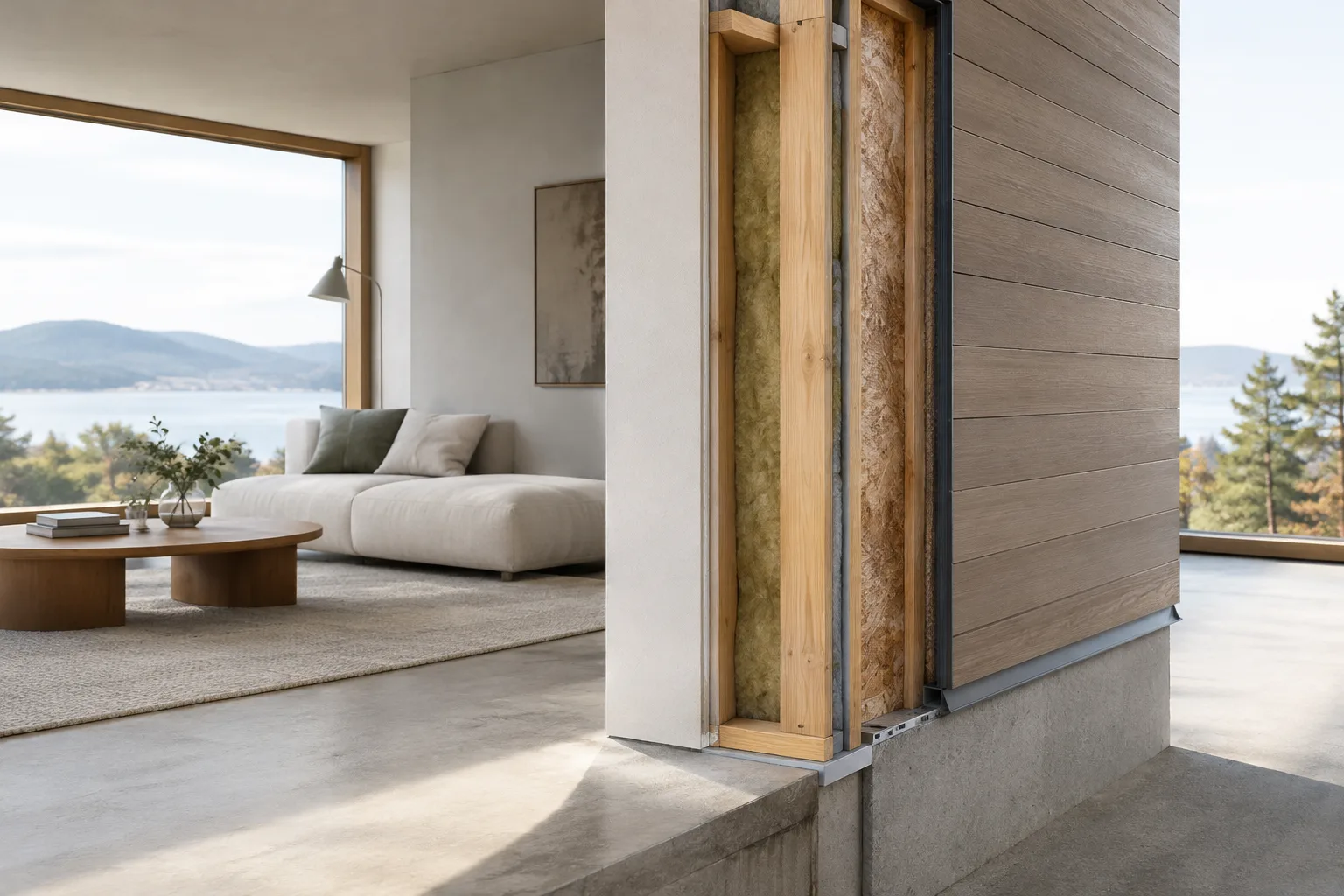
يضيف Solidify Modifier، الموضّح في دليل Blender الرسمي، العمق والسماكة إلى سطح mesh، ما يمنح السطح حجماً. ويمكن استخدامه في النمذجة المعمارية مع ترتيبات الجدران والكسوات وغيرها من العناصر الهندسية المُعدّة كسطح واحد. يستند هذا الدليل إلى المعلومات الواردة في الوثائق الإلكترونية لـ Blender Manual؛ وبما أن المصادر لا تحدد رقم إصدار معيّناً من Blender، فلا يمكن ذكر رقم إصدار للإعدادات المشروحة.
1. أضف Solidify Modifier واتركه قابلاً للتعديل
حدّد العنصر الذي تريد إضافة السماكة إليه بوصفه العنصر النشط. Solidify هو modifier يؤثر في هندسة mesh.
استخدم زر “Add Modifier” من تبويب Modifiers في Properties Editor. ويعرض الدليل أيضاً اختصار Shift-A من التبويب نفسه لإضافة modifier.
اضبط السماكة والخيارات الأخرى وفقاً لاحتياجات النموذج. تؤثر modifiers في Blender في طريقة عرض العنصر ونتيجة render من دون تغيير الهندسة الأساسية مباشرةً. لذلك، فإن عدم تطبيق modifier فوراً يمنحك مرونة أكبر في النماذج التي يُتوقع تعديل أبعادها أو شكلها.
طبّق modifier عندما تحتاج إلى تحويل النتيجة إلى هندسة دائمة. تُدمج التغييرات عندئذٍ في هندسة العنصر ويُزال modifier من المجموعة. تحقّق من موضعه في المجموعة قبل تطبيقه: فتطبيق modifier ليس في أعلى الترتيب قد يؤدي إلى معالجة ترتيب العمليات على نحو غير متوقع ونتيجة غير مرغوبة.
تتراكم modifiers في مجموعة على العنصر، ويُضاف كل modifier جديد إلى نهاية المجموعة. ولأن الترتيب يؤثر في النتيجة، ينبغي فحص المجموعة خطوةً خطوة عند استخدام Solidify مع عمليات أخرى. ويمكن نقل modifiers إلى أعلى أو أسفل عند الحاجة.
2. اختر بين Simple Mode وComplex Mode
Simple Mode هي الخوارزمية الافتراضية في Solidify، وتزيد السماكة عبر بثق الهندسة. وقد لا يعمل هذا الوضع إذا ارتبط أكثر من وجهين بحافة واحدة. كما قد تظهر مشكلات في زيادة سماكة الحدود إذا لم تكن اتجاهات normals للوجوه المتجاورة متقاربة عموماً. لذلك من المهم التحقق من النتيجة، خصوصاً مع الأسطح أحادية الجانب والنماذج التي لم تُعَد فيها حسابات normals.
صُمم Complex Mode للتعامل مع نطاق أوسع من الحالات الهندسية وإنشاء مخرجات manifold. ويورد الدليل ترتيبات الجدران المعمارية وأمثلة مثل شريط موبيوس وقارورة كلاين ضمن الأشكال الهندسية التي يمكن لهذا الوضع معالجتها. ما لم تكن هناك حالة خاصة، يُفضّل استخدام Simple Mode؛ إذ تجعل آلية الحساب الإضافية في Complex Mode هذا الوضع أبطأ.
في Complex Mode، يحدد Thickness Mode كيفية حساب السماكة. يُبقي Fixed النقاط الجديدة على مسافة ثابتة من النقاط القديمة. ويصحح Even السماكة وفقاً للزوايا الحادة، لكنه قد لا يعمل في بعض الحالات التي تلتقي فيها أكثر من ثلاثة أوجه. أما Constraints فيبحث عن حل أكثر تقدماً، ويضمن الحل الأمثل عندما يلتقي ما يصل إلى ثلاثة أوجه. ويشير الدليل أيضاً إلى أنه لا يمكن ضمان نتيجة مثالية لهذا الخيار في كل الظروف.
| الإعداد | القيمة الموصى بها | التأثير |
|---|---|---|
| Mode | Simple ما لم توجد حالة خاصة | الطريقة الافتراضية؛ وهي أسرع من Complex Mode. |
| Thickness Mode | Fixed أو Even أو Constraints وفقاً للمتطلبات | يحدد طريقة حساب السماكة؛ وتتوفر الخيارات في Complex Mode. |
| Boundary | None أو Round أو Flat وفقاً للهندسة | يحدد كيفية معالجة حدود الفتحة. |
| Offset | بين -1 و1 | يحدد موضع الطبقة بالنسبة إلى السطح الأصلي؛ وتضع القيمة 0 المخرجات في منتصف السطح. |
3. تحقّق من السماكة والمقياس وحدود الفتحات
اضبط قيمة “Thickness” وفقاً للسماكة المطلوبة في النموذج. يذكر الدليل أن Solidify يحسب السماكة باستخدام إحداثيات vertex المحلية. إذا كان مقياس العنصر غير متساوٍ، فقد تختلف السماكة بين الاتجاهات. في هذه الحالة، يساعد تطبيق المقياس أو تصفيره على إزالة هذا الاختلاف.
اضبط قيمة “Offset” مع مراعاة normals الوجه. تحدد normals الوجه الجانب الذي ستقع فيه الهندسة الجديدة بالنسبة إلى mesh الأصلي. عندما تكون القيمة 0، تبقى المخرجات في منتصف السطح الأصلي؛ ويتراوح نطاق القيمة بين -1 و1.
اختر نوع الحدود المناسب حول الفتحة. لا يجري “None” أي تصحيح للحدود. أما “Round” فيضبط حدود الفتحة باتجاه الداخل، بينما يضمن “Flat” بقاء الفتحة المستوية مسطحة.
استخدم خيار “Rim – Fill” فقط عندما يلزم إغلاق الحواف بين السطحين الداخلي والخارجي بوجوه جديدة. هذه العملية بطيئة؛ وقد يؤدي إيقافها عند عدم الحاجة إليها إلى تقليل وقت الحساب.
قد يساعد “Even Thickness” في الحفاظ على السماكة عند الزوايا الحادة. أما “High Quality Normals” فيعدّل حساب normals للحصول على سماكة أكثر تجانساً. وقد يزيد كلا الخيارين وقت الحساب. كما أن هذه الإعدادات لا تضمن سماكة دقيقة في كل نقطة ضمن جميع أنواع topology. وقد تختلف النتيجة بحسب topology الـ mesh؛ ولا سيما عند vertex تلتقي فيها أكثر من ثلاثة أوجه. عند الحاجة إلى سماكة أكثر اتساقاً، يمكن تجربة Complex Mode مع Constraints، لكن هذا الجمع لا يضمن أيضاً نتيجة مثالية في جميع الحالات.
4. ترتيب المجموعة والأخطاء الشائعة في سير العمل المعماري
تُعد إضافة السماكة إلى الجدران أو الكسوات أحادية السطح من الاستخدامات المباشرة لـ Solidify في النماذج المعمارية. ويتيح ترك modifier من دون تطبيق تعديل إعدادات السماكة مجدداً من دون تغيير mesh الأساسي. في المقابل، إذا كان يجب دمج النتيجة في الهندسة لأغراض التسليم أو إجراء عملية أخرى، فتحقّق من ترتيب المجموعة ومظهر النموذج قبل التطبيق.
تُحسب modifiers من الأعلى إلى الأسفل، ولذلك قد يؤدي تغيير ترتيبها إلى تغيير الهندسة النهائية أيضاً. لذا أعد فحص النتيجة بعد تغيير الترتيب في الملفات التي تستخدم Solidify مع modifiers أخرى. ووفقاً لدليل Blender، يمكن استخدام مفتاح Alt لتطبيق عمليات مثل إضافة modifier أو تطبيقه أو إزالته أو نقله على جميع العناصر المحددة.
أخطاء شائعة:
استخدام Simple Mode من دون فحص ارتباطات الوجوه واتجاهات normals؛ فقد تسبب الحواف المرتبطة بأكثر من وجهين أو normals المتجهة في اتجاهات مختلفة مشكلات.
ضبط Thickness من دون مراعاة المقياس غير المتساوي؛ فقد تختلف السماكة بحسب الاتجاه.
افتراض أن خياري “Even Thickness” أو “High Quality Normals” يضمنان نتيجة دقيقة ومتساوية في كل المواضع.
تطبيق modifier من دون التحقق من موضعه في المجموعة؛ فقد يُقيّم الترتيب على نحو غير متوقع.
إبقاء خيار “Rim – Fill” مفعّلاً من دون حاجة؛ فهذه العملية بطيئة.
تجعل هذه الخطوات عملية إنشاء النماذج أكثر تحكماً في أعمال الرسم المعماري والتصور، ولا سيما في هندسة الجدران والكسوات. وفي الملفات الكبيرة، من المفيد اختبار تأثير الخيارات المختلفة في وقت الحساب ضمن المشروع نفسه، وفحص الأسطح المهمة قبل render. وبما أن الوثائق الرسمية لا تحدد متطلبات عتاد أو شروط ترخيص أو توافقاً مع إصدارات بعينها، فلا ينبغي افتراض معلومات إضافية بشأن هذه المسائل.
المصادر
2 مصادرلا نعيد نشر نصوص المصادر؛ الاقتباسات القصيرة مشار إليها، وما تبقى ملخص وتعليق من إعدادنا.
تكمن الفائدة الأساسية لـ Solidify للمكاتب المعمارية في قدرته على زيادة سماكة هندسة الجدران والكسوات أحادية السطح من دون إفساد النموذج الأساسي. وهذا يمنح مرونة أثناء المراجعات، لكن ينبغي التحقق دائماً من اختيار الوضع وترتيب المجموعة عند التعامل مع هندسة معقدة.
بالنسبة إلى فرق التصور في تركيا، يُعد البدء بـ Simple Mode ثم تجربة حلول أكثر تعقيداً عند الحاجة إلى هندسة خاصة نهجاً معقولاً. وينبغي قياس تأثير الخيارات في وقت الحساب باستخدام ملفات مشاريع فعلية. وبما أن المصادر لا تتضمن متطلبات العتاد أو تكلفة الترخيص أو التوافق مع الإصدارات، فمن الضروري البحث عن معلومات إضافية قبل اتخاذ قرارات بشأن هذه الجوانب.
الأسئلة الشائعة
ما وظيفة Solidify Modifier في Blender؟
يضيف العمق والسماكة إلى سطح mesh. وعند استخدامه كـ modifier، تبقى النتيجة قابلة للتعديل من دون تغيير الهندسة الأساسية مباشرةً.
هل ينبغي اختيار Simple Mode أم Complex Mode في Solidify Modifier؟
يوصي الدليل باستخدام Simple Mode ما لم توجد حالات هندسية خاصة؛ فهو الوضع الافتراضي والأسرع. ويمكن لـ Complex Mode معالجة حالات هندسية أكثر تنوعاً، لكنه أبطأ.
لماذا قد تبدو سماكة Solidify مختلفة في Blender؟
يُحسب Thickness باستخدام إحداثيات vertex المحلية. وقد يؤدي المقياس غير المتساوي للعنصر إلى اختلاف السماكة بين الاتجاهات؛ ويساعد تطبيق المقياس أو تصفيره على معالجة المشكلة.


