En resumen
- Solidify Modifier añade grosor y profundidad a una superficie de malla.
- Si no hay condiciones geométricas especiales, puede usarse el modo predeterminado Simple Mode; Complex Mode es más lento.
- Como Thickness se calcula en coordenadas locales, una escala no uniforme puede hacer que el grosor varíe.
- El orden de la pila de modificadores afecta al resultado; las operaciones se evalúan de arriba abajo.
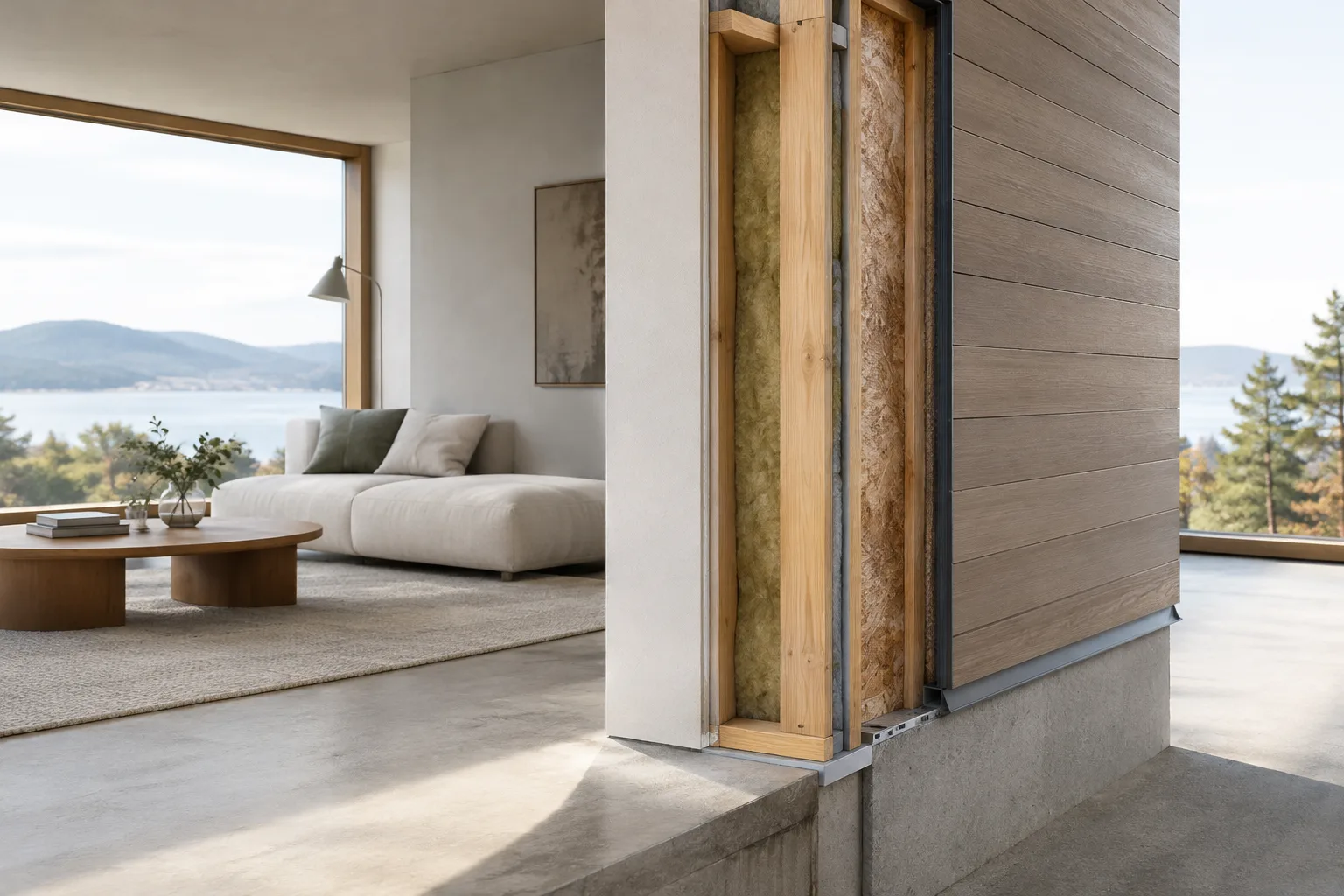
Solidify Modifier, descrito en la guía oficial de Blender, añade grosor y profundidad a una superficie de malla para darle volumen. En modelado arquitectónico, puede usarse con paredes, revestimientos y geometrías similares creadas como superficies individuales. Esta guía se basa en la documentación en línea de Blender Manual; como las fuentes no indican un número de versión concreto de Blender, no es posible especificar una versión para los ajustes descritos.
1. Añade Solidify Modifier y mantenlo editable
Selecciona como objeto activo el objeto al que quieras añadir grosor. Solidify es un modificador que afecta a la geometría de la malla.
En la pestaña Modifiers del Properties Editor, usa el botón “Add Modifier”. La guía también muestra el atajo Shift-A en esa misma pestaña para añadir un modificador.
Ajusta el grosor y las demás opciones según las necesidades del modelo. En Blender, los modificadores afectan a la visualización del objeto y al resultado del render sin alterar directamente la geometría base. Por eso, si se prevé que las medidas o la forma puedan cambiar, no aplicar el modificador de inmediato permite trabajar con mayor flexibilidad.
Aplica el modificador cuando necesites convertir el resultado en geometría permanente. Esta operación incorpora los cambios a la geometría del objeto y elimina el modificador de la pila. Antes de aplicarlo, revisa su posición en la pila: aplicar un modificador que no está en primer lugar puede hacer que el orden de las operaciones se interprete de manera distinta a la esperada y provocar un resultado no deseado.
Los modificadores se acumulan en una pila del objeto; cada modificador nuevo se añade al final. El orden afecta al resultado, así que, al usar Solidify junto con otras operaciones, conviene revisar la pila paso a paso. Si hace falta, los modificadores pueden moverse hacia arriba o hacia abajo.
2. Elige entre Simple Mode y Complex Mode
Simple Mode es el algoritmo predeterminado de Solidify y añade grosor extruyendo la geometría. Puede no funcionar si una arista tiene conectadas más de dos caras. También pueden surgir problemas al dar grosor a los límites si, en general, las normales de las caras adyacentes no apuntan en la misma dirección. Por eso, es importante comprobar el resultado, sobre todo en superficies de una sola cara y en modelos cuyas normales no se hayan recalculado.
Complex Mode está diseñado para manejar una mayor variedad de situaciones geométricas y generar resultados manifold. La guía incluye entre las geometrías que puede procesar las distribuciones de paredes arquitectónicas y ejemplos como la banda de Möbius y la botella de Klein. Si no hay un caso especial, conviene elegir Simple Mode; la lógica de cálculo adicional de Complex Mode hace que sea más lento.
En Complex Mode, Thickness Mode determina cómo se calcula el grosor. Fixed mantiene los puntos nuevos a una distancia fija de los originales. Even corrige el grosor en función de las esquinas pronunciadas, pero puede no funcionar en algunos casos en los que se unen más de tres caras. Constraints busca una solución más avanzada y garantiza una solución óptima cuando se encuentran como máximo tres caras. La guía también señala que no se garantiza que esta opción sea perfecta en todas las condiciones.
| Ajuste | Valor recomendado | Efecto |
|---|---|---|
| Mode | Simple si no hay condiciones especiales | Es el método predeterminado y más rápido que Complex Mode. |
| Thickness Mode | Fixed, Even o Constraints según las necesidades | Determina cómo se calcula el grosor; estas opciones están disponibles en Complex Mode. |
| Boundary | None, Round o Flat según la geometría | Determina cómo se ajusta el límite de la abertura. |
| Offset | Entre -1 y 1 | Determina la posición de la capa respecto a la superficie original; 0 sitúa el resultado en el centro de la superficie. |
3. Comprueba el grosor, la escala y los límites de las aberturas
Ajusta el valor de “Thickness” al grosor deseado para el modelo. Según la guía, Solidify calcula el grosor a partir de las coordenadas locales de los vértices. Si el objeto tiene una escala no uniforme, el grosor puede variar en distintas direcciones. En ese caso, aplicar o limpiar la escala puede ayudar a corregir esa diferencia.
Ajusta el valor de “Offset” teniendo en cuenta las normales de las caras. Las normales determinan en qué lado de la malla original se sitúa la geometría nueva. Con el valor 0, el resultado queda en el centro de la superficie original; el rango va de -1 a 1.
Elige el tipo de límite que necesitas alrededor de la abertura. “None” no aplica ningún ajuste al límite. “Round” ajusta el límite de la abertura hacia el interior; “Flat” mantiene plana una abertura planar.
Usa la opción “Rim – Fill” solo cuando sea necesario cerrar con caras nuevas las aristas entre las superficies interior y exterior. Esta operación es lenta; si no la necesitas, desactivarla puede reducir el tiempo de cálculo.
“Even Thickness” puede ayudar a mantener el grosor en las esquinas pronunciadas. “High Quality Normals” ajusta el cálculo de las normales para obtener un grosor más uniforme. Ambas opciones pueden aumentar el tiempo de cálculo. Además, estos ajustes no garantizan un grosor exacto en todos los puntos y topologías. El resultado puede variar según la topología de la malla; las diferencias son especialmente posibles en vértices donde se unen más de tres caras. Si necesitas un grosor más uniforme, puedes probar Complex Mode y Constraints, aunque esta combinación tampoco garantiza un resultado perfecto en todos los casos.
4. Orden de la pila y errores frecuentes en el flujo de trabajo arquitectónico
Dar grosor a paredes o revestimientos de una sola superficie es una de las aplicaciones directas de Solidify en modelos arquitectónicos. Mantener el modificador sin aplicar permite ajustar de nuevo el grosor sin modificar la malla base. Por otro lado, si hay que incorporar el resultado a la geometría para una entrega u otra operación, revisa el orden de la pila y el aspecto del modelo antes de aplicarlo.
Como los modificadores se calculan de arriba abajo, cambiar su orden también puede modificar la geometría final. Por eso, en archivos donde Solidify se usa junto con otros modificadores, vuelve a revisar el resultado después de cambiar el orden. Según la guía de Blender, puedes usar la tecla Alt para aplicar operaciones como añadir, aplicar, eliminar o mover modificadores a todos los objetos seleccionados.
Errores frecuentes:
Usar Simple Mode sin revisar las conexiones entre caras y las normales; las aristas con más de dos caras conectadas o las normales orientadas en distintas direcciones pueden causar problemas.
Ajustar Thickness sin tener en cuenta una escala no uniforme; el grosor puede variar según la dirección.
Suponer que las opciones “Even Thickness” o “High Quality Normals” ofrecen un resultado exacto y uniforme en todos los casos.
Aplicar el modificador sin comprobar su posición en la pila; el orden puede evaluarse de una manera inesperada.
Dejar activada la opción “Rim – Fill” cuando no es necesaria; esta operación es lenta.
En trabajos de dibujo arquitectónico y visualización, estos pasos permiten controlar mejor cómo se generan los modelos, especialmente en geometrías de paredes y revestimientos. En archivos grandes, conviene probar en el proyecto el efecto de las distintas opciones sobre el tiempo de cálculo y revisar las superficies críticas antes del render. La documentación oficial no especifica requisitos de hardware, condiciones de licencia ni compatibilidad de versiones, por lo que no deben darse por sentados datos adicionales sobre estos aspectos.
Fuentes
2 fuentesNo republicamos los textos de las fuentes; las citas breves van marcadas y el resto es resumen y comentario propios.
La principal ventaja de Solidify para los estudios de arquitectura es que permite dar grosor a geometrías de paredes y revestimientos de una sola superficie sin alterar el modelo base. Esto aporta flexibilidad durante las revisiones, pero en geometrías complejas es imprescindible comprobar la elección del modo y el orden de la pila.
Para los equipos de visualización de Turquía, empezar con Simple Mode y probar soluciones más complejas cuando la geometría lo requiera es un enfoque razonable. Conviene medir el efecto de las opciones sobre el tiempo de cálculo en archivos de proyectos reales. Como las fuentes no incluyen requisitos de hardware, costo de licencia ni compatibilidad de versiones, es necesario buscar información adicional antes de tomar decisiones sobre estos aspectos.
Preguntas frecuentes
¿Para qué sirve Solidify Modifier en Blender?
Añade profundidad y grosor a una superficie de malla. Al usarlo como modificador, el resultado sigue siendo editable sin alterar directamente la geometría base.
¿Hay que elegir Simple Mode o Complex Mode en Solidify Modifier?
Si no hay condiciones geométricas especiales, la guía recomienda Simple Mode, que es el modo predeterminado y más rápido. Complex Mode puede procesar más situaciones geométricas, pero es más lento.
¿Por qué el grosor de Solidify puede verse desigual en Blender?
Thickness se calcula en las coordenadas locales de los vértices. Una escala no uniforme del objeto puede hacer que el grosor varíe en distintas direcciones; aplicar o limpiar la escala puede ayudar a solucionar el problema.


