باختصار
- ينشئ HeightField SOP قاعدة تضاريس بأبعاد افتراضية تبلغ 1000 × 1000 متر.
- عندما تكون قيمة Grid Spacing هي 2، يحتوي حقل الارتفاع الأساسي على 500 × 500 voxel.
- يمكن التحكم في شكل التضاريس عبر معلمات مثل Amplitude وElement Size باستخدام HeightField Noise SOP.
- يسقط HeightField Project SOP الهندسة على حقل الارتفاع؛ وتشير الوثائق إلى أن هذه العقدة متاحة منذ Houdini 16.0.
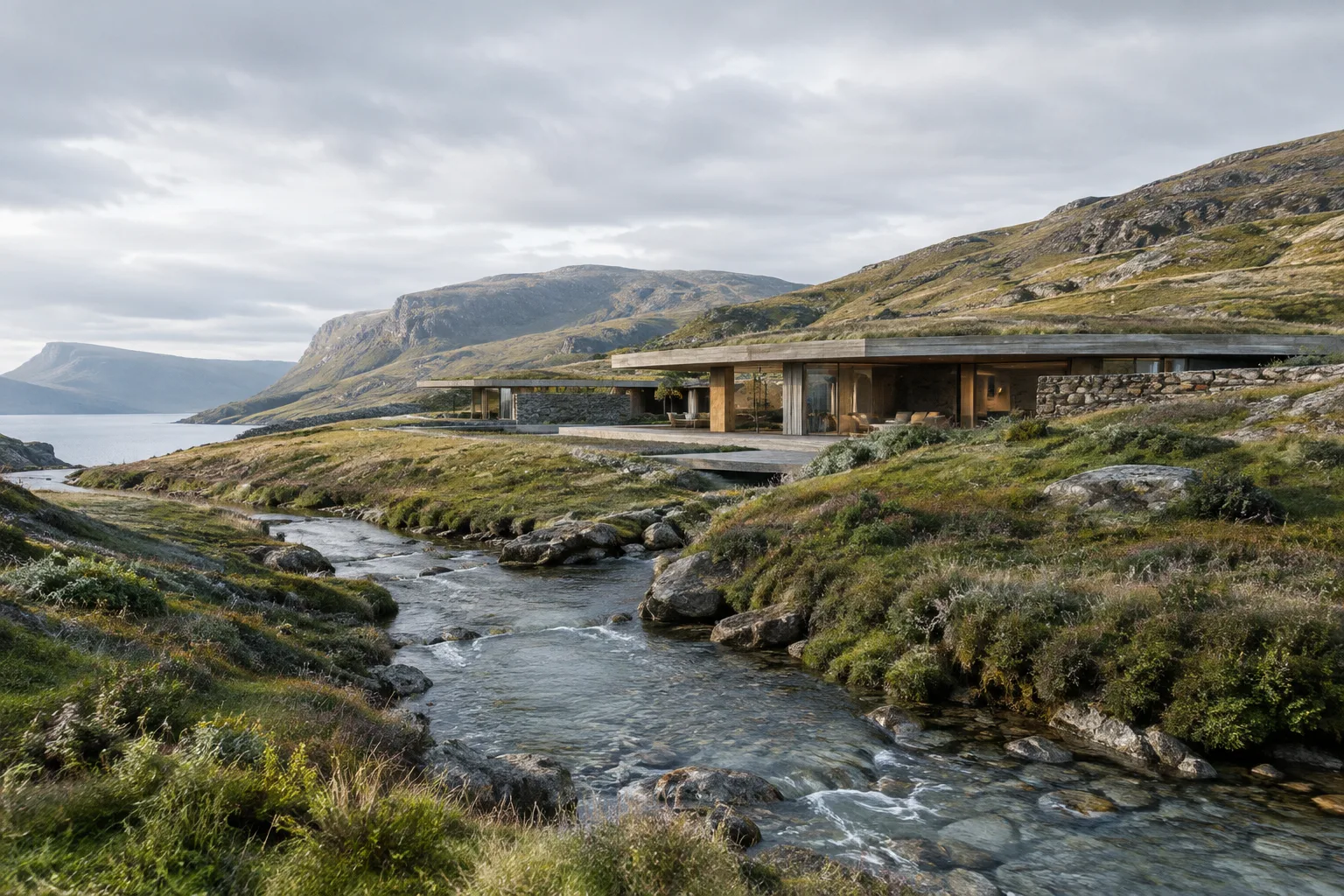
تتيح أدوات Heightfields في Houdini إنشاء التضاريس على هيئة شبكة ثنائية الأبعاد تخزّن بيانات الارتفاع في خلاياها، بدلاً من استخدام شبكة مضلعات تقليدية. ويتكوّن سير العمل الموضّح في الوثائق الرسمية لـSideFX من إنشاء التضاريس الأساسية، وتشكيلها بالضوضاء، وحصر التأثير في مناطق محددة باستخدام الأقنعة، وإسقاط الهندسة الموجودة على التضاريس. ولا تقتصر أدوات Heightfield على المساحات الخارجية الواسعة، بل يمكن استخدامها أيضاً لإنشاء تضاريس أصغر، ومجاري الأنهار، وقاع البحر.
1. إنشاء حقل الارتفاع الأساسي
في Houdini، افتح قائمة Tab على مستوى
objوأنشئ Geometry OBJ. سيكون هذا الكائن حاوية شبكة التضاريس؛ انقر نقراً مزدوجاً على العقدة للدخول إليها.أضف HeightField SOP من الداخل. تنشئ هذه العقدة سطحاً مستوياً متمركزاً عند أصل المشهد وممتداً على محوري XZ.
اضبط قيمتي Size وGrid Spacing لتحديد المقياس وكثافة التفاصيل. تحدد Size الأبعاد العامة للتضاريس، بينما تحدد Grid Spacing المسافة بين النقاط في الشبكة. وكلما تقاربت النقاط، أمكن إنشاء تفاصيل أدق.
يمكن تلخيص القيم والخيارات الواردة في الوثائق كنقطة بداية على النحو الآتي:
| الإعداد | القيمة المقترحة | التأثير |
|---|---|---|
| Size | 1000 × 1000 متر (افتراضياً) | ينشئ مساحة أساسية تبلغ كيلومتراً مربعاً واحداً. |
| Grid Spacing | 2 (افتراضياً) | يترك مسافة قدرها متران بين نقاط الشبكة؛ وبهذا الإعداد تتكوّن القاعدة من 500 × 500 voxel. |
| Division Mode | اختياري: By Axis | يتيح تحديد عدد النقاط لكل محور مباشرةً بدلاً من تحديد تباعد الشبكة. |
| Roughness | غيّر القيمة بزيادات صغيرة قدرها 0,05 | يتحكم في النتوءات الدقيقة على سطح الضوضاء؛ ولأنه حساس، يُنصح بضبطه تدريجياً. |
ينبغي اختيار الدقة بما يتناسب مع الغرض من المشهد. فقد تكفي تفاصيل أقل للتلال البعيدة، بينما قد تتطلب الأرضية القريبة أو المنطقة التي ستوزّع عليها العناصر شبكة أكثر كثافة. وتشير الوثائق إلى إمكانية تلبية هذه الاحتياجات المختلفة بالأدوات الأساسية نفسها.
2. تشكيل التضاريس باستخدام الضوضاء
أضف HeightField Noise SOP من قائمة Tab، ووصل مدخله الأول بمخرج HeightField SOP. تنشئ هذه العقدة في البداية مظهراً تليّاً وصخرياً.
استخدم Amplitude للتحكم في مقياس تغيرات الارتفاع. لا تمثل هذه القيمة ارتفاعاً بالمتر مباشرةً؛ كما أن القيمة الافتراضية 500 المذكورة في الوثائق لـHeightField Noise لا تعني وحدها تكوّن تلال بارتفاع 500 متر.
اضبط حجم نمط الضوضاء باستخدام Element Size. تنتج القيم الصغيرة تفاصيل أكثر تقارباً وحدّة، فيما تنشئ القيم الكبيرة أشكالاً أكثر نعومة وتباعداً. وعند استخدام قيمة صغيرة لـElement Size، يلزم عادةً خفض Amplitude أيضاً؛ إذ تحدد العلاقة بين المعلمتين طابع النتيجة.
جرّب خيارات Combine Mode وNoise Types حسب الحاجة. فعلى سبيل المثال، يمكن لـMaximum قطع القيم الأقل من الصفر، لينتج شكل يشبه مستوى سطح البحر والجزر. ويمكن استخدام Minimum لإنشاء أشكال شبيهة بالأخاديد. ويُعد تراكب أنواع مختلفة من الضوضاء ثم تطبيق التعرية من الخيارات المتاحة لإنشاء تضاريس أكثر تفصيلاً.
لا تغيّر قيمة Roughness بقفزات كبيرة: فالوثائق تشير إلى حساسية هذه المعلمة وتوصي بزيادات صغيرة قدرها 0,05. إذا بدا السطح خشناً أكثر من اللازم، فراجع إعدادات Element Size وAmplitude وRoughness للضوضاء معاً بدلاً من الاكتفاء بتقليل تباعد الشبكة؛ فهذا يتيح تحكماً أدق في النتيجة.
3. حصر التأثير باستخدام الأقنعة
تحدد الأقنعة أجزاء التضاريس التي ستتأثر بعملية ما. ورغم أن اسم طبقة القناع الافتراضي هو mask، يمكن الاحتفاظ بأقنعة متعددة بأسماء مختلفة ضمن تدفق الهندسة نفسه، ما يتيح تحديد مناطق منفصلة لعمليات مختلفة.
أضف HeightField Mask Noise SOP بين HeightField SOP الحالي وHeightField Noise SOP.
وصل المدخل الأول لعقدة القناع بمخرج HeightField، ثم وصل مخرج عقدة القناع بالمدخل الثاني لـHeightField Noise SOP. يتيح هذا الاتصال التحكم في الضوضاء بواسطة القناع.
فعّل مؤشر Display/Render في عقدة القناع لإظهار القناع. تتشكل المناطق الحمراء بفعل الضوضاء، بينما تبقى المناطق الواقعة خارج القناع مستوية.
عند الحاجة إلى تحديد أكثر دقة، يمكن استخدام HeightField Mask by Feature. تنشئ هذه العقدة أقنعة استناداً إلى معايير مثل الميل والارتفاع والانحناء والاتجاه والحجب. وإذا فُعّلت عدة معايير، تُحدد نتيجة القناع وفقاً لتقاطعها. أما إذا لم يُفعّل أي معيار، فتمتلئ قيمة القناع بـ1؛ لذا تحقق من المعايير لتجنب نتيجة فارغة أو غير متوقعة. ويمكن استخدام Smooth Radius لتنعيم القناع، وCombine with Existing لتحديد طريقة دمجه مع القناع الموجود.
4. إسقاط الهندسة وتجهيزها للإخراج
يستقبل HeightField Project SOP حقل الارتفاع من المدخل الأول والهندسة المراد إسقاطها من المدخل الثاني. ترسل العقدة أشعة من حقل الارتفاع نحو سطح الهندسة، وتعدّل ارتفاع التضاريس باستخدام المسافة عند وجود تقاطع. ولإضافة كتل المباني أو الجبال متعددة الأضلاع المعدّة مسبقاً إلى التضاريس، تصف الوثائق الإعداد الافتراضي على أن Hit Farthest مفعّل وCombine Method مضبوط على Maximum. ولإنشاء تجويف بدلاً من رفع الهندسة، يمكن إيقاف Hit Farthest وضبط Combine Method على Minimum. وتشير الوثائق إلى أن HeightField Project متاحة منذ Houdini 16.0.
لا تستطيع العقدة تمثيل الأجزاء العمودية من السطح كأنها سطح تضاريس عمودي حقيقي؛ فالـheightfield شبكة مستوية تُخزّن بيانات الارتفاع فيها. وإذا كانت التفاصيل مطلوبة على هذه الأسطح، فيمكن تطبيق التعرية على التضاريس، أو تحويلها إلى هندسة فعلية، أو توزيع العناصر على المناطق المعنية. يمكن تحويل heightfield إلى مضلعات قبل الإخراج؛ كما يجري التحويل تلقائياً عند نقلها إلى Solaris. ويوفر التحويل اليدوي تحكماً أكبر في النتيجة، مثل خبز الألوان والطبقات على التضاريس. وتشير الوثائق أيضاً إلى أن Karma CPU وKarma XPU يدعمان heightfields.
أثر ذلك في سير العمل المعماري والتصور
تُعد هذه الطريقة مفيدة للمعماريين وفرق التصور التي تريد إعداد التضاريس المحيطة بالمبنى، والكتل المندمجة مع الأرض، ومناطق الأسطح المختلفة بطريقة محكومة. ويسهّل إبقاء الطبقات منفصلة تعطيل منطقة مؤقتاً أو إضافة طبقة جديدة لاحقاً. كما تتيح الأقنعة تطبيق عملية معينة على المناطق المحددة فقط.
من المهم مواءمة مستوى التفاصيل وكثافة الشبكة مع احتياجات المشهد: فالدقة الأعلى قد توفر تفاصيل أدق، لكن الوثائق لا تحدد متطلبات عتادية أو قياسات للأداء. كما لا توضح هذه المصادر شروط الترخيص أو التوافق مع إصدارات Houdini. لذلك، تحقق من توفر العقد المستخدمة في إصدار البرنامج المثبّت، ومن الحاجة إلى تحويل heightfield إلى مضلعات قبل نقل المشروع.
أخطاء شائعة
اعتبار قيمة Amplitude ارتفاعاً بالمتر. فهي عامل قياس، وتعتمد النتيجة على الإعدادات الأخرى.
زيادة تفاصيل الضوضاء مع تجاهل العلاقة بين Element Size وAmplitude. فقد تؤدي السعة العالية مع الأنماط الصغيرة إلى نتوءات غير مرغوبة.
إنشاء القناع من دون توصيله بالمدخل الثاني لعقدة الضوضاء. من دون هذا الاتصال، قد لا يحصر القناع نطاق التأثير.
افتراض أن heightfield قادر على تمثيل الأسطح العمودية. إذا كانت التفاصيل العمودية مطلوبة، فينبغي النظر في التحويل أو في استخدام نهج هندسي آخر.
توقّع نتيجة من عقدة قناع Feature من دون تفعيل أي معيار. فبحسب الوثائق، تُملأ قيمة القناع بـ1 عند عدم اختيار أي معيار.
المصادر
3 مصادرلا نعيد نشر نصوص المصادر؛ الاقتباسات القصيرة مشار إليها، وما تبقى ملخص وتعليق من إعدادنا.
بالنسبة إلى المكاتب المعمارية وفرق التصور في تركيا، تكمن أكثر مزايا Heightfields عمليةً في تقسيم التضاريس إلى طبقات ومناطق قابلة للتحكم بدلاً من التعامل معها كشبكة واحدة متصلة. وقد يسهل هذا النهج تجربة خيارات مختلفة للتضاريس وتنظيم العلاقة بين كتلة المبنى ومحيطها. ويمكن للفرق التي تنشئ شبكة تضاريس قابلة لإعادة الاستخدام جعل المراجعات اللاحقة أكثر قابلية للإدارة عبر تسمية الأقنعة والطبقات بوضوح واتساق.
ومع ذلك، كلما زادت الحاجة إلى التفاصيل، ينبغي مراجعة دقة الشبكة واتخاذ قرار التحويل قبل الإخراج. لا تقدم المصادر معلومات عن متطلبات العتاد أو مكاسب الأداء أو شروط الترخيص أو التوافق مع الإصدارات؛ لذا ينبغي التحقق من هذه الجوانب بشكل منفصل ضمن خط الإنتاج. ويُعد اعتبار Amplitude قياساً بالمتر، وإغفال حدود heightfield على الأسطح العمودية، من الأخطاء الشائعة التي قد تزيد عبء التصحيح، خصوصاً قبل التسليم.
الأسئلة الشائعة
ما وظيفة Grid Spacing في Houdini Heightfield؟
تحدد Grid Spacing المسافة بين نقاط الشبكة في حقل الارتفاع. وتنتج القيمة الافتراضية 2 الواردة في وثائق SideFX شبكة من 500 × 500 voxel ضمن مساحة أبعادها 1000 × 1000 متر.
كيف تُضاف الهندسة إلى التضاريس باستخدام HeightField Project؟
يوصل حقل الارتفاع بالمدخل الأول للعقدة، والهندسة المراد إسقاطها بالمدخل الثاني. وللرفع، توصي الوثائق بتفعيل Hit Farthest وضبط Combine Method على Maximum؛ أما لإنشاء تجويف، فتوصي بإيقاف Hit Farthest وضبط Combine Method على Minimum.
هل يجب تحويل Houdini heightfield إلى مضلعات قبل الإخراج؟
وفقاً لوثائق SideFX، ليس التحويل إلزامياً؛ إذ تُحوّل heightfield تلقائياً إلى مضلعات عند نقلها إلى Solaris. أما التحويل اليدوي فيوفر تحكماً أكبر في النتيجة.