Kısaca
- HeightField SOP, varsayılan olarak 1000 × 1000 metre boyutunda bir arazi tabanı oluşturur.
- Grid Spacing değeri 2 olduğunda temel yükseklik alanı 500 × 500 voxel içerir.
- HeightField Noise SOP ile arazi biçimi, Amplitude ve Element Size gibi parametrelerle kontrol edilir.
- HeightField Project SOP, geometriyi yükseklik alanına yansıtır; belgede bu düğümün Houdini 16.0’dan beri bulunduğu belirtilir.
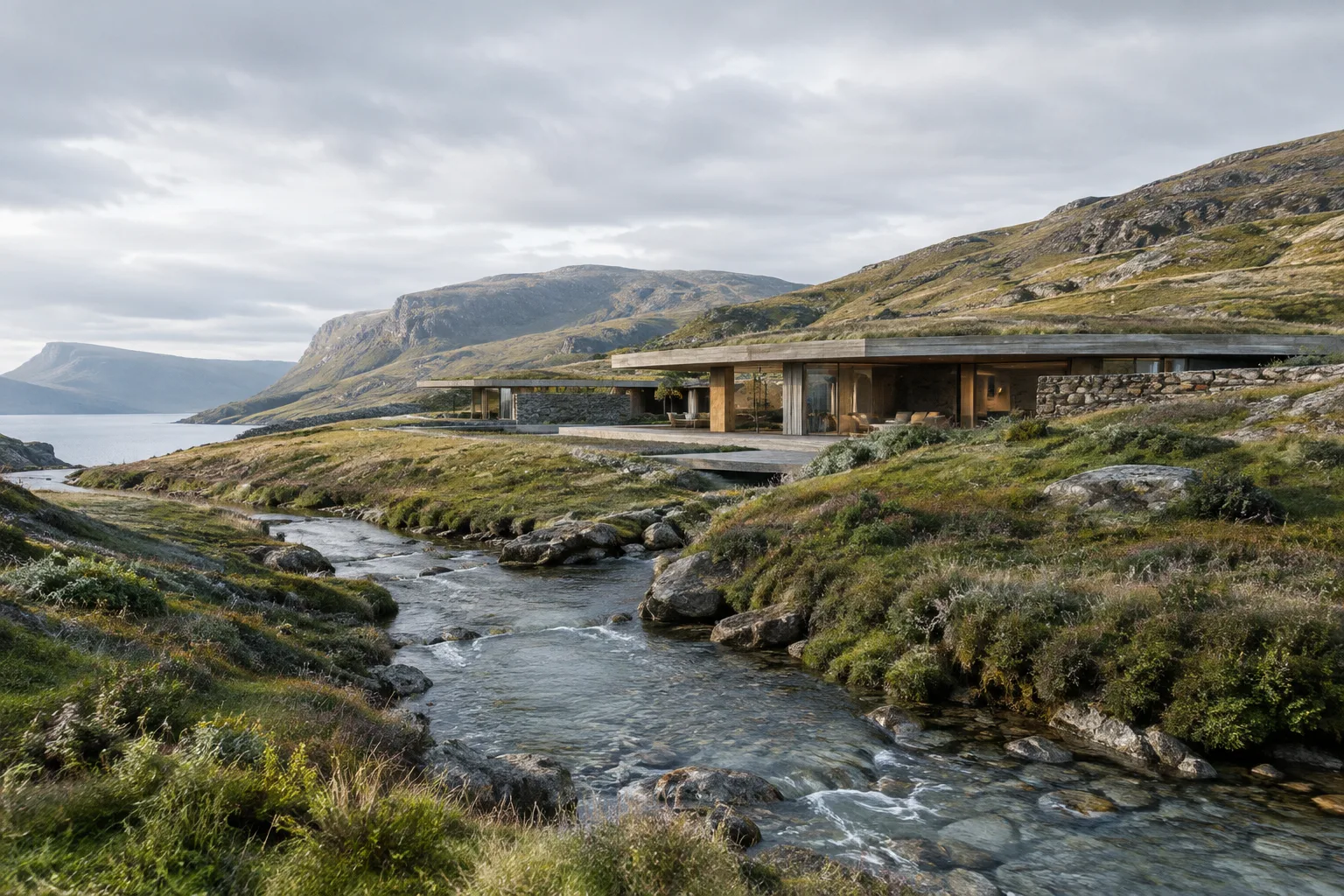
Houdini’nin Heightfields araçları, araziyi geleneksel çokgen ağ yerine yükseklik bilgisini hücrelerinde tutan iki boyutlu bir ızgara olarak üretir. SideFX’in resmî dokümantasyonunda anlatılan bu iş akışı; temel arazi oluşturma, gürültüyle biçim verme, maskeyle belirli alanları sınırlama ve mevcut geometriyi araziye yansıtma adımlarından oluşuyor. Heightfield araçları yalnızca geniş dış mekânlar için değil, daha küçük peyzajlar, nehir yatakları ve deniz tabanları gibi yapılar için de kullanılabiliyor.
1. Temel yükseklik alanını oluşturun
Houdini’de
objseviyesinde Tab menüsünü açıp bir Geometry OBJ oluşturun. Bu nesne arazi ağının kapsayıcısı olur; içine girmek için düğüme çift tıklayın.İçeride bir HeightField SOP ekleyin. Bu düğüm, sahne orijininde merkezlenen ve XZ yönünde uzanan düz bir yüzey oluşturur.
Ölçeği ve ayrıntı yoğunluğunu belirlemek için Size ile Grid Spacing değerlerini ayarlayın. Size, arazinin genel ölçüsünü; Grid Spacing ise ızgaradaki noktalar arasındaki uzaklığı belirler. Noktalar sıklaştıkça daha ince ayrıntı üretmek mümkün olur.
Dokümantasyondaki değer ve seçenekler başlangıç noktası olarak şöyle özetlenebilir:
| Ayar | Önerilen değer | Etkisi |
|---|---|---|
| Size | 1000 × 1000 metre (varsayılan) | Bir kilometrekarelik temel alan oluşturur. |
| Grid Spacing | 2 (varsayılan) | Izgara noktaları arasında 2 metre bırakır; bu ayarda taban alanı 500 × 500 voxel olur. |
| Division Mode | İsteğe bağlı: By Axis | Izgara aralığı yerine eksen başına nokta sayısını doğrudan belirlemeyi sağlar. |
| Roughness | 0,05’lik küçük adımlarla değiştirin | Gürültü yüzeyindeki mikro sivrilikleri kontrol eder; hassas olduğundan kademeli ayar önerilir. |
Buradaki çözünürlük seçimi, sahnenin amacına göre düşünülmeli. Uzakta kalacak tepeler için daha düşük ayrıntı yeterli olabilirken, yakın plandaki zemin veya üzerine nesne dağıtılacak alan daha yoğun bir ızgara gerektirebilir. Dokümantasyon, bu farklı ihtiyaçların aynı temel araçlarla karşılanabileceğini belirtiyor.
2. Gürültüyle arazi biçimini belirleyin
Tab menüsünden HeightField Noise SOP ekleyin ve ilk girişini HeightField SOP’un çıkışına bağlayın. Bu düğüm, başlangıçta tepelik ve kayalık bir görünüm üretir.
Amplitude ile yükseklik değişiminin ölçeğini kontrol edin. Bu değer doğrudan metre cinsinden yükseklik değildir; HeightField Noise için belgede verilen 500 varsayılanı da tek başına 500 metrelik tepeler anlamına gelmez.
Element Size ile gürültü deseninin boyutunu ayarlayın. Küçük değerler daha sık ve sivri ayrıntılar, büyük değerler daha yumuşak ve seyrek biçimler oluşturur. Küçük Element Size kullanıldığında Amplitude değerini de genellikle düşürmek gerekir; iki parametrenin ilişkisi sonucun karakterini belirler.
İhtiyaca göre Combine Mode ve Noise Types seçeneklerini deneyin. Örneğin Maximum, sıfırın altındaki değerleri keserek deniz seviyesi ve adalara benzeyen bir sonuç oluşturabilir. Minimum ise kanyon benzeri biçimler için kullanılabilir. Farklı gürültü türlerini üst üste kullanmak ve ardından aşındırma uygulamak, daha ayrıntılı bir araziye giden seçenekler arasındadır.
Roughness değerini büyük sıçramalarla değiştirmeyin: dokümantasyon, bu parametrenin hassas olduğunu ve 0,05’lik küçük adımlar kullanılmasını öneriyor. Yüzey aşırı pürüzlü görünüyorsa yalnızca ızgara aralığını düşürmek yerine gürültünün Element Size, Amplitude ve Roughness ayarlarını birlikte gözden geçirmek daha kontrollü sonuç verir.
3. Maskelerle etki alanını sınırlayın
Maskeler, bir işlemin arazinin hangi bölümlerini etkileyeceğini belirler. Varsayılan maske katmanının adı mask olsa da aynı geometri akışında farklı isimlere sahip birden fazla maske tutulabilir. Böylece farklı işlemler için ayrı bölgeler tanımlanabilir.
HeightField Mask Noise SOP’u mevcut HeightField SOP ile HeightField Noise SOP arasına ekleyin.
Mask düğümünün ilk girişini HeightField çıkışına; mask düğümünün çıkışını ise HeightField Noise SOP’un ikinci girişine bağlayın. Bu bağlantı, gürültünün maske üzerinden denetlenmesini sağlar.
Mask düğümündeki Display/Render işaretini açarak maskeyi görünür hâle getirin. Kırmızı alanlar gürültüyle şekillenirken, maskenin dışında kalan yerler düz kalır.
Daha hedefli seçim gerektiğinde HeightField Mask by Feature kullanılabilir. Bu düğüm; eğim, yükseklik, eğrilik, yön ve örtülme gibi ölçütlerle maske oluşturabilir. Birden fazla ölçüt etkinse sonuç maskesi, ölçütlerin kesişimine göre belirlenir. Hiçbir ölçüt açılmazsa düğüm maskeyi 1 değerine doldurur; boş veya beklenmedik bir seçimle karşılaşmamak için ölçütleri kontrol edin. Maskeyi yumuşatmak için Smooth Radius, mevcut maskeyle birleştirme biçimini belirlemek için Combine with Existing kullanılabilir.
4. Geometriyi projekte edin ve render’a hazırlayın
HeightField Project SOP, birinci girişten yükseklik alanını, ikinci girişten projekte edilecek geometriyi alır. Düğüm, yükseklik alanından geometri yüzeyine ışınlar gönderir ve kesişme varsa uzaklığı kullanarak arazi yüksekliğini değiştirir. Bina kütlelerini veya önceden hazırlanmış poligonal dağları araziye aktarmak için belgede varsayılan olarak Hit Farthest açık, Combine Method ise Maximum olarak tarif ediliyor. Geometriyi yükseltmek yerine çukur oluşturmak için Hit Farthest kapatılıp Combine Method Minimum yapılabilir. HeightField Project düğümü belgede Houdini 16.0’dan itibaren yer alıyor.
Düğüm yüzeyin dikey kısımlarını gerçek bir dikey arazi yüzeyi gibi temsil edemez; heightfield düz bir ızgaradır ve yükseklik bilgisi bu ızgarada saklanır. Bu tür yüzeylerde ayrıntı gerekiyorsa arazi aşındırılabilir, gerçek geometriye dönüştürülebilir veya ilgili alanlara nesneler dağıtılabilir. Heightfield render öncesinde çokgenlere dönüştürülebilir; Solaris’e aktarıldığında otomatik dönüşüm de yapılır. Manuel dönüşüm, renkleri ve katmanları araziye bake etmek gibi sonuç üzerinde daha fazla kontrol sağlar. Dokümantasyon Karma CPU ve Karma XPU’nun heightfield’ları desteklediğini de belirtiyor.
Mimari ve görselleştirme iş akışına etkisi
Bu yöntem, bina çevresindeki topoğrafyayı, araziye oturan kütleleri ve farklı yüzey bölgelerini kontrollü biçimde hazırlamak isteyen mimarlar ve görselleştirme ekipleri için kullanışlıdır. Katmanları ayrı tutmak, bir bölgeyi geçici olarak devre dışı bırakmayı veya daha sonra yeni bir katman eklemeyi kolaylaştırır. Maskeler de belirli bir işlemin yalnızca seçilen alanlarda uygulanmasına imkân verir.
Ayrıntı düzeyi ile ızgara yoğunluğunu sahnenin ihtiyacına göre eşleştirmek önemlidir: yüksek çözünürlük daha ince ayrıntı sunabilir, ancak dokümantasyon belirli bir donanım gereksinimi veya performans ölçümü vermiyor. Lisans koşulları ve Houdini sürüm uyumluluğu da bu kaynaklarda açıklanmıyor. Bu nedenle üretim sahnesinde kullanılacak düğümlerin kurulu sürümde bulunduğunu, proje aktarımı öncesinde ise heightfield’ın çokgene çevrilmesinin gerekip gerekmediğini kontrol edin.
Sık yapılan hatalar
Amplitude değerini metre cinsinden yükseklik sanmak. Parametre bir ölçek faktörüdür; sonuç diğer ayarlara bağlıdır.
Gürültü ayrıntısını artırırken Element Size ile Amplitude ilişkisini göz ardı etmek. Küçük desenlerde yüksek genlik, istenmeyen sivrilikler oluşturabilir.
Maskeyi yalnızca üretip gürültü düğümüne ikinci giriş olarak bağlamamak. Bu bağlantı olmadan maske, etki alanını sınırlamayabilir.
Heightfield’ın dikey yüzeyleri temsil edebileceğini varsaymak. Dikey ayrıntı gerekiyorsa dönüşüm veya başka bir geometri yaklaşımı değerlendirilmelidir.
Feature mask düğümünde ölçüt açmadan sonuç beklemek. Dokümantasyona göre hiçbir ölçüt seçilmediğinde maske 1 değerine doldurulur.
Sık sorulan sorular
Houdini Heightfield’da Grid Spacing ne işe yarar?
Grid Spacing, yükseklik alanındaki ızgara noktaları arasındaki mesafeyi belirler. SideFX dokümantasyonundaki varsayılan 2 değeri, 1000 × 1000 metrelik alanda 500 × 500 voxel oluşturur.
HeightField Project ile geometri araziye nasıl eklenir?
Yükseklik alanı düğümün ilk girişine, projekte edilecek geometri ikinci girişine bağlanır. Yükseltme için belgede Hit Farthest açık ve Combine Method Maximum; çukur oluşturmak için Hit Farthest kapalı ve Combine Method Minimum önerilir.
Houdini heightfield render öncesinde poligona çevrilmeli mi?
SideFX dokümantasyonuna göre dönüşüm zorunlu değildir; heightfield Solaris’e aktarıldığında otomatik olarak poligonlara çevrilir. Manuel dönüşüm, sonuç üzerinde daha fazla kontrol sağlar.
Kaynaklar
3 kaynakKaynak metinler yeniden yayımlanmaz; kısa alıntılar tırnak içinde verilir, geri kalanı özgün özet ve yorumdur.
Türkiye’deki mimarlık ofisleri ve görselleştirme ekipleri için Heightfields’in en pratik yanı, topoğrafyayı tek parça bir mesh olarak ele almak yerine katmanlara ve kontrollü bölgelere ayırması. Bu yaklaşım, farklı arazi seçeneklerini denemeyi ve bina kütlesiyle çevre ilişkisini düzenlemeyi kolaylaştırabilir. Özellikle tekrar kullanılabilir bir arazi ağı kuran ekipler, maskeleri ve katmanları düzenli adlandırarak sonraki revizyonları daha yönetilebilir hâle getirebilir.
Bununla birlikte, ayrıntı isteği arttıkça ızgara çözünürlüğünü gözden geçirmek ve render öncesi dönüşüm kararını vermek gerekir. Kaynaklar donanım gereksinimi, performans kazancı, lisans koşulları veya sürüm uyumluluğu hakkında bilgi vermiyor; bu başlıklar üretim hattında ayrıca doğrulanmalı. Amplitude’ı metre sanmak ve dikey yüzeylerde heightfield sınırlarını unutmak, özellikle teslim öncesi düzeltme yükü yaratabilecek iki yaygın hata.
Yorumlar 0