باختصار
- لكل عنصر في Revit معاملان خاصان بالمرحلة: Phase Created و Phase Demolished.
- يؤدي الجمع بين هذين المعاملين إلى أربع حالات: Existing، New، Demolished، Temporary.
- يحتوي المشروع افتراضيًا على مرحلتين باسم Existing وNew Construction، ويمكن إضافة مراحل جديدة عند الحاجة.
- تحدد مرشحات المراحل أي المراحل ستظهر في العروض وبأي تجاوزات رسومية.
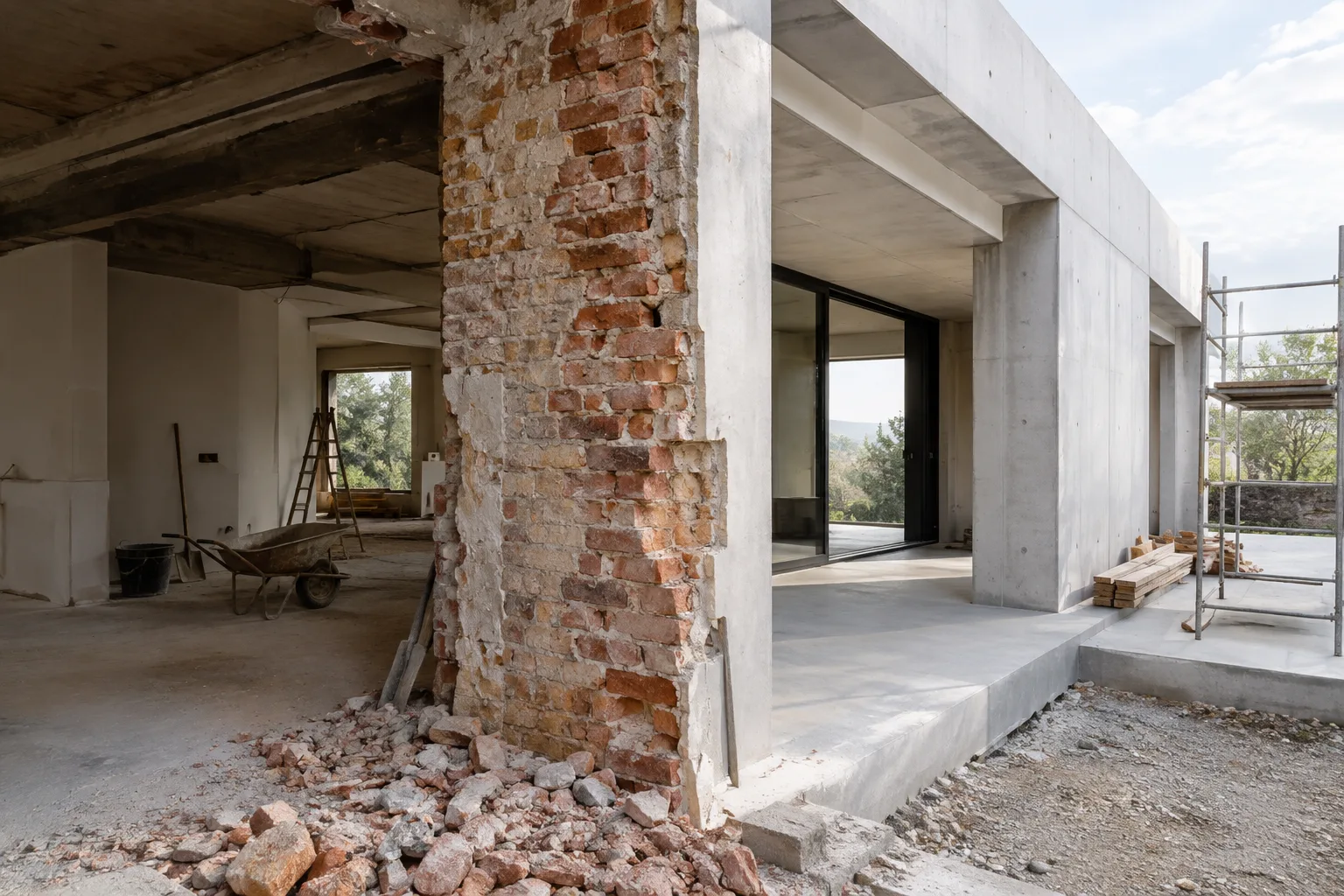
في مشاريع الترميم والتجديد، يؤدي الاحتفاظ بحالة البناء القائم والأجزاء المراد هدمها والإنشاء الجديد ضمن نموذج Revit واحد إلى تجنيب الفرق التعامل مع ملفات منفصلة. ووفقًا للتوثيق الرسمي لشركة Autodesk، فإن الأداة التي تجعل ذلك ممكنًا هي نظام Phasing (الفوزنة)، ويستند إلى أربعة مفاهيم أساسية: مرحلة العرض (view)، وحالة المرحلة لعنصر النمذجة، ومرشح المرحلة المخصص للعرض، والتجاوزات الرسومية المعرّفة عبر هذا المرشح.
ما هي المرحلة ولماذا هي ضرورية؟
يُقسّم المشروع إلى مراحل تمثل فترات زمنية مختلفة للبناء القائم. يوفر Revit افتراضيًا مرحلتين في كل مشروع: Existing وNew Construction. وعند الحاجة يمكن إنشاء مراحل إضافية من مربع حوار Phasing (عبر Manage › Phases). لكل عرض معامل Phase خاص به؛ وتأخذ العناصر التي يتم إنشاؤها في ذلك العرض مرحلة العرض تلقائيًا. في مشروع جديد يتم تشغيله، تكون مرحلة كل عرض افتراضيًا New Construction؛ لذلك عند نمذجة المبنى القائم في مشاريع الترميم، يجب استخدام عرض عمل منفصل تم ضبط مرحلته على Existing.
كيف تتشكل حالات المراحل الأربع؟
يتم تتبع معاملين لكل عنصر: المرحلة التي أُنشئ فيها العنصر (Phase Created) والمرحلة التي هُدم فيها (Phase Demolished). يحدد الجمع بين هذين المعاملين الحالات الأربع الممكنة:
Existing (موجود): عنصر أُنشئ في مرحلة سابقة ولم يُهدم بعد.
New (جديد): عنصر أُنشئ في المرحلة الحالية للعرض.
Demolished (مهدوم): عنصر أُنشئ في مرحلة سابقة وهُدم في المرحلة الحالية.
Temporary (مؤقت): عنصر أُنشئ وهُدم في نفس المرحلة (مثل حاجز الغبار المركّب أثناء البناء).
ووفقًا لوثيقة المساعدة الرسمية من Autodesk، إذا كانت قيمة Phase Created لعنصر ما تطابق مرحلة العرض، تكون الحالة New؛ وإذا كانت من مرحلة سابقة، تكون Existing. وإذا كانت قيمة Phase Demolished لعنصر موجود تطابق مرحلة العرض، تكون الحالة Demolished؛ وإذا تطابقت كل من مرحلة الإنشاء والهدم مع نفس المرحلة، تُصنَّف الحالة كـ Temporary. وإذا كانت قيمة Phase Created مضبوطة على مرحلة لاحقة لمرحلة العرض، فلن يظهر العنصر أو يُرسم في أي حالة بعد.
التحكم البصري عبر مرشحات المراحل
لكل عرض أيضًا معامل Phase Filter. مرشح المرحلة هو قاعدة تحدد كيفية عرض العناصر في العرض بناءً على حالتها (New، Existing، Demolished، Temporary). ويمكن التعامل مع العناصر بثلاث طرق حسب إعداد المرشح:
| خيار العرض | الوصف | مكان الاستخدام |
|---|---|---|
| By Category | عرض عادي للعنصر بأسلوب الفئة الرسومي | العرض القياسي لجميع المراحل |
| Overridden | عرض بأسلوب خط/تعبئة خاص معرّف في تبويب Graphic Overrides داخل مربع حوار Phasing | لإظهار العناصر المهدومة أو الموجودة بشكل مختلف |
| Not Displayed | لا يُرسم العنصر إطلاقًا في ذلك العرض | المخططات التي يُراد فيها إظهار مرحلة معينة فقط |
توجد مرشحات المراحل الافتراضية في مربع حوار Phasing، إلا أنه يمكن أيضًا إنشاء مرشحات مراحل مخصصة حسب احتياجات المشروع. فمثلًا، في مخطط هدم، يمكن إظهار العناصر في حالتي Existing وDemolished فقط مع إخفاء عناصر New.
الأهمية في سير عمل العمارة والتصميم الداخلي
يوفر هذا النظام فائدة مباشرة خاصة للمكاتب العاملة في مشاريع الترميم والترميم الأثري والتجديد. فبفصل البناء القائم والعناصر المراد هدمها والإنشاء الجديد في نموذج واحد، يمكن أيضًا تصفية جداول مثل جداول الأبواب والنوافذ حسب المرحلة؛ فعلى سبيل المثال، في مبنى يحتوي على مئات الأبواب، يمكن إنشاء جدول منفصل لما قبل الهدم وآخر لما بعد الترميم لتجنب الخلط بين الأبواب المراد هدمها والأبواب الجديدة. كما يُعد هذا النظام مفيدًا لفرق الـ render والعرض التقديمي: فمن النموذج نفسه يمكن إنتاج
المصادر
3 مصادرلا نعيد نشر نصوص المصادر؛ الاقتباسات القصيرة مشار إليها، وما تبقى ملخص وتعليق من إعدادنا.
في العديد من المكاتب في تركيا، لا تزال مشاريع الترميم تُدار بأساليب أحادية المرحلة ومرتجلة (إغلاق الطبقات، ملفات منفصلة). في حين أن نظام المراحل المدمج في Revit ينقل الفصل بين الموجود والمهدوم والجديد إلى معاملات النموذج نفسه، مما يوفر الوقت في مراحل الرسم والجداول والتصوير ثلاثي الأبعاد على حد سواء. وبشكل خاص في مشاريع الترميم الكبيرة والمناقصات الحكومية، فإن إمكانية استخراج التوثيق قبل الهدم وبعده من النموذج نفسه تُسهّل كثيرًا إدارة المراجعات.
في المقابل، يمتلك النظام منحنى تعلم: فالخلط بين مفهومي مرحلة العرض ومرحلة العنصر قد يؤدي إلى ظهور عناصر أُنشئت في مرحلة خاطئة بشكل غير متوقع في المرشحات. لا يفرض هذا النظام عبئًا إضافيًا على العتاد، لكن ضبط المراحل ومرشحاتها بشكل صحيح منذ البداية في قالب المشروع يمنع ساعات من التصحيح لاحقًا. يُنصح الفرق بتحديد معيار موحد للمراحل قبل بدء العمل.
الأسئلة الشائعة
كم عدد حالات المراحل في Revit؟
توجد أربع حالات للمراحل: Existing (موجود)، New (جديد)، Demolished (مهدوم)، وTemporary (مؤقت). تُحدد هذه الحالات بمقارنة معاملَي Phase Created وPhase Demolished للعنصر مع مرحلة العرض.
ما هي المراحل الموجودة افتراضيًا في مشروع Revit؟
يحتوي مشروع Revit الجديد افتراضيًا على مرحلتين باسم Existing وNew Construction؛ ويمكن إنشاء مراحل إضافية من مربع حوار Phasing حسب احتياجات المشروع.
ما وظيفة مرشح المرحلة؟
مرشح المرحلة هو قاعدة تحدد كيفية عرض عناصر العرض بناءً على حالة مرحلتها، سواء By Category أو Overridden أو Not Displayed، مما يتيح إنتاج رسومات تُظهر مراحل مختلفة من النموذج نفسه.