باختصار
- يمكن فتح UV Editor من فئة UV في Modeling Mode أو بالنقر بزر الفأرة الأيمن على إحدى الشبكات.
- توفر AutoUV نقطة انطلاق سريعة، بينما يمكن استخدام أداتي Seam وUnwrap لتحرير أكثر تحكمًا.
- تضع أداة Layout جزر UV في نطاق 0–1، أو في UDIM المعني عند تفعيل Preserve UDIMs.
- تصنّف وثائق Epic Games ميزات UV Editor وModeling Mode على أنها تجريبية.
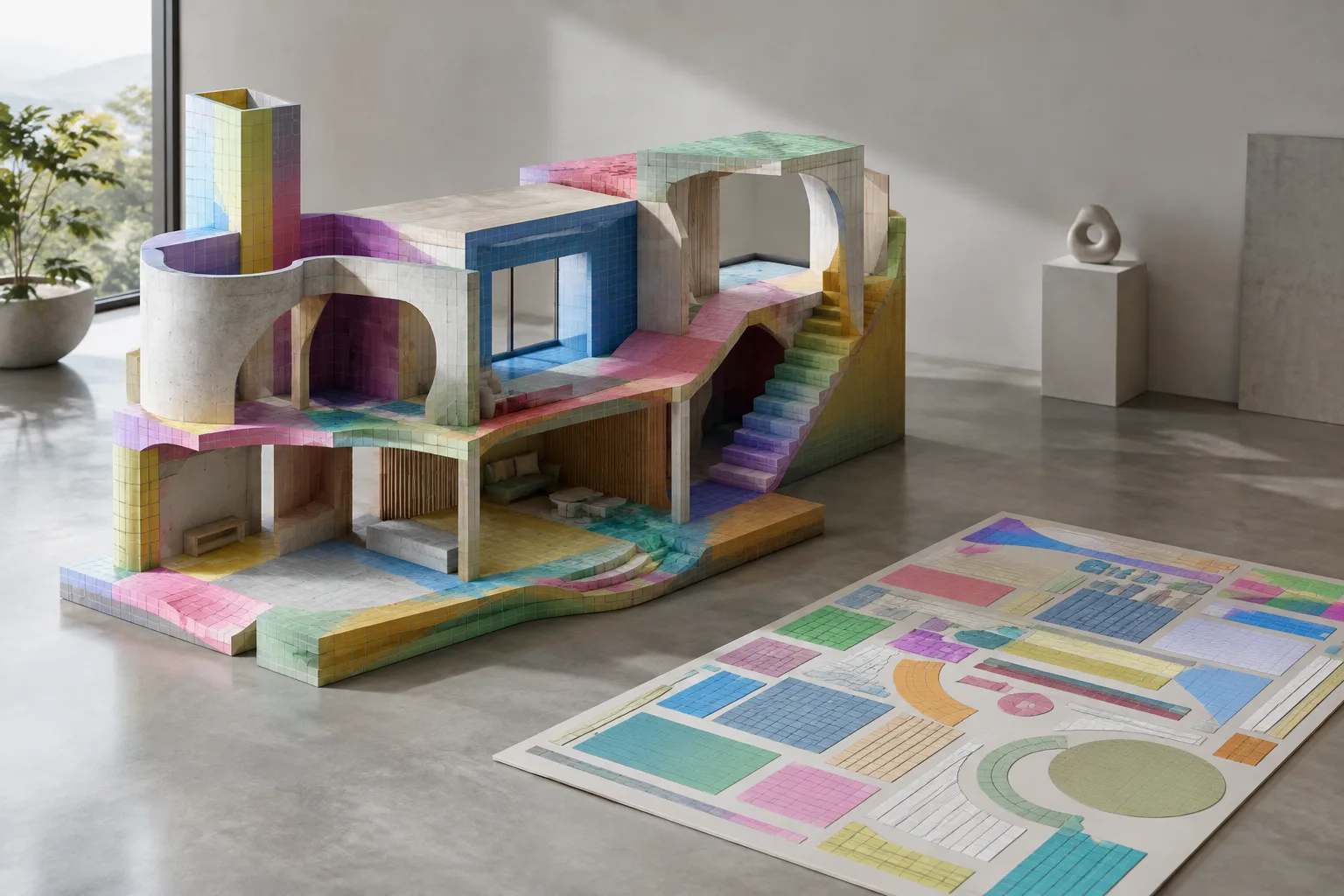
يمكن استخدام أداة UV Editor في Unreal Engine لإنشاء خرائط UV للشبكات وتحريرها داخل المحرك. وتشير الوثائق الرسمية لـ Epic Games إلى إمكانية الوصول إلى الأداة من فئة UV في Modeling Mode، أو بالنقر بزر الفأرة الأيمن على الشبكة في Level أو Content Browser. لا تحدد الوثائق إصدارًا معينًا من Unreal Engine، كما تصنّف UV Editor وModeling Mode على أنهما ميزتان تجريبيتان. لذلك من المهم التحقق من النتائج وسير التسليم في المشروع قبل إضافة الأدوات إلى عملية الإنتاج.
1. افتح أدوات النمذجة وUV
للتبديل إلى Modeling Mode، اختر Modeling من قائمة Select Mode في Level Editor، أو استخدم الاختصار SHIFT+5. إذا لم يظهر خيار Modeling، فتحقّق من تفعيل الإضافة المعنية عبر المسار Edit > Plugins > Modeling Tools Editor Mode.
توجد ثلاث طرق لفتح UV Editor: استخدام فئة UV في Modeling Mode، أو النقر بزر الفأرة الأيمن على شبكة في Level، أو النقر بزر الفأرة الأيمن على شبكة في Content Browser. عند الفتح لأول مرة، تظهر خريطة UV الحالية للشبكة المستوردة؛ أما الشبكات التي أُنشئت داخل المحرك فتُسنَد إليها خرائط UV افتراضية.
تضم الواجهة شريط الأدوات والأدوات و2D Viewport و3D Viewport. يُستخدم 2D Viewport لتحرير نطاق UV وترتيب الجزر، بينما يتيح 3D Viewport متابعة مظهر UV على الشبكة. يحفظ Save في شريط الأدوات خريطة UV، بينما يطبّق Apply التغييرات على الشبكة الأصلية. ومن المهم اختيار الإجراء المناسب بعد التحرير لضمان نقل التغييرات إلى شبكة المشروع.
2. ابدأ بفتح UV
جرّب AutoUV كبداية سريعة. تستطيع الأداة فتح UV وترتيبه تلقائيًا. وتصفها Epic Games بأنها خيار للبدء في تحرير UV مخصص أو لإنشاء خريطة سريعة للأصول الخلفية. وتشمل الطرق Patch Builder وUV Atlas وXAtlas.
اختر الطريقة بناءً على نوع الشبكة. وفقًا للوثائق، يدعم Patch Builder النماذج الكبيرة، وهو الطريقة الافتراضية داخل المحرك. ويهدف UV Atlas إلى تقليل التمدد في الأجسام العضوية، لكنه لا يعمل على Linux. أما XAtlas فهو مصمم لـ light map والشبكات الميكانيكية.
حدّد اللحامات يدويًا عند الحاجة. تستطيع أداة Seam إنشاء لحام عبر فصل الحواف في 2D أو 3D Viewport. وبدلًا من ذلك، تستطيع أداة Split قطع اتصال UV عند الحواف أو المثلثات المحددة. ومن الأساليب التي توصي بها الوثائق وضع اللحامات في مناطق لا يُراد أن يلاحظها المشاهد.
أعد حساب الفتح. تعيد أداة Unwrap حساب UV الحالية أو PolyGroup للمساعدة في تقليل التمدد والانضغاط. وتعمل الأداة على الجزر المحددة، أو على جميع الجزر إذا لم يكن هناك تحديد.
3. قيّم التشوّه ووقت المعالجة معًا
تشمل خيارات Unwrap Type كلًا من ExpMap وConformal وSpectralConformal. يوفر ExpMap فتحًا سريعًا، لكن قدرته على تقليل التشوّه محدودة. ويمكن لـ Conformal تقليل التشوّه بدرجة أكبر مقارنةً بـ ExpMap، إلا أن تكلفة المعالجة ترتفع مع الجزر الكبيرة. أما SpectralConformal، فتشير الوثائق إلى أنه يقلل التشوّه بدرجة أكبر من هذه الخيارات، لكنه يستغرق وقتًا أطول في المعالجة. قد تعطي الطرق نتائج متشابهة في الأشكال الهندسية البسيطة، مثل سطح مستوٍ، بينما يُوصى بـ SpectralConformal للشبكات المعقدة وغير المتجانسة.
| الإعداد | القيمة الموصى بها | التأثير |
|---|---|---|
| Unwrap Type | الطرق متشابهة في الأشكال الهندسية البسيطة؛ SpectralConformal للشبكات المعقدة | يقلل التشوّه؛ وقد يستغرق SpectralConformal وقتًا أطول في المعالجة. |
| طريقة AutoUV | Patch Builder للنماذج الكبيرة؛ وUV Atlas للأجسام العضوية؛ وXAtlas لـ light map والشبكات الميكانيكية | توفر طرقًا أولية مختلفة للفتح التلقائي وفقًا لنوع الشبكة. |
| Layout Type | Repack للترتيب دون تداخل؛ وStack لتصاميم الخامات المشتركة | يرتّب Repack الجزر دون تداخل، بينما يضعها Stack فوق بعضها. |
يلخّص هذا الجدول أوصاف الطرق الواردة في الوثائق، ولا يقترح إعدادًا واحدًا يصلح لكل المشاريع. فعلى سبيل المثال، قد يوفر خيار Allow Flips ضمن Repack مساحة عند الترتيب، لكنه قد يسبب مشكلات في المراحل اللاحقة. راجع النتائج في الخامة المعنية وخطوات الإنتاج قبل استخدام هذا الخيار.
4. رتّب UV وتحقّق من القنوات وUDIM
تستطيع أداة Layout وضع جزر UV في نطاق 0–1. وعند تفعيل Preserve UDIMs، تُحفظ الجزر في UDIM المصدر الخاص بها. يرتّب Repack الجزر دون تداخل، بينما يضع Stack الجزر فوق بعضها، ما قد يفيد الجزر التي تشترك في تصميم الخامة نفسه. وعند عدم تحديد أي جزر، تعمل الأداة على جميع الجزر.
تحتوي قنوات UV على خرائط UV مختلفة للشبكة نفسها. ويمكن أن تساعد في فصل الاستخدامات، مثل طبقات الخامات وعمليات bake للإضاءة. وتتيح أدوات Channels إضافة قناة أو نسخها أو حذفها. إذا كانت خلفية Texture معروضة، فتظهر تلقائيًا في إطار 0–1 وفقًا للوثائق؛ أما لعرضها على الإطارات الأخرى بشكل صحيح، فيلزم ضبط UDIM. في 2D Viewport، تُرقّم UDIM وفقًا للإطارات المستخدمة، ويُشار إلى أن الإطار الأول هو 1001.
ما الذي يتغير في سير عمل العمارة والتصوّر؟
قد يفيد UV Editor فرق التصوّر التي تحتاج إلى إجراء تصحيحات سريعة على UV أحد الأصول، أو إعداد UV للهندسة التي أُنشئت داخل المحرك. ويمكن للفتح التلقائي إنشاء خريطة أساسية قبل بدء العمل على خامة مخصصة؛ كما تتيح أدوات Seam وUnwrap وLayout متابعة خطوات التصحيح والترتيب في البيئة نفسها. وقد يساعد تقييم قنوات UV كلٌّ على حدة أيضًا في تنظيم سير العمل للشبكات التي تتطلب خامات متعددة أو bake.
لكن الوثائق لا توفر معلومات محددة عن متطلبات الأجهزة أو قياسات الأداء أو التوافق بين الإصدارات. وبما أن UV Editor وModeling Mode مصنّفان على أنهما تجريبيان، فمن الأفضل اختبارهُما على نسخة من المشروع قبل استخدامهما في عمليات تسليم حاسمة، والتحقق من النتيجة المطبقة على الشبكة. تُطبّق التغييرات في أدوات Modeling Mode عادةً عبر Accept؛ وقد يؤدي Cancel أو الخروج من الوضع إلى التراجع عن التغييرات. لذلك يُستحسن إضافة خطوة التأكيد النهائية إلى قائمة التحقق.
أخطاء شائعة
إدراج UV Editor مباشرةً في سير عمل تسليم حاسم من دون مراعاة التحذير بأنه تجريبي.
ترك اللحامات على الأسطح الظاهرة وعدم التحقق من النتيجة في العرض ثلاثي الأبعاد مع الخامات.
تجاهل احتمال أن يسبب خيار Allow Flips ضمن Repack مشكلات في المراحل اللاحقة.
الخروج من دون الضغط على Accept لتطبيق التعديلات في Modeling Mode، أو إغفال التوصية بإنشاء نسخة من النموذج عالي الدقة للحفاظ على الشبكة الأصلية.
نسيان أن عرض خامة الخلفية على الإطارات خارج UDIM قد يتطلب ضبط UDIM.
المصادر
2 مصادرلا نعيد نشر نصوص المصادر؛ الاقتباسات القصيرة مشار إليها، وما تبقى ملخص وتعليق من إعدادنا.
قد يقلل تحرير UV داخل المحرك حاجة مكاتب العمارة والتصوّر في تركيا إلى التنقل بين التطبيقات، ولا سيما عند إجراء تصحيحات سريعة. ومن الأكثر أمانًا التعامل مع AutoUV كنقطة بداية للتحرير المخصص، لا كحل نهائي.
لا تحدد الوثائق متطلبات أجهزة معينة أو تكلفة أو إصدار Unreal Engine؛ لذلك لا يمكن اتخاذ قرار شراء أو ترقية بالاستناد إلى هذه الصفحات. وبسبب التحذير من أن الميزات تجريبية، من المهم أن تختبر الفرق الأدوات قبل التسليم، وتفحص UV في العرض ثلاثي الأبعاد، وتتحقق من تطبيق تغييرات Modeling Mode عبر Accept.
الأسئلة الشائعة
كيف أفتح UV Editor في Unreal Engine؟
يمكن فتحه من فئة UV في Modeling Mode. كما يمكن الوصول إليه بالنقر بزر الفأرة الأيمن على شبكة في Level أو Content Browser.
ما طريقة AutoUV التي ينبغي استخدامها لفتح UV في Unreal Engine؟
توصي الوثائق بـ Patch Builder للنماذج الكبيرة، وUV Atlas للأجسام العضوية، وXAtlas لـ light map والشبكات الميكانيكية. ولا يعمل UV Atlas على Linux.
ما الفرق بين Repack وStack في UV Editor؟
يرتّب Repack جزر UV دون تداخل. أما Stack فيضع الجزر فوق بعضها، ويمكن استخدامه للجزر التي تشترك في تصميم الخامة نفسه.