باختصار
- تجمع Layout مشاهد النموذج وكتل العناوين والملاحظات التوضيحية على صفحة الطباعة.
- تعرض مشاهد Detail النموذج من زوايا مختلفة؛ ويمكن قفلها لمنع تحريكها أو تكبيرها/تصغيرها عن طريق الخطأ.
- يمكن لـ Rhino PDF استخدام مقاس صفحة Layout وحفظ طبقات PDF.
- تُستخدم معاينة الطباعة للتحقق من إعدادات المقياس ونوع الإخراج والألوان وسماكة الخطوط.
عند إعداد الرسومات المعمارية للطباعة أو التصدير إلى PDF في Rhino 8، يساعد التعامل مع مساحة النموذج ولوحة Layout كلٌّ على حدة في ضبط المقياس والتعليقات التوضيحية بدقة أكبر. ويتألف سير العمل الموضح في الوثائق الرسمية لـ McNeel من إنشاء Layout، وترتيب مشاهد Detail، ومراجعة إعدادات الإخراج في نافذة Print. يستهدف هذا الدليل المهندسين المعماريين وفرق التصوير المعماري الراغبين في إعداد تخطيط لوحة باستخدام أدوات Rhino 8 المشروحة في هذه الوثائق.
1. إعداد مساحة اللوحة وخصائص الصفحة
أنشئ Layout جديدًا، وحدد في مربع الحوار اسم اللوحة والطابعة ومقاس الورق المدعوم والاتجاه الرأسي أو الأفقي. أدخل قيم العرض والارتفاع عند الحاجة. يمكن تحديد قياس الورق بالبوصة أو المليمتر أو السنتيمتر؛ وإذا اختلفت الوحدة المختارة عن قيمة Document Layout Unit، يجري Rhino التحويل.
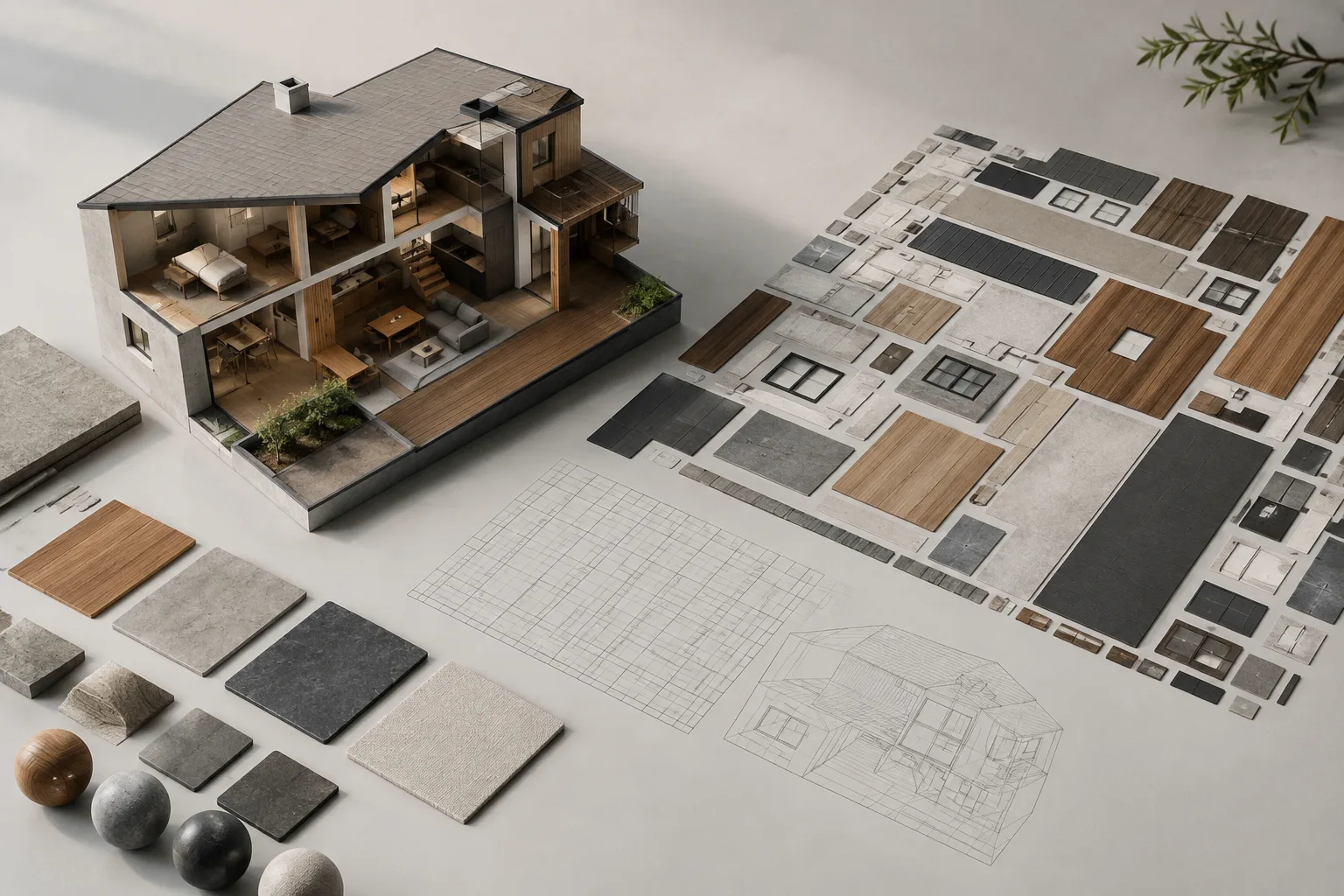
عند فتح Layout لأول مرة، حدد عدد مشاهد Detail المراد إنشاؤها، من 1 إلى 4. وتختلف المشاهد الأولية وفقًا للعدد المختار؛ إذ يمكن بدء التخطيط ذي المشاهد الأربعة بالإسقاط ذي الزاوية الأولى أو الثالثة. ويسهّل هذا الاختيار إعداد عدد المشاهد المطلوبة على اللوحة منذ البداية.
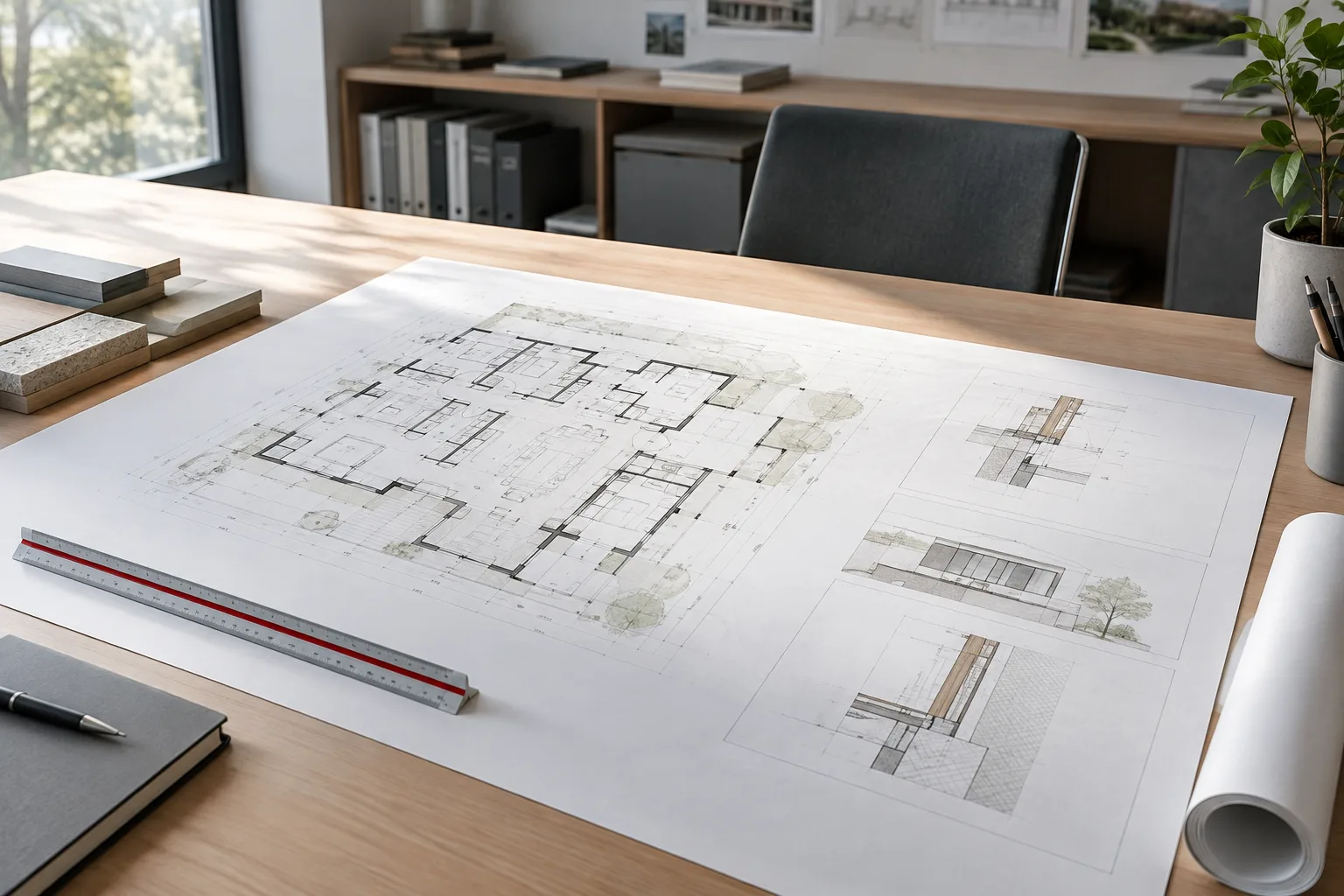
أضف إطارًا أو كتلة عنوان إلى الصفحة. رتّب في مساحة Layout النصوص غير المرتبطة بالنموذج، مثل اسم المشروع ورقم اللوحة ومحتواها، إلى جانب الملاحظات الأخرى. ليست Layout مساحة لوضع صور النموذج فحسب، بل صفحة طباعة يمكن أن تتضمن أيضًا الملاحظات وكتلة العنوان وشريط المقياس وغيرها من معلومات اللوحة.
إذا كنت بحاجة إلى استخدام كتلة العنوان نفسها في عدة ملفات Rhino، فيمكن استيراد Layout من ملف Rhino آخر باستخدام الأمر ImportLayout. ويمكن استخدام CopyLayout لنسخ تخطيط موجود. وبذلك يمكن إعداد تخطيط لوحة قابل لإعادة الاستخدام في مشاريع مختلفة.
2. وضع مشاهد Detail وضبط مقياسها
أنشئ مشهد Detail مستطيلًا في Layout باستخدام خيار
Addمن الأمرDetail. تتوفر خيارات لاتجاه المشهد: علوي وسفلي وأيمن وأيسر وأمامي وخلفي ومنظوري. اضبط حدود المشهد وموقعه على اللوحة بما يتناسب مع محتوى الرسم.اضبط مشهد النموذج واتجاهه ومقياسه داخل كل Detail. يربط المقياس المسافة على اللوحة بالمسافة في النموذج؛ كما تحدد
Scale Valueفي خصائص Detail عامل المقياس. في الرسومات الفنية، يساعد التحقق من المقياس بعد ضبط إطار المشهد على الحفاظ على اتساق عرض مشاهد Detail المختلفة على اللوحة.بعد ضبط المشهد، اقفل Detail باستخدام خيار
Lock. لا يمكن تحريك Detail المقفول أو تكبيره/تصغيره. ويمنع ذلك تغيير إطار مشهد جاهز عن طريق الخطأ أثناء تحرير مشهد آخر. ويمكن إلغاء قفل Detail عند الحاجة إلى تعديله مجددًا.استخدم الأوامر
HideInDetailوShowInDetailوHideLayersInDetailوShowLayersInDetailلإظهار الكائنات أو إخفائها في Detail محدد فقط. ويمكن تنفيذ الإخفاء على الكائنات أو الطبقات. إذا احتوت اللوحة على عدة مشاهد Detail، فتحقق في معاينة الإخراج مما إذا كان تبسيط أحد المشاهد يؤثر أيضًا في المشاهد الأخرى.
هناك فرق مهم في وضع الأبعاد: تُعرض أبعاد الكائنات داخل مشهد Detail وفقًا للمسافة في مساحة النموذج، حتى إذا أُنشئت الأبعاد في مساحة Layout. أما الكائنات الموجودة مباشرةً في Layout فتُقاس وفقًا لمسافة Layout. قد يعرض كائن في Layout طوله 10 وحدات وكائن في النموذج طوله 100 وحدة قيمتين مختلفتين على اللوحة؛ لذا تحقّق من المساحة التي أُنشئ فيها القياس وما الذي يمثله.
| الإعداد | القيمة الموصى بها | التأثير |
|---|---|---|
| عدد مشاهد Detail الأولية | من 1 إلى 4 حسب الحاجة | يحدد عدد مشاهد Detail التي ستبدأ بها Layout الجديدة. |
| مقياس Detail | النسبة المطلوبة بين وحدات اللوحة والنموذج | يحدد حجم مشهد النموذج على الصفحة المطبوعة. |
| قفل Detail | مقفول بعد ضبط إطار المشهد والمقياس | يمنع تحريك المشهد أو تكبيره/تصغيره. |
| وحدة ورق Layout | بوصة أو مليمتر أو سنتيمتر | تحدد الوحدة المستخدمة لقياس الصفحة. |
3. التحقق من إعدادات الطباعة وPDF
افتح الأمر
Printوراجع المشهد المحدد أو صفحة Layout في المعاينة المحدّثة على الجانب الأيمن. يمكن اختيار طابعة فعلية أو برنامج تشغيل PDF من قائمة الطابعات. يُعدRhino PDFطابعة PDF الخاصة بـ Rhino، ويدعم حفظ الطبقات في ملفات PDF.يعتمد توفر خيار
Use layout page sizeعند طباعة Layout على استخدام Rhino PDF. يستخدم هذا الخيار مقاس الصفحة المحدد في خصائص Layout. عند اختيار طابعة أخرى، يمكن طباعة جميع Layouts على المقاس نفسه من الورق؛ لذا راجع المعاينة أيضًا للوحات ذات المقاسات المختلفة.اختر نوع الإخراج بحسب الحاجة. يطبع
Vector outputالخطوط والمنحنيات ومناطق التعبئة كعناصر متجهية؛ ويطبع Rhino افتراضيًا العناصر التي يدعمها بصيغة متجهية. أماRaster outputفينشئ صورة نقطية ولا يدعم حفظ الطبقات في PDF. وتشمل خيارات الألوان ألوان الطباعة وألوان الشاشة والأبيض والأسود.تحقق من المقابل بين الوحدات على اللوحة وفي النموذج ضمن حقل المقياس. كما تؤثر إعدادات سماكة الخط ونوعه في النتيجة. يعرض
PrintDisplayسماكة الخطوط وألوانها في مساحة العرض، بينما يعرضLinetypeDisplayأنواع الخطوط. تساعد مراجعتها مع المعاينة قبل الطباعة على ملاحظة الاختلافات بين العرض على الشاشة والنسخة المطبوعة.
إذا كنت ستطبع عدة Layouts، يمكنك تحديد اللوحات المطلوب طباعتها في نافذة Print. وعند الطباعة إلى PDF باستخدام طابعة غير Rhino PDF، يمكن أن تُنشئ Layouts مختلفة صفحات متعددة في ملف واحد بمقاس الورق نفسه. وتتضمن خيارات Rhino PDF أيضًا حفظ كل Layout في ملف منفصل، وإضافة بادئة إلى اسم الملف، وإدراج اسم Layout أو رقم الصفحة في اسم الملف.
4. الأثر في سير عمل العمارة والتصوير المعماري
تساعد هذه الطريقة الفرق المعمارية وفرق التصميم الداخلي التي تُعد مشاهد رسومية باتجاهات ومقاييس مختلفة من النموذج نفسه على جمع تخطيط اللوحة في مكان واحد. كما يساهم إمكان قفل مشاهد Detail في الحفاظ على المشاهد التي اكتمل ترتيبها. ويمكن أيضًا إعادة استخدام تخطيط كتلة العنوان في ملفات أخرى، ما يفيد في إعداد اللوحات المتكرر.
ينبغي في سير العمل التحقق خصوصًا من مقاس الورق الذي تدعمه الطابعة، ووحدات Layout، ومقياس Detail، ونوع إخراج PDF. في الرسومات المناسبة للإخراج المتجهي، يمنع الانتقال إلى الإخراج النقطي حفظ طبقات PDF. ولا تحدد الوثائق المصدرية متطلبات معينة للأجهزة أو شروطًا للترخيص؛ لذلك لا ينبغي وضع افتراضات إضافية بشأن هذه الأمور.
أخطاء شائعة
محاولة تغيير المشهد من دون إلغاء قفل Detail، أو نسيان إعادة قفله بعد التحرير.
التعامل مع مسافة في مساحة النموذج ومسافة في مساحة Layout على أنهما القياس نفسه.
الطباعة من دون التحقق من أن الطابعة تدعم مقاس Layout.
اختيار
Raster outputمع الحاجة إلى حفظ طبقات PDF.عدم مراجعة معاينة الطباعة للتحقق من أنواع الخطوط وسماكاتها.
أجرِ الفحص الأخير في معاينة Print: تأكد من اختيار Layout الصحيح ومقاس الورق والمقياس ونوع الإخراج، ومن ظهور التعليقات والخطوط على الصفحة بالشكل المطلوب.
المصادر
3 مصادرلا نعيد نشر نصوص المصادر؛ الاقتباسات القصيرة مشار إليها، وما تبقى ملخص وتعليق من إعدادنا.
يمكن لسير عمل Layout وDetail في Rhino أن يساعد مكاتب العمارة والتصميم الداخلي في تركيا على الحفاظ على تنسيق موحّد عند إعداد لوحات مختلفة انطلاقًا من النموذج نفسه. ويُعد استيراد كتلة العنوان والطباعة بعد تحديد عدة Layouts عمليًا على وجه الخصوص عند إعداد اللوحات المتكررة.
مع ذلك، لا تعتمد جودة الإخراج على تخطيط الصفحة وحده؛ بل يجب التحقق معًا من دعم الطابعة والوحدات والمقياس والاختيار بين الإخراج المتجهي والنقطي. وبما أن الإخراج النقطي لا يدعم طبقات PDF، ينبغي تحديد صيغة التسليم مسبقًا. ولا توضح الوثائق متطلبات الأجهزة أو شروط الترخيص؛ لذا من المناسب أن تتحقق المكاتب من هذه التفاصيل ضمن سير عمل الطباعة وPDF الذي تستخدمه.
الأسئلة الشائعة
كيف أضيف مشهد Detail إلى Layout في Rhino 8؟
يمكن إنشاء مشهد Detail مستطيل في مساحة Layout باستخدام خيار `Add` من الأمر `Detail`. ثم يمكن ضبط اتجاه المشهد ومقياسه.
هل يمكن لـ Rhino PDF استخدام مقاس صفحة Layout؟
نعم. عند اختيار Rhino PDF، يستخدم خيار `Use layout page size` مقاس الصفحة المحدد في خصائص Layout.
هل تُحفظ طبقات PDF عند استخدام Raster output في Rhino؟
لا. وفقًا للوثائق الرسمية، لا يدعم Raster output حفظ الطبقات في PDF.