Коротко
- Layout объединяет виды модели, основные надписи и пояснения на печатном листе.
- Detail позволяют показывать модель под разными углами; их можно заблокировать, чтобы случайно не сдвинуть и не изменить масштаб.
- Rhino PDF может использовать размер листа, заданный в свойствах Layout, и сохранять слои PDF.
- Предварительный просмотр печати помогает проверить масштаб, тип вывода, цвет и толщину линий.
При подготовке архитектурных чертежей в Rhino 8 к печати или экспорту в PDF полезно разделять область модели и лист Layout: так проще контролировать масштаб и пояснения. Описанный в официальной документации McNeel рабочий процесс включает создание Layout, настройку видов Detail и проверку параметров вывода в окне Print. Это руководство предназначено архитекторам и командам визуализации, которые хотят оформить лист с помощью инструментов Rhino 8, описанных в этой документации.
1. Настройте область листа и его параметры
Создайте новый Layout и в диалоговом окне задайте имя листа, принтер, поддерживаемый формат бумаги и книжную или альбомную ориентацию. При необходимости укажите ширину и высоту. Для размера бумаги можно выбрать дюймы, миллиметры или сантиметры; если выбранная единица отличается от Document Layout Unit, Rhino выполнит преобразование.
При первом открытии Layout укажите, сколько видов Detail создать: от 1 до 4. Начальный вид зависит от выбранного количества; макет с четырьмя видами можно начать с проекции первого или третьего угла. Такой выбор упрощает создание нужного количества видов на листе с самого начала.
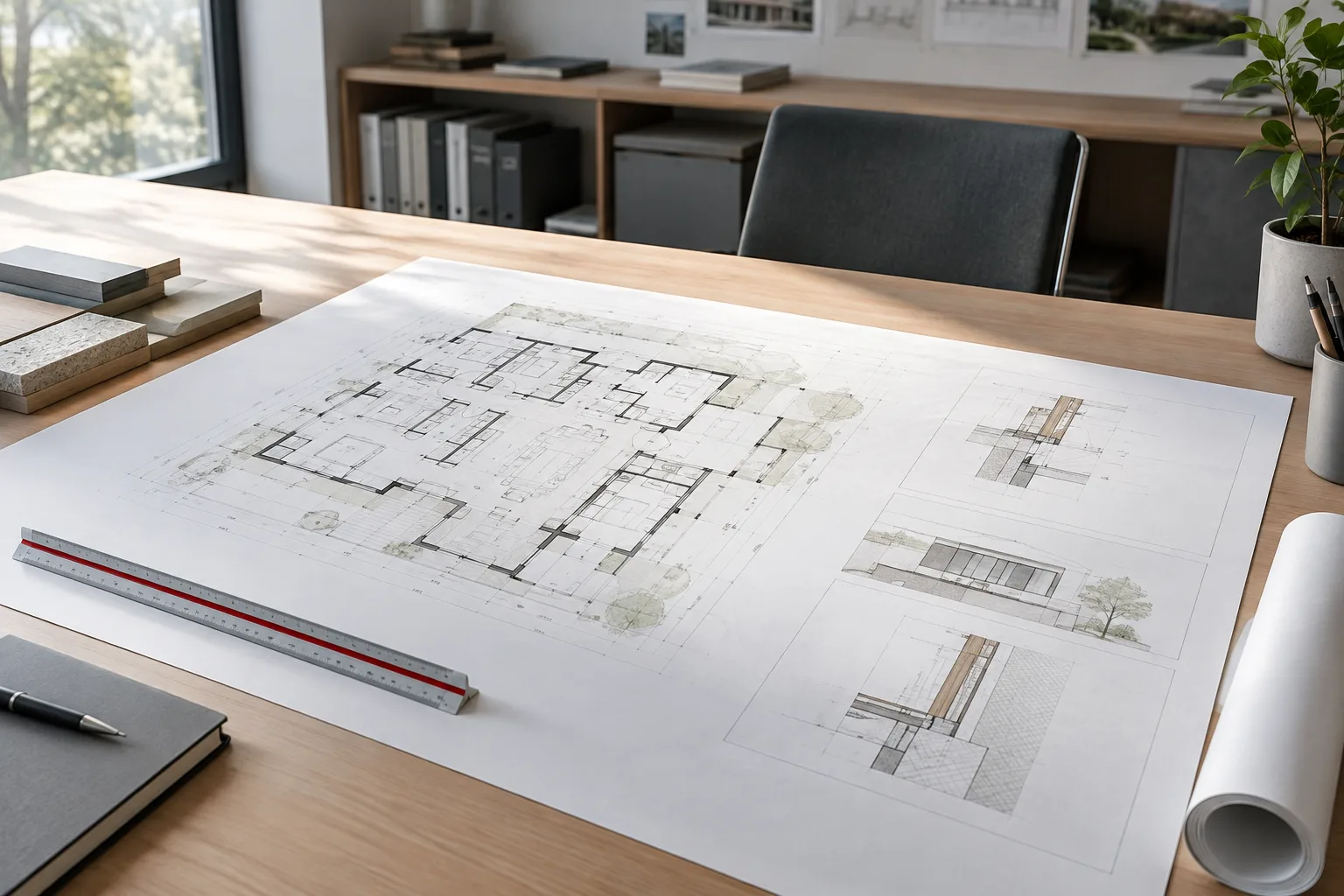
Добавьте на лист рамку или основную надпись. Разместите в области Layout не относящиеся к модели текстовые данные — например, название проекта, номер листа и его содержание — и другие пояснения. Layout — это не только область для размещения изображений модели, но и печатный лист, на котором могут находиться заметки, основная надпись, масштабная линейка и другие сведения.
Если одну и ту же основную надпись нужно использовать в нескольких файлах Rhino, можно импортировать Layout из другого файла Rhino командой ImportLayout. Для создания копии существующего макета используйте CopyLayout. Так можно задать в файле оформление листа, которое будет повторно использоваться в разных проектах.
2. Разместите виды Detail и задайте их масштаб
Создайте прямоугольный вид Detail в Layout с помощью опции
AddкомандыDetail. Для направления вида доступны варианты: сверху, снизу, справа, слева, спереди, сзади или перспектива. Настройте границы вида и его положение на листе в соответствии с содержанием чертежа.В каждом Detail настройте вид модели, направление и масштаб. Масштаб связывает расстояние на листе с расстоянием в модели; параметр
Scale Valueв свойствах Detail задаёт коэффициент масштаба. В технических чертежах после настройки кадрирования проверьте масштаб — это поможет сохранить единообразное отображение разных Detail на листе.После настройки вида заблокируйте Detail с помощью опции
Lock. Заблокированный Detail нельзя сдвинуть или приблизить. Это предотвращает случайное изменение уже подготовленного кадрирования при редактировании другого вида. Если понадобится изменить Detail, его можно разблокировать.Чтобы показывать или скрывать объекты только в определённом Detail, используйте команды
HideInDetail,ShowInDetail,HideLayersInDetailиShowLayersInDetail. Скрывать можно отдельные объекты или слои. Если на листе несколько Detail, проверьте в предварительном просмотре печати, не повлияли ли изменения, сделанные для одного вида, на остальные.
Важно различать два способа нанесения размеров: объекты внутри Detail измеряются относительно расстояний в области модели, даже если размеры созданы в области Layout. Объекты, непосредственно размещённые в Layout, измеряются относительно расстояний в Layout. Объект Layout длиной 10 единиц и объект модели длиной 100 единиц могут отображать разные значения, поэтому проверяйте, в какой области создан размер и что именно он показывает.
| Параметр | Рекомендуемое значение | Результат |
|---|---|---|
| Начальное количество Detail | От 1 до 4, по необходимости | Определяет количество видов Detail при создании нового Layout. |
| Масштаб Detail | Необходимое соотношение единиц листа и модели | Определяет размер вида модели на печатной странице. |
| Блокировка Detail | Заблокировать после настройки кадрирования и масштаба | Не позволяет сдвинуть или приблизить вид. |
| Единица бумаги Layout | Дюймы, миллиметры или сантиметры | Определяет единицу измерения размера страницы. |
3. Проверьте параметры печати и экспорта в PDF
Откройте команду
Printи проверьте выбранный вид или страницу Layout в обновлённом окне предварительного просмотра справа. В списке принтеров можно выбрать физический принтер или PDF-драйвер.Rhino PDF— встроенный в Rhino PDF-принтер, который поддерживает сохранение слоёв в PDF-файлах.При печати Layout доступность опции
Use layout page sizeзависит от выбора Rhino PDF. Эта опция использует размер страницы, заданный в свойствах Layout. Если выбрать другой принтер, все Layout можно печатать на бумаге одного размера; поэтому обязательно проверьте предварительный просмотр листов разных форматов.Выберите подходящий тип вывода.
Vector outputпечатает линии, кривые и области заливки как векторные объекты; по умолчанию Rhino печатает вектором поддерживаемые элементы.Raster outputсоздаёт растровое изображение и не поддерживает сохранение слоёв в PDF. Для цвета доступны варианты: цвета печати, цвета экрана или чёрно-белый режим.В поле масштаба проверьте соответствие единиц на листе и в модели. На результат также влияют настройки толщины и типа линий.
PrintDisplayотображает толщину и цвета линий в области просмотра, аLinetypeDisplay— типы линий. Перед печатью проверьте эти параметры и предварительный просмотр: так проще заметить различия между изображением на экране и печатным результатом.
Если нужно напечатать несколько Layout, их можно выбрать в окне Print. При печати в PDF не через Rhino PDF разные Layout могут формировать несколько страниц в одном файле, если у них одинаковый размер бумаги. Среди параметров Rhino PDF также есть сохранение каждого Layout в отдельный файл, добавление префикса к имени файла и включение имени Layout или номера страницы в имя файла.
4. Влияние на рабочий процесс в архитектуре и визуализации
Этот подход помогает объединить оформление листа в одном месте для архитектурных и интерьерных команд, которые готовят виды чертежа в разных направлениях и масштабах на основе одной модели. Возможность блокировать Detail помогает сохранять уже настроенные виды. Импорт основной надписи из других файлов также пригодится при повторяющемся оформлении листов.
В рабочем процессе особенно важно проверять поддерживаемый принтером формат бумаги, единицы Layout, масштаб Detail и тип вывода в PDF. Если для чертежа подходит векторный вывод, переход на растровый не позволит сохранить слои PDF. В исходной документации не указаны особые требования к оборудованию или лицензированию, поэтому не следует делать дополнительных предположений на этот счёт.
Частые ошибки
Пытаться изменить вид, не разблокировав Detail, или забыть заблокировать его после редактирования.
Считать расстояние в области модели и расстояние в Layout одним и тем же размером.
Печатать, не проверив, поддерживает ли принтер формат Layout.
Выбирать
Raster output, когда нужно сохранить слои в PDF.Не проверять предварительный просмотр печати на предмет типов и толщины линий.
Проведите финальную проверку в окне предварительного просмотра Print: убедитесь, что выбраны нужный Layout, формат бумаги, масштаб и тип вывода, а пояснения и линии отображаются на странице так, как требуется.
Источники
Источников: 3Тексты источников не перепечатываются; короткие цитаты отмечены, остальное — наш пересказ и комментарий.
Для архитектурных и интерьерных бюро в Турции рабочий процесс Rhino с Layout и Detail помогает сохранять порядок при подготовке разных листов на основе одной модели. Особенно полезны импорт основной надписи и возможность выбрать для печати несколько Layout — это практично при повторяющемся оформлении листов.
Однако правильный результат зависит не только от оформления страницы: нужно одновременно проверять совместимость с принтером, единицы измерения, масштаб и выбор между векторным и растровым выводом. Растровый вывод не поддерживает сохранение слоёв PDF, поэтому формат передачи следует определить заранее. В документации не описаны требования к оборудованию или лицензированию; бюро стоит отдельно проверить эти детали с учётом используемого принтера и PDF-процесса.
Частые вопросы
Как добавить вид Detail на Layout в Rhino 8?
В области Layout можно создать прямоугольный вид Detail с помощью опции `Add` команды `Detail`. Затем задаются направление вида и масштаб.
Может ли Rhino PDF использовать размер страницы Layout?
Да. При выборе Rhino PDF опция `Use layout page size` использует размер страницы, заданный в свойствах Layout.
Сохраняются ли слои PDF при использовании Raster output в Rhino?
Нет. Согласно официальной документации, Raster output не поддерживает сохранение слоёв в PDF.