En bref
- Layout regroupe les vues du modèle, les cartouches et les annotations sur une page destinée à l’impression.
- Les vues Detail présentent le modèle sous différents angles ; vous pouvez les verrouiller pour éviter de les déplacer ou de modifier le zoom par inadvertance.
- Rhino PDF peut utiliser le format de page défini dans les propriétés Layout et enregistrer des calques dans les PDF.
- L’aperçu avant impression permet de vérifier l’échelle, le type de sortie, les couleurs et l’épaisseur des lignes.
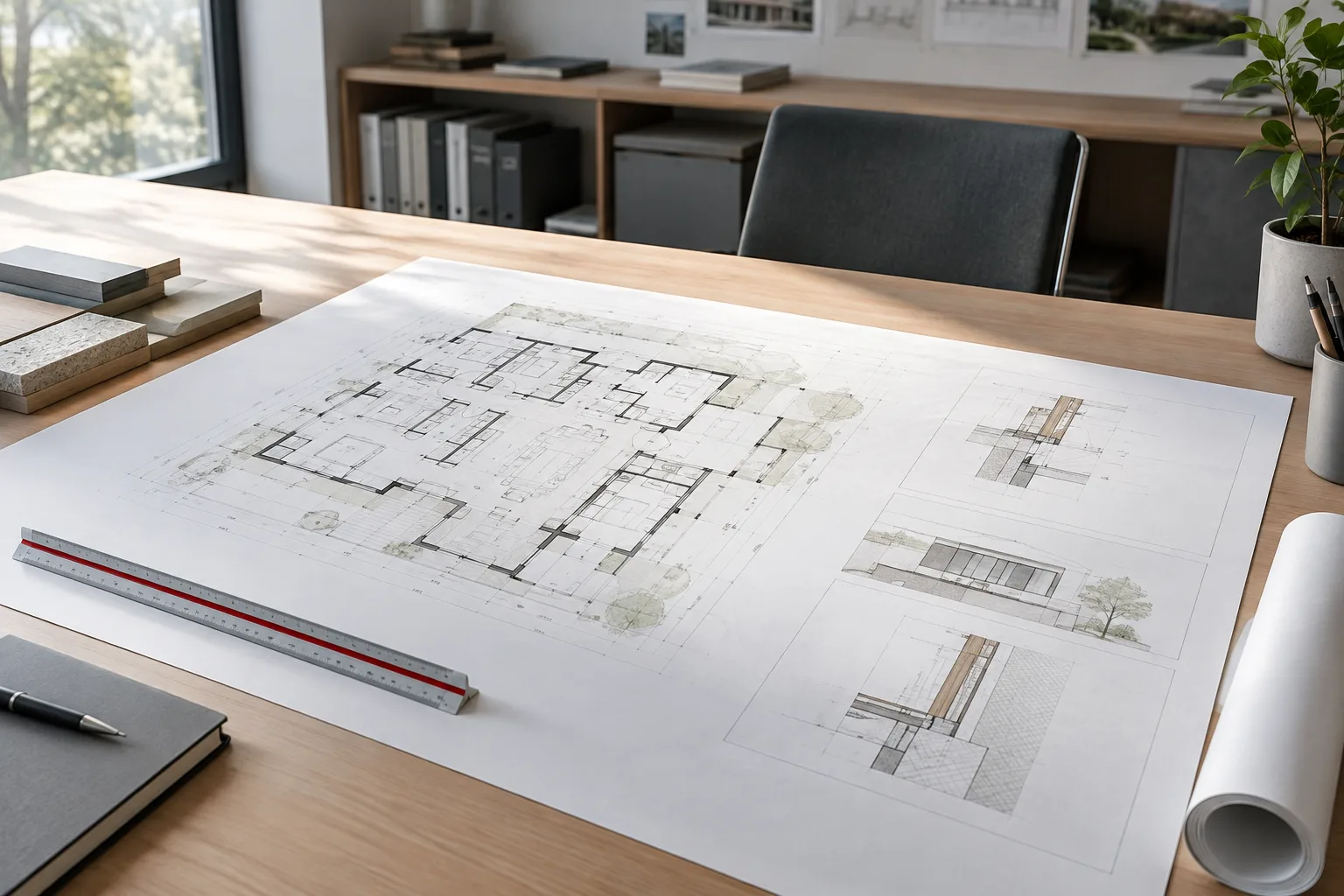
Pour préparer des dessins d’architecture à l’impression ou à l’export PDF dans Rhino 8, il est préférable de distinguer l’espace du modèle de la planche Layout : vous maîtriserez ainsi plus facilement l’échelle et les annotations. Le processus décrit dans la documentation officielle de McNeel consiste à créer un Layout, à régler les vues Detail, puis à vérifier les paramètres de sortie dans la fenêtre Print. Ce guide s’adresse aux architectes et aux équipes de visualisation qui souhaitent composer une planche avec les outils de Rhino 8 présentés dans cette documentation.
1. Définir la zone de planche et les propriétés de page
Créez un Layout, puis indiquez dans la boîte de dialogue son nom, l’imprimante, le format de papier pris en charge et l’orientation portrait ou paysage. Si nécessaire, saisissez la largeur et la hauteur. Vous pouvez choisir les pouces, les millimètres ou les centimètres pour les dimensions du papier ; si l’unité sélectionnée diffère de la valeur Document Layout Unit, Rhino effectue une conversion.
À la première ouverture du Layout, choisissez entre 1 et 4 vues Detail à créer. Les vues initiales varient selon le nombre choisi ; une disposition à quatre vues peut commencer par une projection au premier ou au troisième angle. Ce choix permet de prévoir dès le départ le nombre de vues nécessaires sur la planche.
Ajoutez une bordure ou un cartouche à la page. Placez dans la zone Layout les textes qui ne font pas partie du modèle, tels que le nom du projet, le numéro de la planche et son contenu, ainsi que les autres annotations. Le Layout n’est pas seulement une zone où placer les vues du modèle : il peut également accueillir des notes, un cartouche, une échelle graphique et d’autres informations destinées à la planche imprimée.
Si vous souhaitez réutiliser le même cartouche dans plusieurs fichiers Rhino, vous pouvez importer un Layout provenant d’un autre fichier avec la commande ImportLayout. Pour créer une copie d’une disposition existante, utilisez CopyLayout. Vous pouvez ainsi définir dans le fichier une mise en page réutilisable pour différents projets.
2. Placer et mettre à l’échelle les vues Detail
Dans le Layout, créez une vue Detail rectangulaire à l’aide de l’option
Addde la commandeDetail. Les orientations disponibles sont dessus, dessous, droite, gauche, avant, arrière ou perspective. Ajustez les limites de la vue et son emplacement sur la planche en fonction du contenu du dessin.Réglez l’affichage, l’orientation et l’échelle du modèle dans chaque Detail. L’échelle établit le rapport entre une distance sur la planche et la distance correspondante dans le modèle ;
Scale Value, dans les propriétés du Detail, définit également le facteur d’échelle. Pour les dessins techniques, ajuster le cadrage puis vérifier l’échelle aide à conserver une présentation cohérente entre les différentes vues Detail de la planche.Une fois la vue réglée, verrouillez le Detail avec l’option
Lock. Un Detail verrouillé ne peut pas être déplacé ni zoomé. Cela évite de modifier par inadvertance un cadrage déjà prêt lorsque vous travaillez sur une autre vue. Vous pouvez déverrouiller le Detail si vous devez le modifier.Pour afficher ou masquer des objets dans un Detail précis, utilisez les commandes
HideInDetail,ShowInDetail,HideLayersInDetailetShowLayersInDetail. Le masquage peut porter sur des objets ou sur des calques. Si la planche contient plusieurs Details, vérifiez dans l’aperçu avant impression que la simplification effectuée dans une vue n’a pas aussi affecté les autres.
Une distinction importante s’applique aux cotations : les objets d’une vue Detail sont cotés selon les distances de l’espace modèle, même si la cotation est créée dans la zone Layout. Les objets placés directement dans le Layout, eux, sont cotés selon les distances du Layout. Un objet de 10 unités dans le Layout et un objet de 100 unités dans le modèle peuvent donc afficher des valeurs différentes sur la planche ; vérifiez dans quel espace la cote a été créée et ce qu’elle représente.
| Paramètre | Valeur recommandée | Effet |
|---|---|---|
| Nombre initial de vues Detail | De 1 à 4, selon les besoins | Détermine le nombre de vues Detail créées à l’ouverture d’un nouveau Layout. |
| Échelle du Detail | Le rapport nécessaire entre les unités de la planche et celles du modèle | Détermine la taille de la vue du modèle sur la page imprimée. |
| Verrouillage du Detail | Verrouillé une fois le cadrage et l’échelle définis | Empêche de déplacer la vue ou d’en modifier le zoom. |
| Unité de papier du Layout | Pouces, millimètres ou centimètres | Détermine l’unité utilisée pour les dimensions de la page. |
3. Vérifier les paramètres d’impression et de PDF
Ouvrez la commande
Printet examinez l’aperçu actualisé à droite pour vérifier la vue sélectionnée ou la page Layout. La liste des imprimantes permet de choisir une imprimante physique ou un pilote PDF.Rhino PDFest l’imprimante PDF de Rhino ; elle permet d’enregistrer des calques dans les fichiers PDF.La disponibilité de l’option
Use layout page sizelors de l’impression d’un Layout dépend de l’utilisation de Rhino PDF. Cette option reprend le format de page défini dans les propriétés du Layout. Avec une autre imprimante, tous les Layouts peuvent être imprimés sur le même format de papier ; vérifiez donc séparément l’aperçu des planches de formats différents.Choisissez le type de sortie adapté à vos besoins.
Vector outputimprime les lignes, les courbes et les zones de remplissage sous forme vectorielle ; par défaut, Rhino imprime en vectoriel les éléments qu’il prend en charge.Raster outputproduit une image bitmap et ne permet pas d’enregistrer des calques dans le PDF. Pour les couleurs, vous pouvez choisir les couleurs d’impression, les couleurs affichées à l’écran ou le noir et blanc.Dans le champ d’échelle, vérifiez la correspondance entre les unités de la planche et celles du modèle. Les paramètres d’épaisseur et de type de ligne influent également sur le résultat.
PrintDisplayaffiche l’épaisseur et la couleur des lignes dans la fenêtre de modélisation, tandis queLinetypeDisplayaffiche les types de ligne. Examinez ces paramètres ainsi que l’aperçu avant impression pour repérer les écarts entre l’affichage à l’écran et le résultat imprimé.
Si vous imprimez plusieurs Layouts, vous pouvez sélectionner les planches à imprimer dans la fenêtre Print. Lorsque vous imprimez en PDF avec un outil autre que Rhino PDF, différents Layouts peuvent créer plusieurs pages dans un même fichier, au même format de papier. Les options de Rhino PDF permettent également d’enregistrer chaque Layout dans un fichier séparé, d’ajouter un préfixe au nom de fichier et d’inclure le nom du Layout ou le numéro de page dans le nom du fichier.
4. Incidence sur le flux de travail en architecture et en visualisation
Cette méthode permet aux équipes d’architecture et d’architecture d’intérieur de regrouper la mise en page lorsqu’elles préparent, à partir d’un même modèle, des vues de dessin selon différentes orientations et échelles. Le verrouillage des Details aide à préserver les vues dont la mise en page est terminée. La possibilité d’importer le cartouche dans d’autres fichiers est également utile pour les travaux de mise en page répétitifs.
Dans le flux de travail, vérifiez en particulier le format de papier pris en charge par l’imprimante, les unités du Layout, l’échelle des Details et le type de sortie PDF. Pour les dessins qui se prêtent à une sortie vectorielle, passer à une sortie raster empêche l’enregistrement des calques dans le PDF. La documentation source ne précise aucune exigence matérielle ni condition de licence ; il ne faut donc pas formuler d’hypothèses supplémentaires sur ces sujets.
Erreurs fréquentes
Essayer de modifier la vue sans déverrouiller le Detail, ou oublier de le reverrouiller après modification.
Considérer une distance de l’espace modèle et une distance de l’espace Layout comme des mesures identiques.
Lancer l’impression sans vérifier que le format du Layout est pris en charge par l’imprimante.
Choisir
Raster outputalors que l’enregistrement des calques dans le PDF est nécessaire.Ne pas vérifier l’aperçu avant impression pour contrôler les types et les épaisseurs de ligne.
Effectuez une dernière vérification dans l’aperçu Print : assurez-vous que le bon Layout, le bon format de papier, la bonne échelle et le bon type de sortie sont sélectionnés, et que les annotations et les lignes apparaissent sur la page comme prévu.
Sources
3 sourcesLes textes sources ne sont pas republiés ; les courtes citations sont signalées, le reste est notre propre résumé et commentaire.
Pour les agences d’architecture et d’architecture d’intérieur en Turquie, le flux de travail Layout et Detail de Rhino peut aider à préserver la cohérence lors de la création de plusieurs planches à partir d’un même modèle. La possibilité d’importer un cartouche et de sélectionner plusieurs Layouts pour l’impression est particulièrement pratique pour les mises en page répétitives.
Un résultat correct ne dépend toutefois pas uniquement de la mise en page : la prise en charge par l’imprimante, les unités, l’échelle et le choix entre sortie vectorielle et raster doivent être vérifiés ensemble. Comme la sortie raster ne prend pas en charge les calques PDF, il faut définir à l’avance le format de livraison. La documentation ne précise ni les exigences matérielles ni les conditions de licence ; les agences ont donc intérêt à vérifier ces points dans leur flux de travail actuel d’impression et de PDF.
Questions fréquentes
Comment ajouter une vue Detail à un Layout dans Rhino 8 ?
Dans la zone Layout, vous pouvez créer une vue Detail rectangulaire avec l’option `Add` de la commande `Detail`. Vous pouvez ensuite régler son orientation et son échelle.
Rhino PDF peut-il utiliser le format de page du Layout ?
Oui. Lorsque Rhino PDF est sélectionné, l’option `Use layout page size` reprend le format défini dans les propriétés du Layout.
Les calques PDF sont-ils enregistrés avec Raster output dans Rhino ?
Non. Selon la documentation officielle, Raster output ne permet pas d’enregistrer des calques dans le PDF.