Kurz gesagt
- Layout vereint Modellansichten, Schriftfelder und erläuternde Hinweise auf einem Druckbogen.
- Detail-Ansichten zeigen das Modell aus unterschiedlichen Blickwinkeln. Durch Sperren lassen sie sich vor versehentlichem Verschieben oder Zoomen schützen.
- Rhino PDF kann das Seitenformat des Layouts verwenden und PDF-Ebenen speichern.
- Die Druckvorschau hilft dabei, Maßstab, Ausgabetyp, Farben und Linienstärken zu prüfen.
Wenn Sie Architekturzeichnungen in Rhino 8 für den Druck oder als PDF vorbereiten, sollten Sie Modellbereich und Layout getrennt betrachten. So lassen sich Maßstab und Beschriftungen besser kontrollieren. Der in der offiziellen Dokumentation von McNeel beschriebene Arbeitsablauf umfasst das Erstellen eines Layouts, das Bearbeiten von Detail-Ansichten und das Prüfen der Ausgabeeinstellungen im Druckfenster. Dieser Leitfaden richtet sich an Architektinnen und Architekten sowie Visualisierungsteams, die mit den dort beschriebenen Werkzeugen in Rhino 8 Pläne gestalten möchten.
1. Planbereich und Seiteneigenschaften einrichten
Erstellen Sie ein neues Layout und legen Sie im Dialogfeld den Plannamen, den Drucker, ein unterstütztes Papierformat sowie Hoch- oder Querformat fest. Bei Bedarf können Sie Breite und Höhe eingeben. Als Papiereinheit stehen Zoll, Millimeter oder Zentimeter zur Auswahl. Weicht die gewählte Einheit vom Wert für Document Layout Unit ab, rechnet Rhino die Maße um.
Legen Sie beim ersten Öffnen des Layouts fest, wie viele Detail-Ansichten erstellt werden sollen: zwischen 1 und 4. Die anfänglichen Ansichten richten sich nach der gewählten Anzahl. Ein Layout mit vier Ansichten kann beispielsweise mit einer Projektion nach der Erst- oder Drittwinkelmethode beginnen. So lässt sich die gewünschte Anzahl an Ansichten frühzeitig auf dem Plan einrichten.
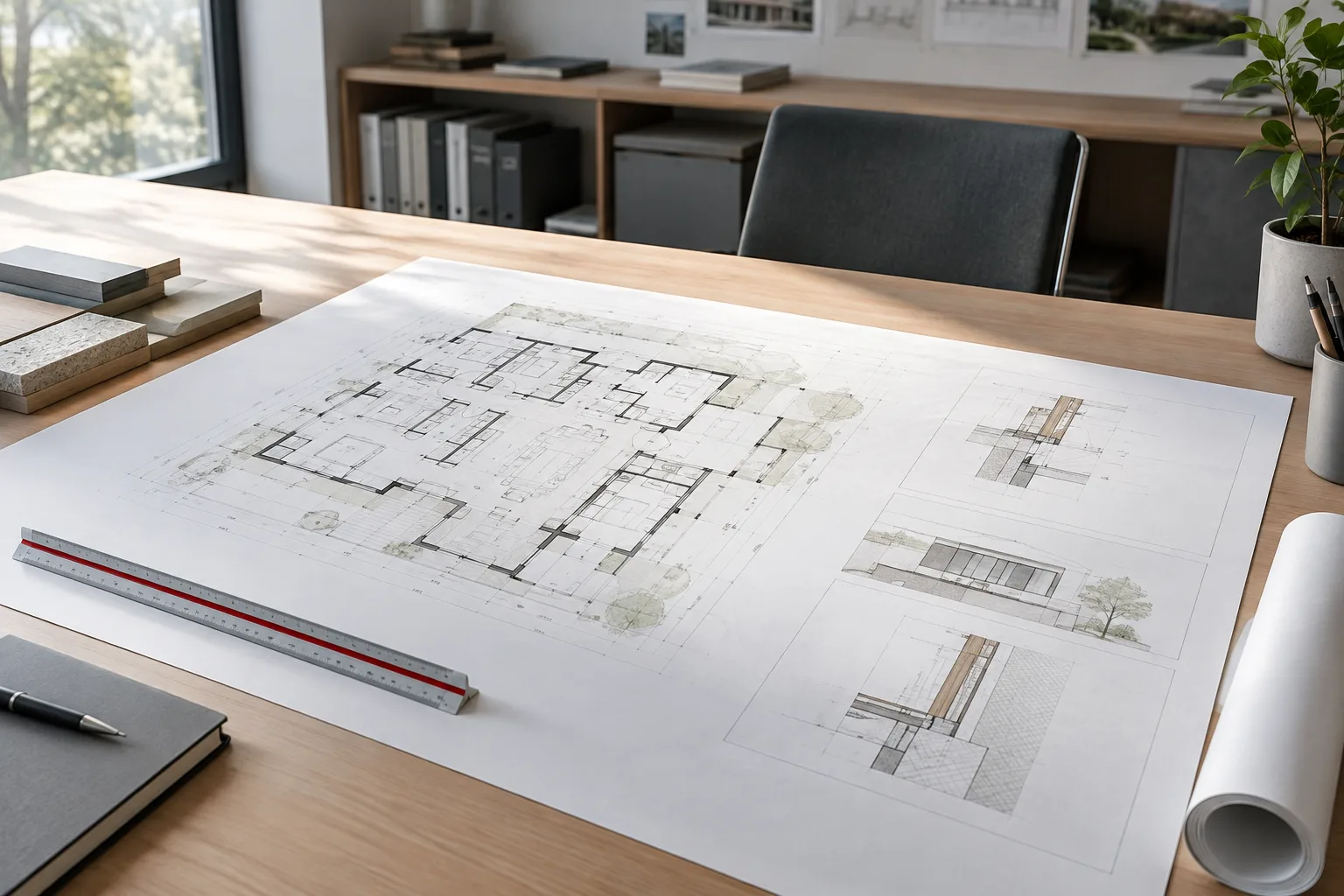
Fügen Sie dem Blatt einen Rahmen oder ein Schriftfeld hinzu. Bearbeiten Sie im Layoutbereich Angaben wie Projektname und Plannummer sowie weitere Hinweise, die nicht zum Modell gehören. Ein Layout ist nicht nur ein Bereich zum Platzieren von Modellansichten, sondern auch ein Druckbogen für Anmerkungen, Schriftfelder, Maßstabsleisten und ähnliche Planinformationen.
Wenn dasselbe Schriftfeld in mehreren Rhino-Dateien verwendet werden soll, lässt sich mit dem Befehl ImportLayout ein Layout aus einer anderen Rhino-Datei importieren. Mit CopyLayout können Sie ein vorhandenes Layout kopieren. Auf diese Weise lässt sich eine Planvorlage in der Datei definieren, die in verschiedenen Projekten wiederverwendet werden kann.
2. Detail-Ansichten platzieren und skalieren
Erstellen Sie im Layout mit der Option
Adddes BefehlsDetaileine rechteckige Detail-Ansicht. Für die Ansichtsrichtung stehen oben, unten, rechts, links, vorne, hinten und Perspektive zur Auswahl. Passen Sie den Ansichtsrahmen und seine Position auf dem Plan an den Zeichnungsinhalt an.Stellen Sie in jeder Detail-Ansicht die Modellansicht, die Ausrichtung und den Maßstab ein. Der Maßstab setzt die Entfernung auf dem Plan zur Entfernung im Modell ins Verhältnis;
Scale Valuein den Detail-Eigenschaften legt den Skalierungsfaktor fest. Bei technischen Zeichnungen hilft es, nach dem Anpassen des Bildausschnitts den Maßstab zu kontrollieren. So bleiben die Darstellungen verschiedener Details auf dem Plan konsistent.Sperren Sie die Detail-Ansicht nach dem Einstellen über die Option
Lock. Eine gesperrte Detail-Ansicht kann weder verschoben noch gezoomt werden. So verhindern Sie, dass sich ein fertiger Bildausschnitt versehentlich verändert, während Sie eine andere Ansicht bearbeiten. Bei erneutem Bearbeitungsbedarf können Sie die Sperre aufheben.Mit den Befehlen
HideInDetail,ShowInDetail,HideLayersInDetailundShowLayersInDetailkönnen Sie Objekte nur in einer bestimmten Detail-Ansicht ein- oder ausblenden. Das Ausblenden ist für einzelne Objekte oder Ebenen möglich. Prüfen Sie bei Plänen mit mehreren Detail-Ansichten in der Druckvorschau, ob eine Vereinfachung in einer Ansicht auch andere Ansichten beeinflusst.
Bei der Bemaßung ist ein wichtiger Unterschied zu beachten: Objekte innerhalb einer Detail-Ansicht werden anhand der Entfernung im Modell bemaßt, auch wenn die Bemaßung im Layoutbereich erstellt wird. Objekte, die sich direkt im Layout befinden, werden dagegen anhand der Layout-Entfernung bemaßt. Ein 10 Einheiten großes Layout-Objekt und ein 100 Einheiten großes Modellobjekt können auf dem Plan unterschiedliche Werte anzeigen. Prüfen Sie daher, in welchem Bereich das Maß erstellt wurde und was es angibt.
| Einstellung | Empfohlener Wert | Auswirkung |
|---|---|---|
| Anzahl der anfänglichen Detail-Ansichten | Je nach Bedarf 1–4 | Legt fest, wie viele Detail-Ansichten im neuen Layout angelegt werden. |
| Detailmaßstab | Erforderliches Verhältnis zwischen Plan- und Modelle Einheiten | Bestimmt die Größe der Modellansicht auf dem gedruckten Blatt. |
| Detail-Sperre | Nach dem Einstellen von Bildausschnitt und Maßstab gesperrt | Verhindert, dass die Ansicht verschoben oder gezoomt wird. |
| Papiereinheit des Layouts | Zoll, Millimeter oder Zentimeter | Legt die Einheit für die Seitenmaße fest. |
3. Druck- und PDF-Einstellungen prüfen
Öffnen Sie den Befehl
Printund prüfen Sie in der aktualisierten Vorschau auf der rechten Seite die ausgewählte Ansicht oder Layoutseite. In der Druckerliste können Sie einen physischen Drucker oder einen PDF-Treiber auswählen.Rhino PDFist der PDF-Drucker von Rhino und unterstützt das Speichern von Ebenen in PDF-Dateien.Die Option
Use layout page sizebeim Drucken eines Layouts ist abhängig davon, ob Rhino PDF ausgewählt ist. Mit dieser Option wird das in den Layout-Eigenschaften festgelegte Seitenformat verwendet. Bei Auswahl eines anderen Druckers können alle Layouts auf demselben Papierformat gedruckt werden. Prüfen Sie daher bei Plänen mit unterschiedlichen Formaten jeweils die Vorschau.Wählen Sie den gewünschten Ausgabetyp.
Vector outputgibt Linien, Kurven und Füllflächen als Vektoren aus; von Rhino unterstützte Elemente werden standardmäßig als Vektoren gedruckt.Raster outputerzeugt ein Bitmap-Bild und unterstützt das Speichern von Ebenen in PDF-Dateien nicht. Bei der Farbe stehen Druckfarben, Bildschirmfarben und Schwarz-Weiß zur Auswahl.Prüfen Sie im Maßstabsfeld das Verhältnis zwischen den Einheiten auf dem Plan und im Modell. Auch Linienstärken und Linientypen beeinflussen das Ergebnis.
PrintDisplayzeigt Linienstärken und Farben im Ansichtsfenster an;LinetypeDisplaydient zur Anzeige der Linientypen. Wenn Sie diese Einstellungen und die Vorschau vor dem Drucken gemeinsam prüfen, lassen sich Abweichungen zwischen Bildschirmdarstellung und Druck erkennen.
Wenn mehrere Layouts gedruckt werden sollen, können Sie die betreffenden Pläne im Druckfenster auswählen. Beim Drucken in PDF mit einem anderen Drucker als Rhino PDF können verschiedene Layouts mit demselben Papierformat mehrere Seiten in einer Datei bilden. Zu den Optionen von Rhino PDF gehören außerdem das Speichern jedes Layouts in einer eigenen Datei, das Hinzufügen eines Präfixes zum Dateinamen sowie das Einfügen des Layoutnamens oder der Seitennummer in den Dateinamen.
4. Auswirkungen auf Architektur- und Visualisierungs-Workflows
Diese Methode hilft Architektur- und Innenarchitekturbüros dabei, Pläne an einem Ort zusammenzustellen, wenn sie aus demselben Modell Zeichnungsansichten mit verschiedenen Blickwinkeln und Maßstäben erstellen. Die Möglichkeit, Detail-Ansichten zu sperren, schützt bereits fertig platzierte Ansichten. Auch das Übertragen eines Schriftfeldlayouts in andere Dateien kann bei wiederkehrenden Planungsaufgaben nützlich sein.
Im Workflow sollten insbesondere das vom Drucker unterstützte Papierformat, die Layouteinheiten, der Detailmaßstab und der PDF-Ausgabetyp geprüft werden. Bei Zeichnungen, für die eine Vektorausgabe geeignet ist, verhindert der Wechsel zu Rasterausgabe das Speichern von PDF-Ebenen. Da die Quelldokumente keine bestimmten Hardwareanforderungen oder Lizenzbedingungen nennen, sollten hierzu keine zusätzlichen Annahmen getroffen werden.
Häufige Fehler
Eine Ansicht ändern zu wollen, ohne die Detail-Sperre aufzuheben, oder nach der Bearbeitung zu vergessen, sie wieder zu sperren.
Eine Entfernung im Modellbereich und eine Entfernung im Layoutbereich als gleichwertige Maße zu behandeln.
Zu drucken, ohne zu prüfen, ob der Drucker das Layoutformat unterstützt.
Raster outputauszuwählen, obwohl Ebenen im PDF gespeichert werden sollen.Die Druckvorschau nicht auf Linientypen und Linienstärken zu prüfen.
Führen Sie die abschließende Kontrolle in der Druckvorschau durch: Vergewissern Sie sich, dass das richtige Layout, Papierformat, der richtige Maßstab und Ausgabetyp ausgewählt sind und dass Beschriftungen und Linien wie gewünscht auf dem Blatt erscheinen.
Quellen
3 QuellenQuelltexte werden nicht neu veröffentlicht; kurze Zitate sind gekennzeichnet, der Rest ist eigene Zusammenfassung und Einordnung.
Für Architektur- und Innenarchitekturbüros in der Türkei kann der Layout- und Detail-Workflow von Rhino dabei helfen, die Struktur zu bewahren, wenn aus demselben Modell unterschiedliche Pläne erstellt werden. Besonders der Import eines Schriftfelds und das Drucken mehrerer ausgewählter Layouts sind bei wiederkehrenden Planungsaufgaben praktisch.
Ein korrektes Ausgabeergebnis hängt jedoch nicht allein vom Seitenlayout ab: Druckerunterstützung, Einheiten, Maßstab und die Wahl zwischen Vektor- und Rasterausgabe müssen gemeinsam geprüft werden. Da Rasterausgabe keine PDF-Ebenen unterstützt, sollte das gewünschte Lieferformat im Voraus feststehen. Die Dokumentation erläutert weder Hardware- noch Lizenzbedingungen. Büros sollten diese Details daher für ihren bestehenden Drucker- und PDF-Workflow gesondert prüfen.
Häufige Fragen
Wie fügt man in Rhino 8 einem Layout eine Detail-Ansicht hinzu?
Im Layoutbereich lässt sich mit der Option `Add` des Befehls `Detail` eine rechteckige Detail-Ansicht erstellen. Anschließend können Ansichtsrichtung und Maßstab eingestellt werden.
Kann Rhino PDF das Seitenformat des Layouts verwenden?
Ja. Wenn Rhino PDF ausgewählt ist, verwendet die Option `Use layout page size` das in den Layout-Eigenschaften festgelegte Seitenformat.
Werden PDF-Ebenen mit `Raster output` in Rhino gespeichert?
Nein. Laut offizieller Dokumentation unterstützt `Raster output` das Speichern von Ebenen in PDF-Dateien nicht.