Kurz gesagt
- UV Flatten legt Geometrieabschnitte, die durch Nähte getrennt sind, in den 2D-Texturbereich aus und bietet Constraints wie Pins.
- UV Layout kann Inseln in einem einzelnen Einheitsquadrat, benutzerdefinierten Rechtecken oder UDIM-Kacheln platzieren.
- UV Unwrap projiziert Polygone auf Ebenen, um Verzerrungen möglichst gering zu halten, und ordnet zusammenhängende Bereiche überlappungsfrei an.
- Die SideFX-Dokumentation enthält Informationen zu UV Flatten und UV Layout ab Houdini 17.0; in der Dokumentation zu UV Unwrap wird keine Version genannt.
Der UV-Workflow in Houdini umfasst das Umwandeln von Modelloberflächen in 2D-Koordinaten für Texturen sowie das Anordnen der dabei entstehenden Inseln. In der SideFX-Dokumentation wird UV Flatten zum Auslegen und Bearbeiten von durch Nähte getrennten Bereichen mithilfe von Constraints beschrieben. UV Layout packt UV-Inseln in Zielbereiche. UV Unwrap bietet für komplexe Geometrie ein erstes Auslegen über Ebenen. Für UV Flatten und UV Layout nennt die Dokumentation „Since 17.0“; für UV Unwrap wird keine Version angegeben.
1. Zu Beginn den passenden Node wählen
Bewerten Sie zunächst die Struktur des Modells und das gewünschte UV-Ergebnis. Wenn Sie die Nähte der Oberflächenbereiche festlegen und das Auslegen manuell steuern müssen, können Sie UV Flatten verwenden. Für erste UVs aus einem komplexen Modell eignet sich UV Unwrap. UV Layout kommt anschließend zum Einsatz, wenn die ausgelegten UV-Inseln in einem oder mehreren Zielbereichen platziert werden sollen.
UV Flatten und UV Unwrap lassen sich laut SideFX-Dokumentation über den Tab Texture starten. Um die UVs während der Arbeit zu sehen, wechseln Sie den Viewer in eine Mehransicht und stellen Sie eines der Panels auf UV Viewport. Die Dokumentation nennt als Möglichkeiten, UV Viewport im Ansichtsmenü auszuwählen oder bei aktivem Ansichtsfenster die Tasten Space + 5 zu drücken. Wenn Modell und UV-Bereich gemeinsam sichtbar sind, lassen sich Nähte und Überlappungen leichter überprüfen.
2. Nähte und Constraints mit UV Flatten bearbeiten
Wählen Sie die Geometrie zum Auslegen aus und starten Sie UV Flatten über den Tab Texture. UV-Koordinaten werden üblicherweise im Attribut
uvgespeichert. Der Node versucht, die durch Nähte entstandenen Bereiche in den 2D-Texturbereich auszulegen.Markieren Sie die erforderlichen Kanten des Modells mit dem Werkzeug Cut als Nähte. UV Flatten fügt keine Nähte automatisch hinzu. Ohne Nähte kann der Node die Geometrie auf die UV-Ebene projizieren; bei nicht einfachen Modellen kann dies zu Verzerrungen und überlappenden UV-Inseln führen. Die Dokumentation nennt außerdem den Node UV Auto Seam als eine Möglichkeit, Nähte zu erzeugen.
Fügen Sie bei Bedarf Constraints wie Pin, Ausrichten oder Glätten hinzu. Pin hält einen Punkt an bestimmten UV-Koordinaten fest; bei einer Neuberechnung passen sich die übrigen freien Punkte an diesen Fixpunkt an. Zwei Pins ermöglichen außerdem, eine Insel um einen Punkt zu drehen. Constraints zum Ausrichten oder Glätten von Kanten helfen dabei, die gewünschte Form des UV-Layouts zu erreichen. Wenn sie jedoch mit anderen Constraints in Konflikt stehen, ist das Ergebnis möglicherweise nicht exakt flach oder an den Achsen ausgerichtet.
Bei der interaktiven Arbeit erstellt UV Flatten zunächst das Layout; nachträglich hinzugefügte Flattening constraints werden auf dieses Layout angewendet. So ändern sich die Positionen der Inseln nicht sofort bei jeder kleinen Anpassung. Klicken Sie auf Repack, wenn neue Nähte und Constraints auch in die Packberechnung einfließen sollen. Repack überträgt interaktiv hinzugefügte Constraints vor dem Packen in den Bereich Layout constraints und ordnet die Bereiche anhand dieser Vorgaben neu an.
Deaktivieren Sie Enable manual layout, wenn Änderungen an Parametern in einem prozeduralen Workflow sofort in der Ausgabe sichtbar sein sollen. Der Packansatz von UV Flatten ist auf interaktives Arbeiten ausgelegt. Wenn Sie mehr Packoptionen oder ein effizienteres Layout benötigen, verwenden Sie anschließend UV Layout.
3. Ziel- und Packeinstellungen mit UV Layout festlegen
UV Layout kann Inseln in einem einzelnen UV-Einheitsquadrat, in Rechtecken mit benutzerdefinierter Position und Größe oder in UDIM-Kacheln platzieren. Wenn mehrere Ziele vorhanden sind, kann der Node den Inseln ein Ziel zuweisen, um ein kompakteres Layout zu erreichen. Wenn bestimmte Inseln in bestimmten Bereichen liegen sollen, können Sie die Zielzuweisung verwenden.
| Einstellung | Empfohlener Wert | Wirkung |
|---|---|---|
| Scale | Largest packable | Vergrößert die Inseln auf die größtmögliche Größe, die in die Ziele passt. |
| Axis Alignment | By Island Symmetry (Standard laut Dokumentation) | Dreht Inseln vor dem Packen anhand ihrer Form und versucht, ihre längeren Kanten horizontal auszurichten. |
| Pack Island in Cavities of Other Islands | Aktiviert (Standard laut Dokumentation) | Versucht, Inseln in Vertiefungen und konkaven Bereichen anderer Inseln zu platzieren. Deaktivieren kann schneller sein, das Layout jedoch weniger effizient machen. |
| Avoid Packing Over Non-Group Island | Deaktiviert (Standard laut Dokumentation) | Werden Inseln außerhalb der ausgewählten Gruppe beim Packen nicht berücksichtigt, kann es zu Überlappungen kommen. Aktivieren der Option versucht, diese Inseln herum zu packen. |
Island Padding legt den Abstand zwischen UV-Inseln fest. Der Wert wird in Pixeln der Auflösung Search resolution angegeben; eine Änderung der Auflösung wirkt sich daher auch auf den Abstand im UV-Bereich aus. Um auch zwischen den Inseln und den Kanten des Zielbereichs Abstand zu lassen, können Sie Apply Padding Between Island Target Boundary aktivieren. Spread Island To All Available Space versucht, nach dem Packen den Abstand schrittweise zu vergrößern und die Inseln so über den Zielbereich zu verteilen. Eine gleichmäßige Verteilung ist dabei jedoch nicht garantiert.
Bei einem UDIM-Layout ist das typische Raster 10 Zellen breit; die Zelle unten links beginnt mit der Nummer 1001. SideFX weist darauf hin, dass sich diese Regeln über Node-Parameter anpassen lassen. Sollen die Größen der UV-Inseln proportional zu den Oberflächenbereichen des Modells sein, skaliert Scale Island to Match Their Surface Areas sie anhand ihrer 3D-Oberflächenbereiche neu.
4. Mit UV Unwrap ein erstes Layout erstellen
UV Unwrap projiziert Polygone auf Ebenen, auf denen die Formverzerrung möglichst gering ist. Zusammenhängende Polygone, die auf dieselbe Ebene projiziert werden, werden zu Bereichen gruppiert und überlappungsfrei angeordnet. Die Ausrichtung der Ebenen kann aus den verfügbaren Optionen gewählt oder anhand der Geometrie am zweiten Eingang bestimmt werden. Dieser Node erzeugt UV-Koordinaten auf Vertex-Ebene.
Starten Sie UV Unwrap über den Tab Texture, wählen Sie die Polygone zum Auslegen aus und bestätigen Sie die Auswahl. Die vom Node erzeugten Bereiche können Sie mit UV Edit verschieben und mit UV Fuse wieder zusammenfügen. Strip unter Layout ordnet zusammenhängende Bereiche als Streifen entlang der U-Richtung an; Square versucht, die Bereiche so zu platzieren, dass sie eine quadratische Fläche füllen. Die Einstellung Scale bestimmt mit den Optionen None, Uniform oder Stretch das Skalierungsverhalten. Uniform skaliert das Layout gleichmäßig an ein Einheitsquadrat an, während Stretch eine nicht gleichmäßige Skalierung anwendet. Spacing legt den Abstand zwischen den Bereichen fest.
Einsatz in Architektur- und Visualisierungs-Workflows
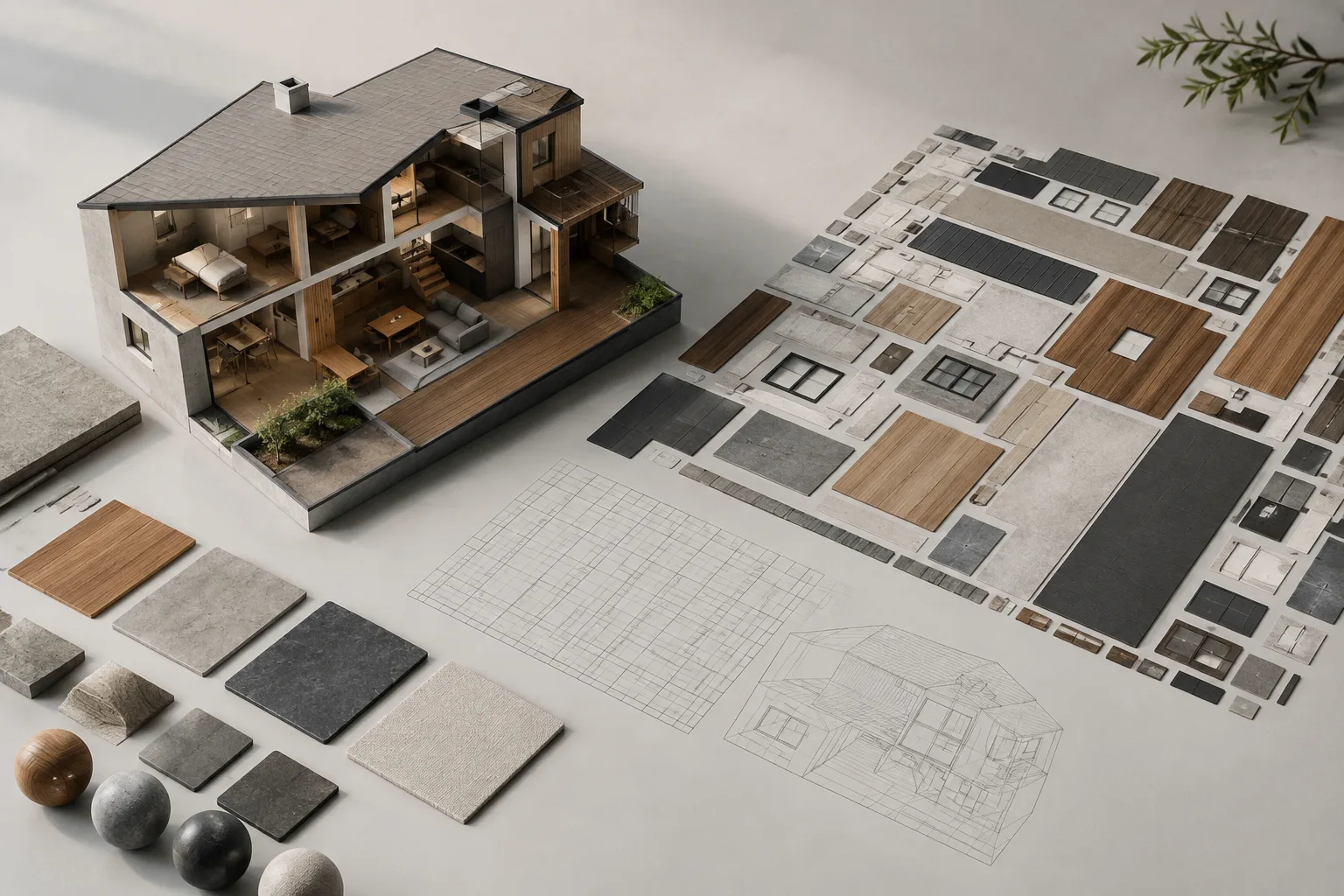
Bei Bauteilen, Innenraummöbeln und wiederverwendbaren 3D-Assets bestimmt das UV-Layout, wie Texturen auf Oberflächen abgebildet werden. UV Flatten dient dazu, das Auslegen mit Nähten und Punkt-Constraints zu steuern; UV Layout ordnet die Bereiche im Texturbereich an. Wenn mehrere Texturkacheln benötigt werden, lassen sich UDIM-Ziele verwenden. UV Unwrap erstellt ein erstes Layout für komplexe Geometrie, das anschließend manuell bearbeitet werden kann.
Achten Sie bei der Auswahl zwischen diesen Werkzeugen besonders darauf, Nähte, Inseln und Zielbereiche korrekt festzulegen. Die SideFX-Dokumentation nennt keine bestimmten Hardwareanforderungen, Lizenzbedingungen oder Performance-Messungen. In der Dokumentation zu UV Flatten steht, dass der Node auf x86-Prozessoren die Intel Math Kernel Library verwendet und dass sich eine Umgebungsvariable für mehr Geschwindigkeit oder reproduzierbare Ergebnisse einstellen lässt; der Name der Variable wird jedoch nicht genannt. Überprüfen Sie die gewählte Methode daher an einem echten Modell, statt sich auf einen nicht dokumentierten Namen oder Wert zu stützen.
Häufige Fehler
Bei UV Flatten ein Layout ohne Nähte zu erwarten: Bei komplexen Modellen können sich Bereiche überlappen oder Verzerrungen entstehen.
Nach dem Hinzufügen interaktiver Constraints Repack auszulassen: Damit die Constraints vor dem Packen berücksichtigt werden, ist ein erneutes Packen erforderlich.
Bei UV Layout andere, nicht ausgewählte Inseln außer Acht zu lassen, während nur eine Oberflächengruppe bearbeitet wird: Dadurch können sich Inseln im UV-Bereich überlappen.
Beim Ändern von Island Padding den Wert Search resolution zu ignorieren: Die Größe des Abstands im UV-Bereich hängt von der Auflösung ab.
Quellen
3 QuellenQuelltexte werden nicht neu veröffentlicht; kurze Zitate sind gekennzeichnet, der Rest ist eigene Zusammenfassung und Einordnung.
Für Architektur- und Visualisierungsteams in der Türkei liegt der praktische Nutzen dieser Werkzeuge darin, dass sie UV-Arbeit nicht einem einzelnen automatischen Schritt überlassen müssen, sondern Auslegen und Packen getrennt steuern können. UV Flatten bietet Eingriffe über Nähte und Pins, UV Layout ordnet die Zielbereiche, und UV Unwrap kann einen Ausgangspunkt für komplexe Geometrie liefern.
Die Dokumentation enthält keine Angaben zu Hardwareanforderungen, Lizenzkosten oder Leistungsvergleichen. Deshalb sollten Teams Überlappungen und die Ausnutzung des Texturbereichs an ihren eigenen Modellen prüfen, bevor sie auf einen neuen Standard umstellen. Vor allem die Schritte Repack und die Frage, ob nicht ausgewählte UV-Inseln beim Packen berücksichtigt werden, sollten überprüft werden, um späteren Korrekturaufwand zu reduzieren.
Häufige Fragen
Fügt Houdini UV Flatten Nähte automatisch hinzu?
Nein. Laut SideFX-Dokumentation erstellt UV Flatten keine Nähte automatisch. Nähte lassen sich mit dem Werkzeug Cut oder dem Node UV Auto Seam hinzufügen.
Kann Houdini UV Layout UDIM verwenden?
Ja. UV Layout unterstützt UDIM-Kacheln als Packziele. Die Dokumentation nennt als typisches Layout ein 10 Zellen breites Raster, dessen Zelle unten links die Nummer 1001 trägt.
Wozu dient Repack in UV Flatten?
Repack überträgt interaktiv hinzugefügte Constraints in die Layout-Constraints vor dem Packen und ordnet die Bereiche neu an.