En resumen
- UV Flatten despliega en el espacio de textura 2D las piezas de geometría separadas por costuras y ofrece restricciones como los puntos de anclaje.
- UV Layout puede colocar las islas en un único cuadrado de unidad, en rectángulos personalizados o en mosaicos UDIM.
- UV Unwrap proyecta los polígonos sobre planos para minimizar la distorsión y distribuye las regiones conectadas sin solaparlas.
- La documentación de SideFX incluye información sobre UV Flatten y UV Layout desde Houdini 17.0; el documento de UV Unwrap no especifica una versión.
El flujo de trabajo de UV en Houdini consiste en convertir las superficies del modelo en coordenadas 2D para aplicar texturas y organizar las piezas resultantes. En la documentación de SideFX, UV Flatten se describe como una herramienta para desplegar piezas separadas por costuras y darles forma mediante restricciones; UV Layout sirve para empaquetar islas UV en áreas de destino. UV Unwrap ofrece un despliegue inicial de geometría compleja mediante planos. La documentación indica “Since 17.0” para UV Flatten y UV Layout, mientras que no especifica una versión para UV Unwrap.
1. Elige el nodo adecuado para empezar
Primero, evalúa la estructura del modelo y el resultado UV que buscas. Si necesitas definir las costuras de las piezas de superficie y orientar manualmente el despliegue, puedes usar UV Flatten. Para generar rápidamente UV iniciales a partir de un modelo complejo, puedes recurrir a UV Unwrap. UV Layout entra en juego al colocar las islas UV desplegadas en una o varias áreas de destino.
Las herramientas UV Flatten y UV Unwrap se inician desde la pestaña Texture, según la documentación de SideFX. Para trabajar viendo las UV, cambia el visor a una disposición de varias vistas y configura uno de los paneles como UV Viewport. La documentación indica que puedes seleccionar UV Viewport en el menú de vistas o pulsar Space + 5 con el cursor sobre el panel de vistas. Ver el área UV junto al modelo facilita la revisión de costuras y solapamientos.
2. Ajusta las costuras y las restricciones con UV Flatten
Selecciona la geometría que vas a desplegar e inicia UV Flatten desde la pestaña Texture. Las coordenadas UV suelen almacenarse en un atributo llamado
uv. El nodo intenta desplegar en el espacio de textura 2D las piezas creadas por las costuras.Marca con la herramienta Cut las aristas necesarias del modelo como costuras. UV Flatten no añade costuras automáticamente. Sin costuras, el nodo puede proyectar la geometría sobre el plano UV; en modelos que no sean simples, esto puede causar distorsión y solapamiento de las piezas UV. La documentación también menciona el nodo UV Auto Seam como una opción para crear costuras.
Añade restricciones, como puntos de anclaje, alineación o aplanado, donde sea necesario. Un punto de anclaje mantiene un punto en unas coordenadas UV determinadas; cuando el nodo vuelve a calcular, los demás puntos libres se ajustan a ese punto fijo. Dos puntos de anclaje también permiten girar una isla alrededor de un punto. Las restricciones de alineación o aplanado de aristas ayudan a aproximar el despliegue a la forma deseada; si entran en conflicto con otras restricciones, el resultado puede no quedar completamente plano ni alineado con los ejes.
En el trabajo interactivo, UV Flatten crea primero la disposición; después, las restricciones Flattening constraints se aplican sobre ella. Así, la posición de las islas no cambia inmediatamente con cada pequeño ajuste. Pulsa Repack cuando quieras que las nuevas costuras y restricciones también se incluyan en el cálculo del empaquetado. Repack transfiere las restricciones añadidas de forma interactiva al área Layout constraints antes del empaquetado y reorganiza las piezas según esas condiciones.
Desactiva la opción Enable manual layout si necesitas que los cambios de parámetros se reflejen inmediatamente en la salida de un flujo de trabajo procedural. El método de empaquetado de UV Flatten está pensado para la interacción; cuando necesites más opciones de empaquetado o una disposición más eficiente, utiliza UV Layout a continuación.
3. Define los destinos y los ajustes de empaquetado en UV Layout
UV Layout puede colocar las islas en un único cuadrado de unidad UV, en rectángulos con posición y tamaño personalizados o en mosaicos UDIM. Si hay varios destinos, el nodo puede asignar destinos a las islas para lograr una disposición más compacta. Puedes usar la asignación de destinos cuando necesites dirigir islas concretas a áreas determinadas.
| Ajuste | Valor recomendado | Efecto |
|---|---|---|
| Scale | Largest packable | Amplía las islas al mayor tamaño posible que permita ajustarlas a los destinos. |
| Axis Alignment | By Island Symmetry (valor predeterminado en la documentación) | Antes del empaquetado, gira las islas según su forma e intenta orientar horizontalmente sus lados más largos. |
| Pack Island in Cavities of Other Islands | Activado (valor predeterminado en la documentación) | Intenta colocar las islas en cavidades y zonas cóncavas de otras piezas; desactivarlo puede ser más rápido, pero la disposición podría ser menos eficiente. |
| Avoid Packing Over Non-Group Island | Desactivado (valor predeterminado en la documentación) | Excluir del cálculo de empaquetado las islas que no pertenecen al grupo seleccionado puede causar solapamientos; al activar esta opción, se intenta empaquetar alrededor de ellas. |
Island Padding determina el espacio entre las islas UV. Este valor se expresa en píxeles con la resolución Search resolution, por lo que cambiar la resolución también afecta al espacio en el área UV. Para dejar espacio entre las islas y los bordes del área de destino, puedes activar la opción Apply Padding Between Island Target Boundary. Spread Island To All Available Space intenta extender las islas por el área de destino aumentando gradualmente el espacio después del empaquetado, pero no garantiza una distribución uniforme.
En una disposición UDIM, la cuadrícula típica tiene 10 celdas de ancho y la celda inferior izquierda comienza con el número 1001. SideFX señala que estas reglas se pueden personalizar mediante los parámetros del nodo. Si quieres que el tamaño de las islas UV sea proporcional al área de superficie del modelo, Scale Island to Match Their Surface Areas las vuelve a escalar según sus áreas de superficie 3D.
4. Crea un despliegue inicial con UV Unwrap
UV Unwrap proyecta los polígonos sobre los planos que generan la menor distorsión posible. Los polígonos conectados asignados al mismo plano se agrupan en regiones, que se colocan sin solaparse. Las orientaciones de los planos se pueden elegir entre las opciones disponibles o determinar mediante la geometría de la segunda entrada. Este nodo genera coordenadas UV a nivel de vértice.
Inicia UV Unwrap desde la pestaña Texture, selecciona los polígonos que vas a desplegar y confirma la selección. Puedes mover las piezas que crea el nodo con UV Edit y volver a unirlas con UV Fuse. La disposición Strip de la opción Layout alinea las regiones conectadas en una franja en dirección U; Square intenta colocarlas de forma que llenen un área cuadrada. El ajuste Scale determina el comportamiento del escalado mediante las opciones None, Uniform o Stretch. Uniform adapta la disposición al cuadrado de unidad con un escalado uniforme, mientras que Stretch aplica un escalado no uniforme. Spacing ajusta el espacio entre las regiones.
Uso en flujos de trabajo de arquitectura y visualización
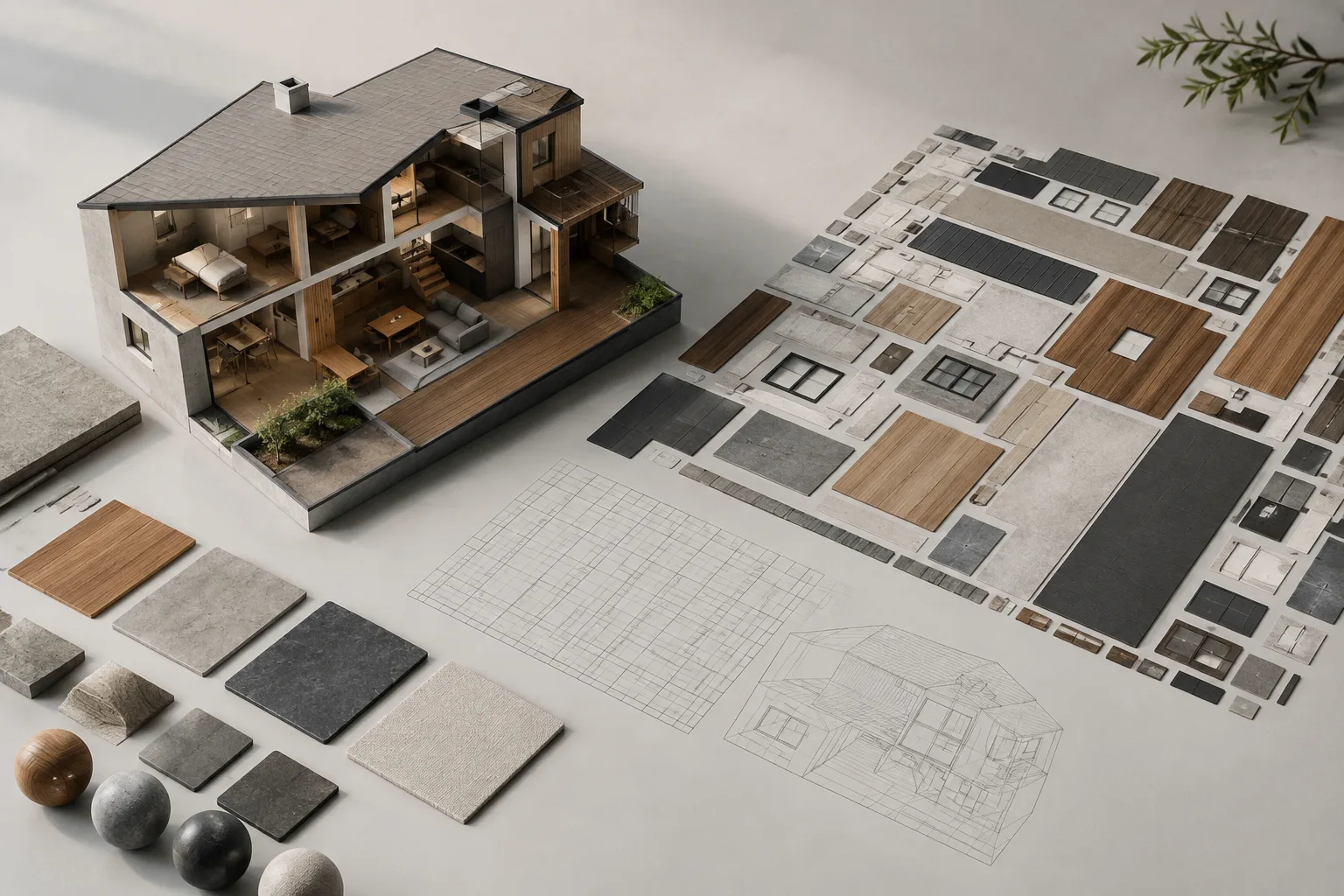
En elementos de construcción, mobiliario de interiores y recursos 3D reutilizables, la disposición UV determina cómo se asignan las texturas a las superficies. UV Flatten permite controlar el despliegue con costuras y restricciones de puntos; UV Layout sirve para organizar las piezas en el espacio de textura. Se pueden usar destinos UDIM cuando se necesitan varios cuadros de textura. UV Unwrap, por su parte, crea un despliegue inicial para geometría compleja que después se puede editar manualmente.
Al elegir entre estas herramientas, presta especial atención a definir correctamente las costuras, las islas y las áreas de destino. La documentación de SideFX no especifica requisitos de hardware, condiciones de licencia ni mediciones de rendimiento. El documento de UV Flatten indica que el nodo utiliza Intel Math Kernel Library en procesadores x86 y que es posible ajustar la velocidad o la reproducibilidad de los resultados mediante una variable de entorno, pero no indica el nombre de esa variable. Por tanto, en lugar de basarte en un nombre o valor de ajuste que no aparezca en la documentación, valida el método elegido con el modelo real.
Errores frecuentes
Esperar un despliegue sin crear costuras en UV Flatten: en modelos complejos, las piezas pueden solaparse o deformarse.
Omitir el paso Repack después de añadir restricciones de forma interactiva: es necesario volver a empaquetar para que las restricciones se tengan en cuenta antes del empaquetado.
No tener en cuenta las islas no seleccionadas al procesar solo un grupo de superficies en UV Layout: esto puede provocar solapamientos en el espacio UV.
Ignorar el valor Search resolution al cambiar Island Padding: el espacio equivalente en el área UV depende de la resolución.
Fuentes
3 fuentesNo republicamos los textos de las fuentes; las citas breves van marcadas y el resto es resumen y comentario propios.
Para los equipos de arquitectura y visualización en Turquía, el valor práctico de estas herramientas está en permitir gestionar el despliegue y el empaquetado en etapas separadas, en lugar de dejar todo el trabajo UV en un único paso automático. UV Flatten ofrece intervenciones como costuras y puntos de anclaje, mientras que UV Layout organiza las áreas de destino; UV Unwrap puede proporcionar un punto de partida para geometría compleja.
La documentación no ofrece requisitos de hardware, precios de licencias ni comparativas de rendimiento. Por eso, antes de adoptar un nuevo estándar, es importante que los equipos comprueben en sus propios modelos los solapamientos y el uso del espacio de textura. Revisar especialmente el paso Repack y si las islas UV no seleccionadas se tienen en cuenta durante el empaquetado puede reducir la necesidad de hacer correcciones posteriores.
Preguntas frecuentes
¿Houdini UV Flatten añade costuras automáticamente?
No. Según la documentación de SideFX, UV Flatten no crea costuras automáticamente. Se pueden añadir con la herramienta Cut o con el nodo UV Auto Seam.
¿Houdini UV Layout puede trabajar con UDIM?
Sí. UV Layout admite mosaicos UDIM como destinos de empaquetado. La documentación indica que la disposición típica tiene 10 celdas de ancho y que la celda inferior izquierda lleva el número 1001.
¿Para qué sirve Repack en UV Flatten?
Repack transfiere las restricciones añadidas de forma interactiva a las restricciones de disposición previas al empaquetado y reorganiza las piezas.