En resumen
- Nanite utiliza niveles de detalle automáticos y transmite datos según la geometría visible en las mallas compatibles.
- Nanite se puede activar durante la importación, en el editor de recursos o en lote desde Content Browser.
- La documentación de la API de Python de Unreal Engine 5.5 incluye notas de uso para ajustes como la simplificación de UV y la conservación del área de superficies vegetales.
- Usar Nanite no elimina los límites de rendimiento: hay que medir conjuntamente la escena, los materiales, la resolución de salida y el hardware.
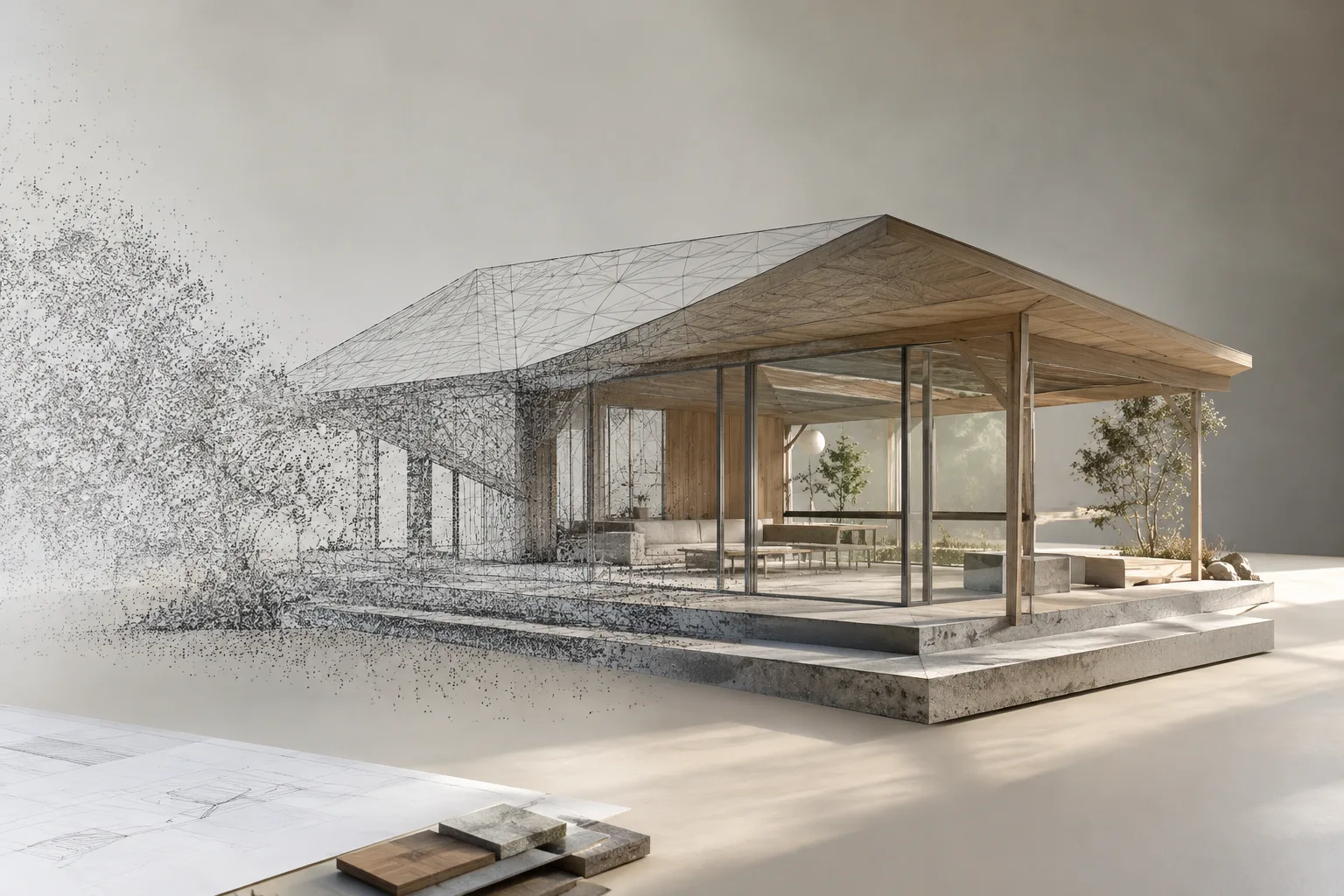
Nanite es el sistema de geometría virtualizada de Unreal Engine que procesa la geometría de gran detalle según la cantidad de detalle visible en pantalla. Según la documentación de Epic Games, las mallas se dividen en grupos de triángulos durante la importación; al mostrarlas, se cambia entre niveles de detalle en función de la vista de cámara y los datos necesarios se cargan en memoria bajo demanda. Esta guía distingue el flujo de trabajo general de la documentación oficial de los ajustes experimentales de la API de Python publicados para Unreal Engine 5.0, 5.5 y 5.8.
1. Identifica las mallas adecuadas para Nanite
Nanite puede ser una buena opción para mallas con muchos triángulos, cuyos triángulos se ven pequeños en pantalla, que se reutilizan muchas veces en la escena o que ocultan otra geometría Nanite. La documentación también incluye entre los usos adecuados la geometría que proyecta sombras con mapas de sombras virtuales. Activar Nanite en mallas estáticas puede reducir la necesidad de preparar LOD manualmente: el sistema determina dinámicamente la cantidad de polígonos en función de la resolución de pantalla.
Sin embargo, que Nanite esté activado no significa que el rendimiento vaya a ser óptimo automáticamente en todas las escenas. Epic recomienda evaluar conjuntamente el número de instancias, los triángulos por malla, la complejidad de los materiales, la resolución de salida y el hardware. Por eso, empieza por seleccionar los recursos que generan carga debido a su alto nivel de detalle o al uso de muchas instancias. Algunos recursos pueden ser menos adecuados, como una esfera de cielo única y de gran tamaño en pantalla; la documentación también señala que estas excepciones suelen ser poco frecuentes.
2. Activa Nanite
La documentación oficial de Unreal Engine describe tres métodos principales. Al importar una malla, marca la opción Build Nanite. Para una malla que ya está en el proyecto, activa Enable Nanite Support en la sección Nanite Settings del Static Mesh Editor. Para activar varias Static o Skeletal Mesh a la vez, selecciónalas en Content Browser, haz clic derecho y elige Nanite > Enable.
Para un recurso nuevo: Comprueba la opción
Build Nanitedurante la importación. La preparación de los datos de Nanite puede requerir tiempo de procesamiento por malla.Para un único recurso: Abre la malla en el editor de recursos correspondiente y utiliza la casilla de activación de Nanite indicada en la documentación.
Para procesar varios recursos: Selecciona los recursos compatibles en Content Browser y aplica el comando
Nanite > Enable.En proyectos grandes: Si vas a preparar muchos recursos Nanite, considera usar una caché Derived Data Cache (DDC) compartida; Epic indica que este enfoque puede resultar útil, especialmente en proyectos grandes.
La elección de la iluminación también puede influir en la importación. Si el proyecto no utiliza iluminación precalculada con Lightmass, Epic recomienda desactivar Generate Lightmap UVs. Con esta opción activada, la geometría de gran detalle puede aumentar el tiempo de importación y de generación de datos de malla estática; además, añadir un canal UV a mallas densas puede incrementar el volumen de datos. Aplica esta recomendación solo si el proyecto no requiere iluminación precalculada.
3. Ajusta la simplificación y las opciones avanzadas según tus necesidades
La documentación experimental de la API de Python de Unreal Engine 5.5 describe, en MeshNaniteSettings, opciones como la proporción de triángulos que se conserva, la malla fallback, la interpolación de UV, la conservación del área y la longitud de las aristas en pantalla. Estas opciones están pensadas para controlar comportamientos geométricos concretos, no para aplicar los mismos valores a todas las escenas.
| Ajuste | Valor recomendado | Efecto |
|---|---|---|
lerp_u_vs | Actívalo cuando sea posible si las UV son coordenadas de textura normales; desactívalo si contienen datos, como índices, que no se pueden interpolar aritméticamente | Determina cómo se trasladan las coordenadas UV a los nuevos vértices durante la simplificación. Si está desactivado, los errores derivados de las UV no se tienen en cuenta al seleccionar los LOD de Nanite. |
preserve_area | Considera activarlo si la geometría con hojas pierde grosor | Intenta conservar el área de superficie a distintas distancias; la documentación lo considera especialmente útil para la vegetación. |
max_edge_length_factor | Valor predeterminado: 0; déjalo así salvo que se observe claramente una simplificación excesiva | Ayuda a limitar la simplificación controlando la distancia permitida entre vértices de la malla en pantalla. |
fallback_percent_triangles | No hay un valor universal; 1,0 significa que no se reduce y 0,0 significa que no hay triángulos | Determina la proporción de triángulos que se conserva en la malla fallback para los casos en que Nanite no está disponible. |
Estos nombres de ajustes y sus notas de uso pertenecen a la documentación experimental de la API de Python de Unreal Engine 5.5; no des por sentado que otras versiones tienen la misma interfaz o los mismos valores predeterminados. Por ejemplo, la documentación de la API de Unreal Engine 5.0 enumera campos y valores predeterminados distintos. La documentación de GeometryScript de Unreal Engine 5.8, por su parte, ofrece un grupo de opciones independiente para activar Nanite en mallas estáticas y configurar la malla fallback. No traslades estos campos a scripts de automatización sin consultar la documentación de tu versión.
4. Comprueba el rendimiento en flujos de trabajo de visualización arquitectónica
Nanite puede permitir el uso directo de recursos de gran detalle, como esculturas de ZBrush o escaneos fotogramétricos, y conservar el detalle geométrico en lugar de trasladarlo a un mapa normal. Esto puede modificar los pasos de modelado y preparación de recursos en elementos de primer plano, como fachadas, piedra, madera o vegetación. La documentación de Unreal Engine también indica que las mallas estáticas Nanite funcionan con Lumen y mapas de sombras virtuales.
Para los equipos de arquitectura e interiores, una ventaja puede ser reducir el trabajo de preparación manual de LOD, sobre todo en recursos detallados que se repiten o aparecen cerca de la cámara. Aun así, la resolución de render, la complejidad de los materiales, el número de instancias de la escena y el hardware utilizado siguen siendo factores que deben medirse. Como Nanite puede transmitir rápidamente los datos de las mallas desde el disco bajo demanda, Epic recomienda usar un SSD para el almacenamiento en tiempo de ejecución. En escenas grandes, comprueba también el efecto que tiene en el proyecto la posibilidad de mantener en memoria solo el detalle que realmente se necesita para la imagen.
Después de activar Nanite, revisa la escena desde ángulos de cámara representativos y con la resolución de salida prevista. Epic señala que hay modos de visualización para inspeccionar el pipeline de Nanite; úsalos para evaluar el detalle visible y el comportamiento de la escena. La documentación de origen no establece un umbral de rendimiento fijo, por lo que los resultados deben medirse para cada proyecto y configuración de hardware.
Errores frecuentes
Dar por hecho que Nanite elimina todos los límites relacionados con los polígonos, el número de instancias o la complejidad de los materiales.
No comprobar por qué está activada la opción
Generate Lightmap UVsen un proyecto que no necesita iluminación precalculada con Lightmass.Cambiar el ajuste
lerp_u_vssin revisar si el canal UV contiene datos no interpolables, como índices.Suponer que los campos de la API y los valores predeterminados de las documentaciones de Unreal Engine 5.0, 5.5 y 5.8 son iguales.
No incluir en la planificación del proyecto el tiempo de generación de datos Nanite y las necesidades de almacenamiento.
Fuentes
3 fuentesNo republicamos los textos de las fuentes; las citas breves van marcadas y el resto es resumen y comentario propios.
Para los estudios de arquitectura y los equipos de visualización de Turquía, la contribución más concreta de Nanite puede ser reducir la necesidad de preparar LOD manualmente para recursos con mucho detalle. Vale la pena probarlo en proyectos con fachadas en primer plano, vegetación o datos de escaneo, pero convertir todas las mallas a Nanite sin evaluarlas no es una estrategia de optimización adecuada.
Es importante incluir en el calendario del proyecto el tiempo de importación y generación de datos, así como los requisitos de almacenamiento, especialmente en escenas grandes. No hay que pasar por alto la recomendación de usar SSD ni los campos experimentales de la API, que pueden variar según la versión. Los estudios deberían definir el equipo y la versión del proyecto, probar escenas representativas y evaluar los resultados con sus propias resoluciones de destino y hardware.
Preguntas frecuentes
¿Cómo se activa Nanite en Unreal Engine?
Se puede seleccionar `Build Nanite` durante la importación. En mallas existentes, se puede activar desde el editor de recursos o seleccionar varias en Content Browser y usar el comando `Nanite > Enable`.
¿Se debería usar Nanite en todas las mallas?
Epic recomienda utilizarlo siempre que sea posible en las plataformas compatibles; aun así, hay que medir conjuntamente el número de instancias, la cantidad de triángulos, la complejidad de los materiales, la resolución de salida y el rendimiento.
¿En qué versiones de Unreal Engine está documentado Nanite?
Además de la documentación general de Nanite, hay documentación experimental de la API de Python para Unreal Engine 5.0 y 5.5, y opciones de GeometryScript para Unreal Engine 5.8.