Kısaca
- Nanite, desteklenen mesh’lerde otomatik ayrıntı düzeyi ve görünür geometriye göre veri akışı kullanır.
- Nanite, içe aktarma sırasında, varlık düzenleyicisinde veya Content Browser üzerinden topluca etkinleştirilebilir.
- Unreal Engine 5.5 Python API belgeleri, UV sadeleştirme ve bitki yüzey alanı gibi ayarlar için kullanım notları veriyor.
- Nanite kullanımı performans sınırlarını ortadan kaldırmaz; sahne, malzeme, çıktı çözünürlüğü ve donanım birlikte ölçülmelidir.
Nanite, Unreal Engine’de yüksek ayrıntılı geometriyi ekranda görünen ayrıntı miktarına göre işleyen sanallaştırılmış geometri sistemidir. Epic Games’in belgelerine göre mesh’ler içe aktarma sırasında üçgen kümelerine ayrılır; görüntüleme sırasında kamera görünümüne bağlı ayrıntı seviyeleri arasında geçiş yapılır ve gereken veri talep üzerine belleğe alınır. Bu rehber, resmi belgelerdeki genel iş akışını ve Unreal Engine 5.0, 5.5 ve 5.8 için yayımlanan deneysel Python API ayarlarını birbirinden ayırır.
1. Nanite için uygun mesh’leri belirleyin
Nanite, özellikle çok sayıda üçgen içeren, ekranda küçük üçgenler hâlinde görünen, sahnede çok kez kullanılan veya başka Nanite geometrisini örten mesh’ler için değerlendirilebilir. Sanal gölge haritalarıyla gölge oluşturan geometri de belgelerde uygun kullanım örnekleri arasında sayılıyor. Nanite etkinleştirilen statik mesh’ler elle LOD hazırlama ihtiyacını azaltabilir; sistem, ekran çözünürlüğüne göre kullanılan poligon miktarını dinamik olarak belirler.
Ancak “Nanite etkin” olmak, her sahnede otomatik olarak ideal performans anlamına gelmez. Epic; örnek sayısı, mesh başına üçgen sayısı, malzeme karmaşıklığı, çıktı çözünürlüğü ve donanımın birlikte değerlendirilmesini öneriyor. Bu nedenle önce yüksek ayrıntı veya çoklu örnek kullanımıyla iş yükü oluşturan varlıkları seçin. Tekil ve ekranda büyük görünen bir gökyüzü küresi gibi varlıklar daha zayıf adaylar olabilir; belgeler bu tür istisnaların genellikle seyrek olduğunu da belirtiyor.
2. Nanite’i etkinleştirin
Resmi Unreal Engine belgesi üç temel yol gösteriyor. Mesh’i içe alırken Build Nanite seçeneğini işaretleyin. Projede bulunan tek bir mesh için Static Mesh Editor içindeki Nanite Settings bölümünde Enable Nanite Support seçeneğini açın. Bir grup Static veya Skeletal Mesh’i birlikte etkinleştirmek için Content Browser’da varlıkları seçip sağ tıklayın ve Nanite > Enable yolunu izleyin.
Yeni varlıkta: İçe aktarma sırasında
Build Naniteseçeneğini kontrol edin. Nanite verisinin hazırlanması mesh başına işlem süresi gerektirebilir.Tek varlıkta: Mesh’i ilgili varlık düzenleyicisinde açın ve belgede belirtilen Nanite etkinleştirme kutusunu kullanın.
Toplu işlemde: Content Browser’da desteklenen varlıkları seçip
Nanite > Enablekomutunu uygulayın.Büyük projede: Çok sayıda Nanite varlığı hazırlanıyorsa ortak Derived Data Cache (DDC) kullanımını değerlendirin; Epic, bu yaklaşımın özellikle büyük projelerde yardımcı olabileceğini belirtiyor.
Işıklandırma tercihi de içe aktarma kararını etkileyebilir. Projede Lightmass ile önceden hesaplanmış ışıklandırma kullanılmıyorsa Epic, Generate Lightmap UVs seçeneğini kapatmayı öneriyor. Yüksek ayrıntılı geometri bu seçeneğin açık olduğu durumda içe aktarma ve statik mesh verisi oluşturma süresini artırabilir; ayrıca yoğun mesh’lere ek UV kanalı eklenmesi veri miktarını büyütebilir. Bu öneriyi yalnızca projede pişirilmiş ışıklandırma gerekmiyorsa uygulayın.
3. Sadeleştirme ve özel ayarları ihtiyaca göre ele alın
Unreal Engine 5.5 deneysel Python API belgesi, MeshNaniteSettings içinde üçgenleri koruma oranı, fallback mesh, UV interpolasyonu, yüzey alanını koruma ve ekran üzerindeki kenar uzunluğu gibi seçenekleri tanımlar. Bunlar her sahneye aynı değerleri uygulamak için değil, belirli geometri davranışlarını yönetmek için sunulur.
| Ayar | Önerilen değer | Etkisi |
|---|---|---|
lerp_u_vs | UV’ler normal doku koordinatlarıysa mümkün olduğunda açık; UV’lerde indeks gibi aritmetik olarak ara değerlenemeyen veri varsa kapalı | Sadeleştirme sırasında UV koordinatlarının yeni köşelere nasıl taşınacağını belirler. Kapalı olduğunda UV kaynaklı hata, Nanite’in LOD seçimi için hesaba katılmaz. |
preserve_area | Yapraklı geometri inceliyorsa açık olarak değerlendirilebilir | Farklı uzaklıklarda yüzey alanını korumaya çalışır; belge bunu özellikle bitki örtüsü için faydalı bulur. |
max_edge_length_factor | Varsayılan 0; aşırı sadeleşme sorunu açıkça görülmedikçe bu değerde bırakın | Ekranda mesh köşeleri arasındaki izin verilen mesafeyi kontrol ederek sadeleşmeyi sınırlamaya yardımcı olur. |
fallback_percent_triangles | Evrensel bir değer yok; 1,0 azaltma yok, 0,0 üçgen yok anlamına gelir | Nanite’in kullanılamadığı durumlar için fallback mesh’te tutulacak üçgen oranını belirler. |
Bu ayar adları ve kullanım notları Unreal Engine 5.5 deneysel Python API belgesine aittir; başka sürümlerde aynı arayüz veya varsayılanların bulunduğu varsayılmamalıdır. Örneğin Unreal Engine 5.0 API belgesi farklı alanları ve varsayılanları listeliyor. Unreal Engine 5.8 GeometryScript belgesi ise statik mesh’lerde Nanite etkinleştirme ve fallback mesh’e ilişkin ayrı bir seçenek grubu sunuyor. Sürümünüzün kendi belgesini kontrol etmeden bu alanları otomasyon betiklerine taşımayın.
4. Mimari görselleştirme iş akışında performansı doğrulayın
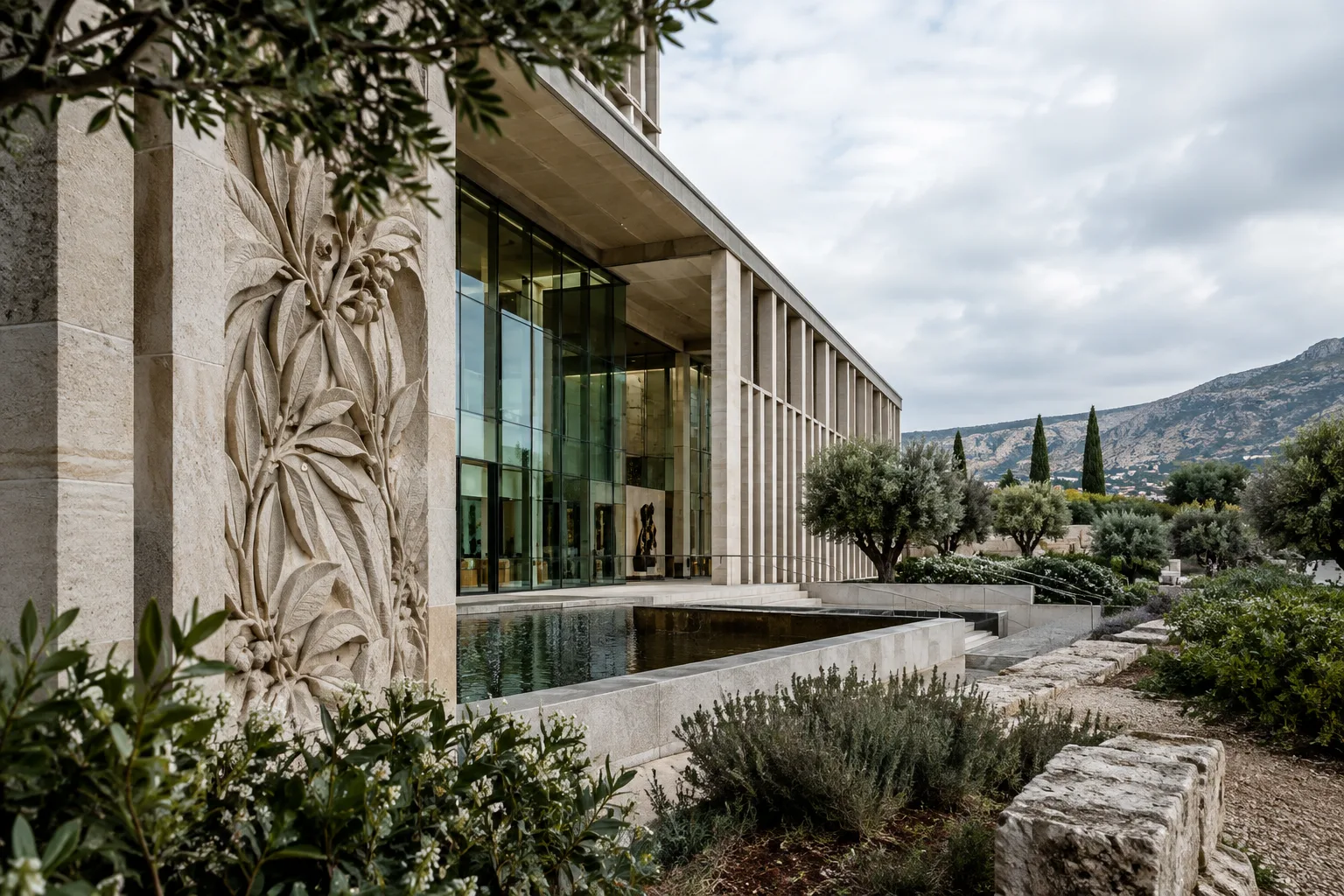
Nanite, ZBrush heykelleri veya fotogrametri taramaları gibi yüksek ayrıntılı kaynakların doğrudan kullanılabilmesini ve normal haritaya aktarılmak yerine geometri ayrıntısının korunmasını destekleyebilir. Bu, yakın plan cephe, taş, ahşap veya peyzaj öğelerinde modelleme ve varlık hazırlama adımlarını değiştirebilir. Unreal Engine belgeleri ayrıca Nanite statik mesh’lerinin Lumen ve sanal gölge haritalarıyla çalışabildiğini belirtiyor.
Mimarlık ve iç mekân ekipleri için yarar, özellikle tekrarlanan ya da kameraya yakın görünen ayrıntılı varlıklarda manuel LOD hazırlama yükünün azalması olabilir. Buna karşılık, render çözünürlüğü, malzeme karmaşıklığı, sahne örnek sayısı ve kullanılan donanım hâlâ ölçülmesi gereken etkenlerdir. Nanite’ın mesh verisini talep üzerine hızlıca diskten aktarabilmesi nedeniyle Epic, çalışma zamanı depolaması için SSD öneriyor. Büyük sahnelerde ayrıca yalnızca görüntüde gerçekten gereken ayrıntının bellekte bulunması yaklaşımının proje üzerindeki etkisini test edin.
Nanite’i açtıktan sonra sahnenin temsilî kamera açılarını ve hedef çıktı çözünürlüğünü kullanarak kontrol yapın. Epic’in belgeleri Nanite hattını incelemek için görselleştirme modları bulunduğunu belirtiyor; bunları kullanarak görünür ayrıntı ve sahne davranışını değerlendirin. Kaynak belgenin verdiği sabit bir performans eşiği yoktur; bu nedenle sonuçları proje ve donanım özelinde ölçmek gerekir.
Sık yapılan hatalar
Nanite’in poligon, örnek sayısı veya malzeme karmaşıklığıyla ilgili bütün sınırları ortadan kaldırdığını varsaymak.
Lightmass ile önceden hesaplanmış ışıklandırma gerekmeyen projede
Generate Lightmap UVsseçeneğini neden açık tuttuğunu kontrol etmemek.lerp_u_vsayarını, UV kanalında indeks gibi ara değerlenemeyen veri olup olmadığını incelemeden değiştirmek.Unreal Engine 5.0, 5.5 ve 5.8 belgelerindeki API alanlarını ve varsayılanları aynı kabul etmek.
Nanite verisi oluşturma süresini ve çalışma zamanı depolamasını proje planına katmamak.
Sık sorulan sorular
Unreal Engine’de Nanite nasıl etkinleştirilir?
İçe aktarma sırasında `Build Nanite` seçilebilir. Mevcut mesh’lerde varlık düzenleyicisinden veya Content Browser’da toplu seçim yapıp `Nanite > Enable` komutuyla etkinleştirme yapılabilir.
Nanite her mesh için kullanılmalı mı?
Epic, desteklenen platformlarda mümkün olduğunda kullanılmasını öneriyor; ancak örnek sayısı, üçgen miktarı, malzeme karmaşıklığı, çıktı çözünürlüğü ve performans birlikte ölçülmeli.
Nanite hangi Unreal Engine sürümlerinde belgeleniyor?
Kaynaklarda genel Nanite dokümantasyonunun yanı sıra deneysel Python API belgeleri Unreal Engine 5.0 ve 5.5, GeometryScript seçenekleri ise Unreal Engine 5.8 için yer alıyor.
Kaynaklar
3 kaynakKaynak metinler yeniden yayımlanmaz; kısa alıntılar tırnak içinde verilir, geri kalanı özgün özet ve yorumdur.
Türkiye’deki mimarlık ofisleri ve görselleştirme ekipleri için Nanite’in en somut katkısı, yoğun ayrıntılı varlıklarda elle LOD hazırlama ihtiyacını azaltabilmesi. Yakın plan cephe, peyzaj veya tarama verisi kullanılan projelerde denemeye değer; ancak her mesh’i sorgulamadan Nanite’e çevirmek doğru bir optimizasyon stratejisi değil.
İçe aktarma ve veri oluşturma süreleriyle depolama gereksinimini proje takvimine katmak, özellikle büyük sahnelerde önemli. SSD önerisi ve sürüme göre değişebilen deneysel API alanları göz ardı edilmemeli. Ofisler, ekipman ve proje sürümünü belirleyip temsili sahnelerde test yapmalı; sonuçları kendi hedef çözünürlükleri ve donanımlarıyla değerlendirmeli.



Yorumlar 0