Kısaca
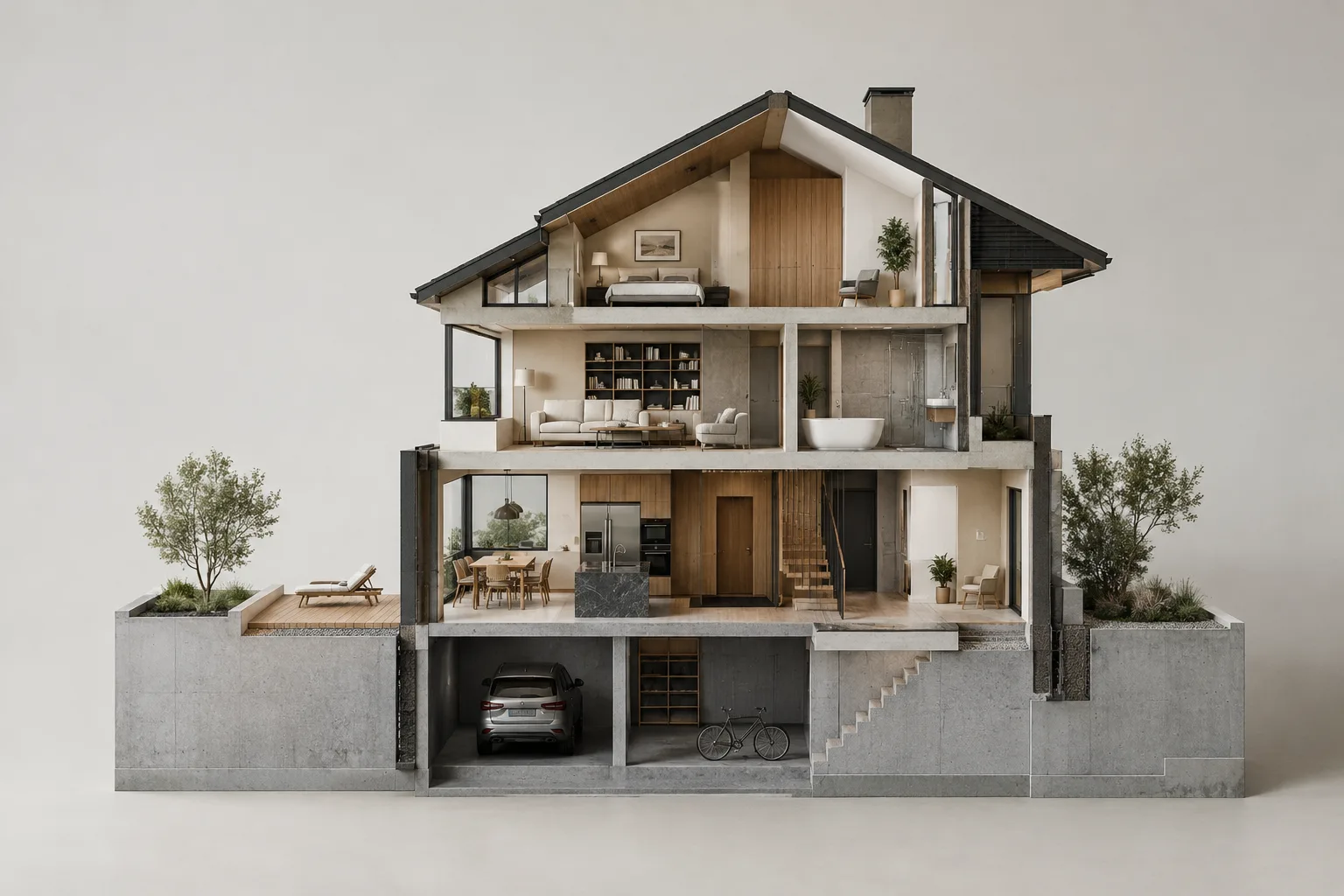
- Kesit düzlemi, modelin bir tarafını gizleyerek yatay plan veya düşey kesit görünümü oluşturur.
- Bir modelde birden fazla kesit düzlemi bulunabilir; her bağlamda yalnızca biri aktif kesit olur.
- Sahneler kamera konumu, görünür etiketler ve aktif kesit düzlemleri gibi görünüm özelliklerini saklayabilir.
- Kesit dilimi, File > Export > Section Slice yolundan dışa aktarılabilir; varsayılan dosya türü DWG’dir.
SketchUp’ın resmî yardım belgeleri, kesit düzlemlerinin mimari modellerin içini geometriyi taşımadan göstermeye; sahnelerin de bu görünümleri düzenli biçimde kaydedip sunmaya yaradığını açıklıyor. Bu rehber, yatay plan ve düşey kesit görünümü hazırlamayı, kesitleri sahnelere eklemeyi ve gerekli olduğunda dışa aktarmayı adım adım ele alıyor. Belgeler belirli bir SketchUp yazılım sürümü belirtmiyor; bu nedenle adımlar, kaynaklarda anlatılan arayüz ve özelliklerle sınırlı.
1. Kesit düzlemini doğru bağlama ekleyin
Kesit düzlemi, modelin bir tarafındaki geometriyi gizleyerek iç mekânı görünür kılar. Binayı yatay kesmek plan görünümü, düşey kesmek ise birden fazla kattaki iç mekânları birlikte gösteren kesit görünümü sağlar. Mimari çizim hazırlığında önce hangi bilginin gösterileceğini belirlemek, uygun düzlemi yerleştirmeyi kolaylaştırır.
Kesit düzlemini eklemeden önce, modelde hedef grup veya bileşen bağlamı dışında seçili ya da açık başka bir öğe olmadığını kontrol edin.
Tools > Section Plane yolunu izleyin veya Section Plane aracını seçin.
Düzlemi yerleştirmek için uygun bir yüzeye tıklayın. Yönü sabitlemek gerekiyorsa, aracı istediğiniz yönü temsil eden bir yüzeyin üzerine getirip Shift tuşunu basılı tutun. Düzlemin normalini varsayılan eksenlere yöneltmek için ok tuşları kullanılabilir: Yukarı mavi, sağ kırmızı, sol yeşil eksen yönünü; aşağı ise yüze paralel yönü seçer.
SketchUp düzlemi ekledikten sonra ad ve numara isteyen iletişim penceresinde bilgileri belirleyin.
Düzlemi daha sonra Move veya Rotate araçlarıyla taşıyabilir ya da döndürebilirsiniz. Kesme yönünü tersine çevirmek için düzleme sağ tıklayıp Reverse seçeneğini kullanın. Kamera görünümünü düzleme hizalamak için Align View seçilebilir. Bir modelde birden fazla düzlem bulunabilse de her bağlamda aynı anda yalnızca biri aktif kesit olur; düzleme çift tıklamak veya sağ tıklayıp Active Cut seçmek etkinleştirme ve devre dışı bırakma yöntemleridir.
2. Kesit dolgusunu ve model hiyerarşisini denetleyin
Kesit düzlemi katı bir modeli kestiğinde, kesilen bölgede malzeme görünmesi gereken yerler boş kalabilir. Bu alanları doldurmak için Styles panelindeki Section Fill seçeneği veya Section Fill aracı kullanılabilir. Styles panelinde ayar için Edit sekmesini, ardından Modeling Settings simgesini açın. Kapalı döngülerden oluşan alanların doldurulması için Section Fill kutusunu işaretleyin; dolgu rengini de aynı ayar bölümündeki renk seçicisinden değiştirebilirsiniz.
Dolgunun oluşması, kesit çizgisindeki geometrinin kendi grup veya bileşen hiyerarşisi içinde kapalı bir döngü oluşturmasına bağlıdır. Bu yüzden boşlukları yalnızca görsel bir sorun gibi değerlendirmeyin: Kesilen geometrinin yapısını da inceleyin. Düzleme sağ tıklayıp Troubleshoot Section Fill seçeneğini kullanmak, döngüde açıklık oluşturan köşeleri kırmızı dairelerle gösterir. Dolgu seçenekleri modelin stilini değiştirdiğinden, bu görünüm ayarlarını ileride yeniden kullanmak için stili kaydedin.
Büyük modellerde düzlemleri ve grupları bulmak için Outliner yardımcı olur. Paneli Window > Default Tray > Outliner yoluyla açın. Burada modeldeki gruplar, bileşenler ve kesit düzlemleri hiyerarşik bir ağaçta görünür; arama filtresiyle öğeleri daraltabilir, iç içe öğeleri genişletebilir ve görünürlüklerini kontrol edebilirsiniz. Bir öğeyi listede seçip Zoom to Selection komutunu kullanmak kamerayı o öğenin konumuna götürür. Kesit düzlemi adını Outliner veya Entity Info panelinden düzenleyebilirsiniz.
3. Kesit görünümünü sahne olarak kaydedin
Sahneler, modelin farklı görünümlerini ve bu görünümlerle ilişkili özellikleri saklar. Yeni sahne oluşturmadan önce kamerayı ayarlayın; göstermek istediğiniz stili, gölgeyi, sisi veya kesiti uygulayın. Gerekiyorsa geometriyi gizleyin ya da etiket görünürlüğünü düzenleyin. Ardından Scenes panelini açıp Add Scenes düğmesine tıklayın. Show Details ile sahnenin adını ve açıklamasını düzenleyebilir, hangi özelliklerin kaydedileceğini kontrol edebilirsiniz.
Sahne özellikleri içinde mimari sunum için özellikle şu seçenekler önem taşır:
Camera Location: Bakış açısı, yakınlaştırma mesafesi ve görüş alanı gibi kamera özelliklerini saklar.
Visible Tags: Modelde etiketler görünürlüğü kontrol ediyorsa, bu ayarların sahnede korunmasını sağlar.
Active Section Planes: Birden fazla kesit düzlemi olan modellerde aktif düzlemlerin sahneye kaydedilmesini sağlar.
Style and Fog: Stil ve sis ayarlarını uygular.
Shadow Settings: Zaman ve tarih dâhil gölgeyle ilgili bilgileri saklar.
Top-Level Hidden Geometry/Hidden Objects: Gizli geometri içeren sahnelerde bu öğelerin gizli kalmasını sağlar.
Bir sahneyi sağ tıklayıp Update Scene seçerek mevcut görünümle güncelleyebilir; Rename Scene ile yeniden adlandırabilir veya Delete Scene ile silebilirsiniz. Sunum sırasını Scenes panelindeki Move Scene Up ve Move Scene Down seçenekleriyle düzenleyebilirsiniz. Bu yaklaşım, plan ve farklı kesit görünümlerini aynı model içinde ayrı sahneler olarak tutmaya imkân verir.
4. Kesit dilimini dışa aktarın
Kesit görünümünü başka bir çizim akışında kullanmak gerektiğinde önce dışa aktarılacak kesit düzlemini seçin. Ardından File > Export > Section Slice yolunu izleyin, kayıt konumunu ve dosya adını belirleyin. SketchUp varsayılan olarak .dwg kullanır; dışa aktarma penceresinde dosya türünü seçmek mümkündür.
Options bölümünde çizimin nasıl üretileceğini belirleyen seçenekler bulunur. True Section (Orthographic) kesit dilimini gerçek ortografik çizim olarak dışa aktarırken Screen Projection, ekrandaki görünümü perspektif bozulması dâhil yansıtır. Aynı pencerede AutoCAD sürümü, çizim ölçeği ve boyutu ile kesit çizgilerinin görünümü de ayarlanabilir. Seçenekleri belirledikten sonra Ok ve Export ile işlemi tamamlayın.
Sık yapılan hatalar
Kesit dolgusunun görünmemesi her zaman araç arızası anlamına gelmez; geometri kapalı bir döngü oluşturmuyor olabilir. Sorunu Troubleshoot Section Fill ile inceleyin ve model hiyerarşisini Outliner’dan kontrol edin. Bir başka karışıklık, düzlemi gizlemekle kesiti gizlemeyi aynı işlem sanmaktır: Section Plane görünürlüğü düzlemin kendisini, Section Cut görünürlüğü ise modeldeki kesit etkisini kontrol eder. Ayrıca tek bir bağlamda yalnızca bir kesitin aktif olabileceğini ve sahnede doğru kesitlerin saklanması için Active Section Planes özelliğinin dikkate alınması gerektiğini unutmayın.
Mimarlık ve görselleştirme iş akışına etkisi
Bu yöntem, aynı modelden plan, düşey kesit ve iç mekânı gösteren farklı sunum görünümleri üretmek isteyen mimarlara, iç mimarlara ve görselleştirme ekiplerine yarar. Kesitlerin sahnelerde saklanması, sunum sırasında görünüm değişikliklerini yönetmeyi kolaylaştırabilir; Outliner ise çok sayıda grup, bileşen ve düzlem içeren modellerde öğeleri bulmaya yardımcı olur. Kaynak belgeler donanım gereksinimi, performans kazancı, lisans koşulu veya sürüm uyumluluğu hakkında bilgi vermiyor; uygulamadan önce kullanılan SketchUp sürümündeki arayüz ve dışa aktarma seçenekleri kontrol edilmelidir.
Sık sorulan sorular
SketchUp’ta kesit düzlemi nasıl eklenir?
Section Plane aracını seçin veya `Tools > Section Plane` yolunu izleyin. Ardından uygun bir yüzeye tıklayarak düzlemi yerleştirin.
SketchUp’ta kesit dolgusu neden görünmüyor?
Kesit dilimindeki geometri, kendi grup veya bileşen hiyerarşisi içinde kapalı bir döngü oluşturmuyor olabilir. Düzleme sağ tıklayıp `Troubleshoot Section Fill` seçeneğiyle açıklık oluşturan köşeleri inceleyin.
SketchUp kesit görünümü hangi dosya türünde dışa aktarılır?
Kesit dilimi `File > Export > Section Slice` yolundan dışa aktarılır ve varsayılan dosya türü `.dwg`’dir. Dışa aktarma seçeneklerinde dosya türü değiştirilebilir.
Kaynaklar
3 kaynakKaynak metinler yeniden yayımlanmaz; kısa alıntılar tırnak içinde verilir, geri kalanı özgün özet ve yorumdur.
Mimarlık ve görselleştirme ekipleri için bu iş akışının asıl faydası, kesit görünümünü tek seferlik bir düzenleme olmaktan çıkarıp tekrar kullanılabilir sahnelere bağlaması. Özellikle aynı modelden farklı sunum açıları hazırlayan ofislerde, Outliner ile düzlemleri bulup adlandırmak düzeni korumaya yardımcı olabilir.
Yine de dolgu sorunlarının çoğu geometri hiyerarşisi ve kapalı döngülerle ilişkili olduğundan, model yapısını kontrol etmeden yalnızca görünüm ayarlarıyla uğraşmak zaman kaybettirebilir. Belgeler performans, donanım gereksinimi ve lisans hakkında veri sunmuyor; bu nedenle belirli bir hız veya maliyet avantajı varsayılmamalı. Dışa aktarımda da ortografik kesitle ekran izdüşümü arasındaki fark göz önünde tutulmalı.


Yorumlar 0