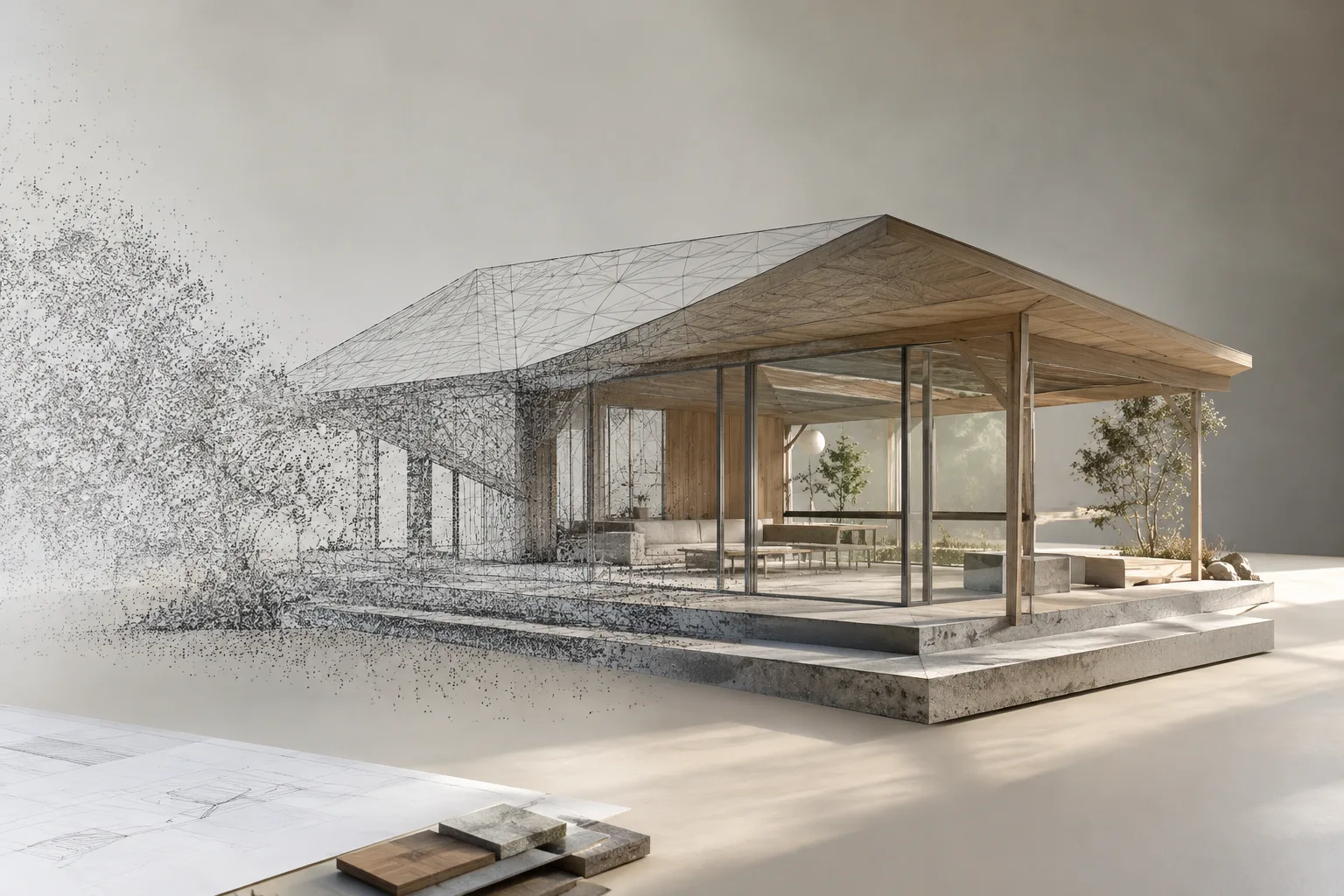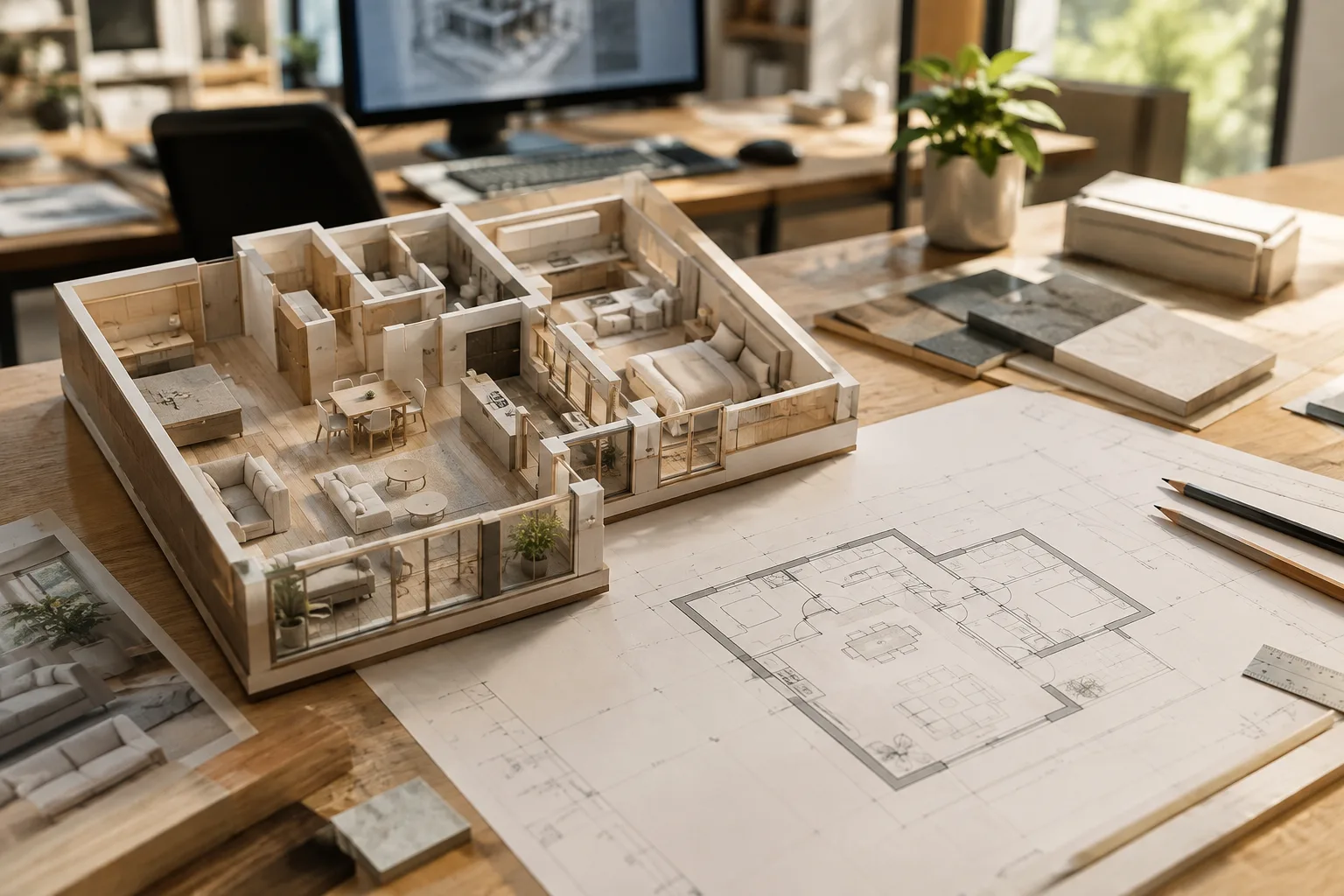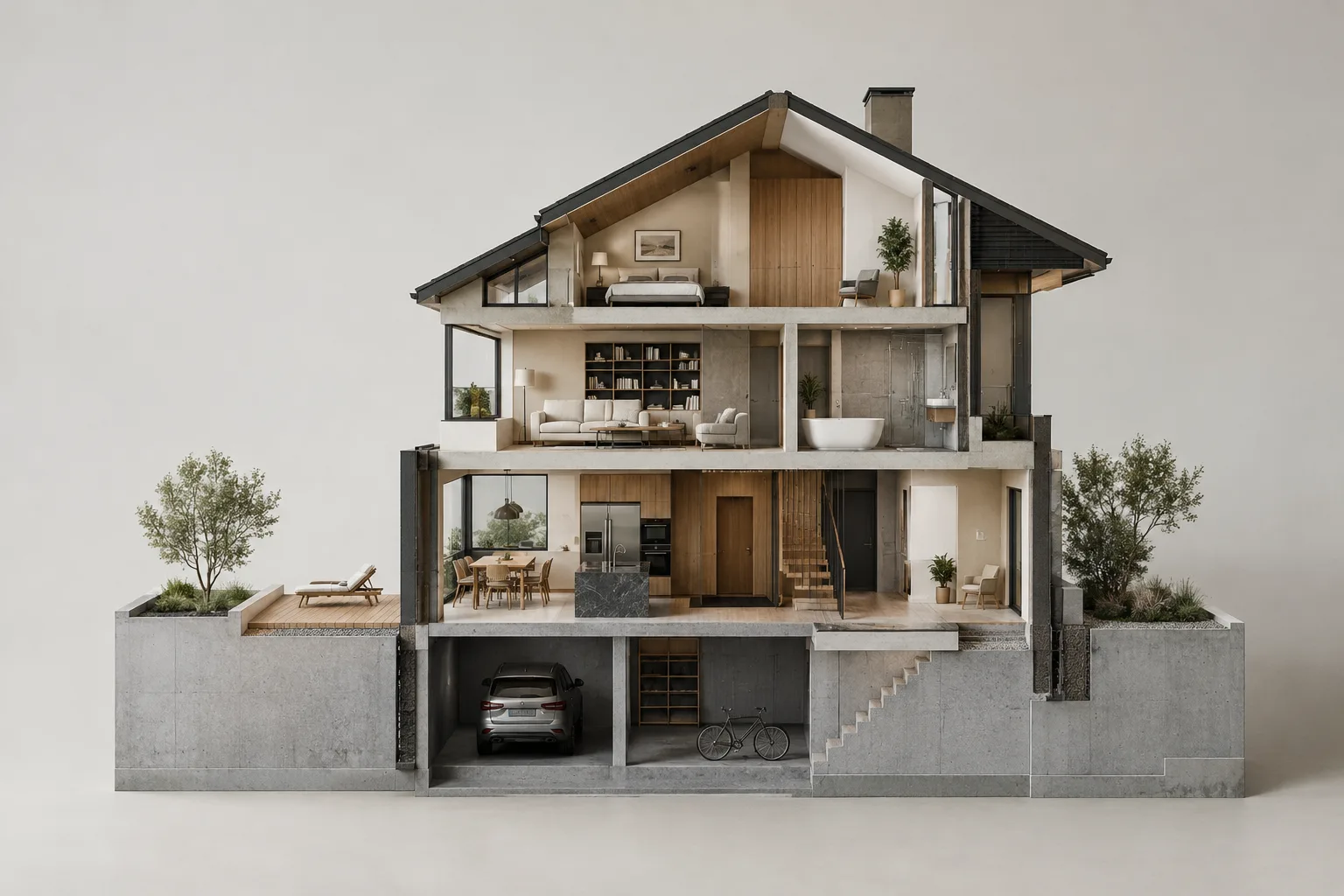
En resumen
- Un plano de sección oculta un lado del modelo para crear una vista de planta horizontal o una sección vertical.
- Un modelo puede contener varios planos de sección, pero solo uno puede estar activo a la vez en cada contexto.
- Las escenas pueden guardar propiedades de vista, como la posición de la cámara, las etiquetas visibles y los planos de sección activos.
- El corte de sección se puede exportar desde File > Export > Section Slice; el formato de archivo predeterminado es DWG.
La documentación oficial de SketchUp explica que los planos de sección permiten mostrar el interior de los modelos arquitectónicos sin mover la geometría, mientras que las escenas sirven para guardar y presentar estas vistas de forma organizada. Esta guía explica paso a paso cómo preparar vistas de planta horizontal y de sección vertical, añadir secciones a escenas y exportarlas cuando sea necesario. La documentación no especifica una versión concreta del software SketchUp; por ello, los pasos se limitan a la interfaz y las funciones descritas en las fuentes.
1. Añada el plano de sección en el contexto adecuado
Un plano de sección hace visible el interior al ocultar la geometría de uno de los lados del modelo. Un corte horizontal del edificio crea una vista de planta, mientras que un corte vertical muestra juntos los espacios interiores de varias plantas. Al preparar dibujos arquitectónicos, primero determine qué información quiere mostrar; así será más fácil colocar el plano adecuado.
Antes de añadir el plano de sección, compruebe que no haya otros elementos seleccionados o abiertos fuera del contexto del grupo o componente que desea editar.
Siga la ruta
Tools > Section Planeo seleccione la herramienta Section Plane.Haga clic en una cara adecuada para colocar el plano. Si necesita fijar su orientación, sitúe la herramienta sobre una cara que represente la orientación deseada y mantenga pulsada la tecla Shift. Puede usar las teclas de flecha para orientar la normal del plano según los ejes predeterminados: arriba selecciona la dirección del eje azul, derecha la del rojo, izquierda la del verde y abajo la dirección paralela a la cara.
Después de añadir el plano, SketchUp abre un cuadro de diálogo para introducir su nombre y número.
A continuación, puede mover o girar el plano con las herramientas Move o Rotate. Para invertir la dirección del corte, haga clic con el botón derecho en el plano y seleccione Reverse. Para alinear la vista de cámara con el plano, seleccione Align View. Un modelo puede contener varios planos, pero solo uno puede ser el corte activo a la vez en cada contexto. Para activarlo o desactivarlo, haga doble clic en el plano o haga clic con el botón derecho y seleccione Active Cut.
2. Revise el relleno de sección y la jerarquía del modelo
Al cortar un modelo sólido con un plano de sección, las zonas donde debería verse el material pueden quedar vacías. Para rellenarlas, puede usar la opción Section Fill del panel Styles o la herramienta Section Fill. En el panel Styles, abra la pestaña Edit y, luego, el icono Modeling Settings. Marque la casilla Section Fill para rellenar las áreas delimitadas por bucles cerrados. También puede cambiar el color de relleno en el selector de color de la misma sección de ajustes.
El relleno depende de que la geometría de la línea de sección forme un bucle cerrado dentro de su propia jerarquía de grupo o componente. Por eso, no considere los huecos únicamente un problema visual: revise también la estructura de la geometría cortada. Haga clic con el botón derecho en el plano y seleccione Troubleshoot Section Fill para que se indiquen con círculos rojos los vértices que generan aberturas en el bucle. Como las opciones de relleno modifican el estilo del modelo, guarde el estilo para poder reutilizar estos ajustes de visualización más adelante.
Outliner ayuda a encontrar planos y grupos en modelos grandes. Abra el panel desde Window > Default Tray > Outliner. Allí, los grupos, componentes y planos de sección del modelo aparecen en un árbol jerárquico; puede filtrar elementos con la búsqueda, expandir los elementos anidados y controlar su visibilidad. Si selecciona un elemento de la lista y usa el comando Zoom to Selection, la cámara se desplaza hasta su ubicación. Puede cambiar el nombre del plano de sección desde Outliner o el panel Entity Info.
3. Guarde la vista de sección como escena
Las escenas guardan distintas vistas del modelo y las propiedades asociadas. Antes de crear una escena, ajuste la cámara y aplique el estilo, las sombras, la niebla o el corte que desea mostrar. Si es necesario, oculte geometría o ajuste la visibilidad de las etiquetas. Luego, abra el panel Scenes y haga clic en Add Scenes. Con Show Details puede editar el nombre y la descripción de la escena y controlar qué propiedades se guardan.
Entre las propiedades de escena, estas opciones son especialmente importantes para las presentaciones arquitectónicas:
Camera Location: Guarda las propiedades de la cámara, como el punto de vista, la distancia de zoom y el campo de visión.
Visible Tags: Permite conservar en la escena estos ajustes si las etiquetas controlan la visibilidad del modelo.
Active Section Planes: Guarda en la escena los planos activos en modelos con varios planos de sección.
Style and Fog: Aplica los ajustes de estilo y niebla.
Shadow Settings: Guarda la información relacionada con las sombras, incluida la hora y la fecha.
Top-Level Hidden Geometry/Hidden Objects: Mantiene ocultos estos elementos en escenas que contienen geometría oculta.
Haga clic con el botón derecho en una escena y seleccione Update Scene para actualizarla con la vista actual; también puede cambiarle el nombre con Rename Scene o eliminarla con Delete Scene. Organice el orden de presentación con las opciones Move Scene Up y Move Scene Down del panel Scenes. Este método permite mantener las vistas de planta y las distintas secciones como escenas separadas dentro del mismo modelo.
4. Exporte el corte de sección
Si necesita utilizar la vista de sección en otro flujo de trabajo de dibujo, primero seleccione el plano de sección que desea exportar. Luego, vaya a File > Export > Section Slice y especifique la ubicación y el nombre del archivo. SketchUp usa .dwg de forma predeterminada; puede elegir el tipo de archivo en la ventana de exportación.
En la sección Options encontrará ajustes que determinan cómo se genera el dibujo. True Section (Orthographic) exporta el corte de sección como un dibujo ortográfico real, mientras que Screen Projection reproduce la vista en pantalla, incluida la distorsión de perspectiva. En la misma ventana también puede ajustar la versión de AutoCAD, la escala y el tamaño del dibujo, así como la apariencia de las líneas de sección. Después de definir las opciones, complete el proceso con Ok y Export.
Errores frecuentes
Que no se vea el relleno de sección no siempre significa que la herramienta esté fallando; puede que la geometría no forme un bucle cerrado. Investigue el problema con Troubleshoot Section Fill y revise la jerarquía del modelo en Outliner. Otra confusión habitual es pensar que ocultar el plano equivale a ocultar el corte: la visibilidad de Section Plane controla el propio plano, mientras que la visibilidad de Section Cut controla el efecto de sección en el modelo. Recuerde también que solo puede haber un corte activo en cada contexto y que debe tener en cuenta la propiedad Active Section Planes para guardar las secciones correctas en una escena.
Efectos en los flujos de trabajo de arquitectura y visualización
Este método es útil para arquitectos, interioristas y equipos de visualización que quieren generar, a partir de un mismo modelo, plantas, secciones verticales y distintas vistas de presentación del interior. Guardar las secciones en escenas puede facilitar la gestión de los cambios de vista durante una presentación; Outliner ayuda a encontrar elementos en modelos con numerosos grupos, componentes y planos. Las fuentes no proporcionan información sobre requisitos de hardware, mejoras de rendimiento, condiciones de licencia ni compatibilidad entre versiones; antes de aplicar estos pasos, conviene comprobar la interfaz y las opciones de exportación de la versión de SketchUp utilizada.
Fuentes
3 fuentesNo republicamos los textos de las fuentes; las citas breves van marcadas y el resto es resumen y comentario propios.
La principal ventaja de este flujo de trabajo para los equipos de arquitectura y visualización es que convierte la vista de sección, en lugar de dejarla como un ajuste puntual, en una escena reutilizable. En especial, en oficinas que preparan distintas perspectivas de presentación a partir del mismo modelo, localizar y nombrar los planos con Outliner puede ayudar a mantener el orden.
Aun así, como muchos problemas de relleno están relacionados con la jerarquía de la geometría y los bucles cerrados, limitarse a cambiar los ajustes de visualización sin revisar la estructura del modelo puede hacer perder tiempo. La documentación no aporta datos sobre rendimiento, requisitos de hardware ni licencias; por tanto, no se debe asumir ninguna ventaja concreta de velocidad o costo. Al exportar, también hay que tener en cuenta la diferencia entre una sección ortográfica y una proyección de pantalla.
Preguntas frecuentes
¿Cómo se añade un plano de sección en SketchUp?
Seleccione la herramienta Section Plane o vaya a `Tools > Section Plane`. Luego, haga clic en una cara adecuada para colocar el plano.
¿Por qué no aparece el relleno de sección en SketchUp?
Puede que la geometría del corte de sección no forme un bucle cerrado dentro de su jerarquía de grupo o componente. Haga clic con el botón derecho en el plano y seleccione `Troubleshoot Section Fill` para revisar los vértices que generan aberturas.
¿En qué formato se exporta una vista de sección de SketchUp?
El corte de sección se exporta desde `File > Export > Section Slice` y el formato de archivo predeterminado es `.dwg`. El tipo de archivo se puede cambiar en las opciones de exportación.