En resumen
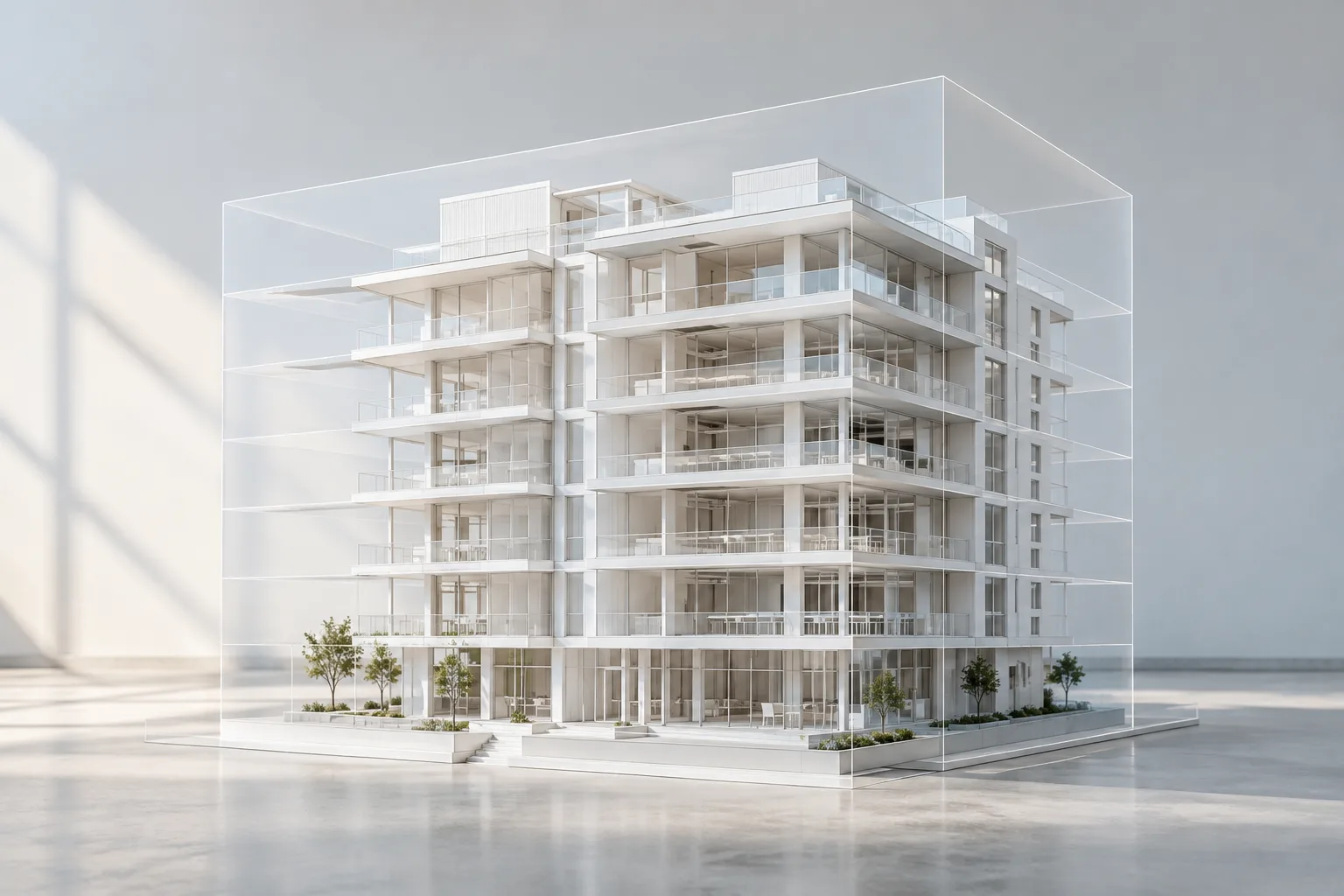
- Scope Box se muestra automáticamente en las vistas 3D y en las vistas de plano cuyo nivel asociado intersecta la caja.
- La propiedad Views Visible permite definir excepciones de visibilidad por vista.
- Scope Box no se imprime en los documentos de construcción.
- Al vincular una vista a Scope Box, la región de recorte coincide con los límites de la caja.
¿Qué aprenderás en esta guía?
En Revit, Scope Box ayuda a gestionar el alcance de los datums y las regiones de recorte de las vistas. Sin embargo, no siempre es necesario que la caja aparezca en todas las vistas. En esta guía explicamos paso a paso en qué vistas se muestra automáticamente Scope Box, cómo cambiar su visibilidad y cómo definir una excepción para una sola vista.
El procedimiento es útil sobre todo para los usuarios de Revit que quieren mostrar Scope Box en planos, secciones y alzados, o mantenerla oculta en algunas vistas. Los pasos se basan en los nombres de la interfaz de la documentación de ayuda de Revit 2024 de Autodesk. La documentación de ayuda de Revit 2023 también explica el comportamiento de visibilidad automática y que las cajas no se imprimen en los documentos de construcción.
Requisitos
Debe haber un proyecto de Revit y una Scope Box cuya visibilidad se quiera modificar. El procedimiento siguiente presupone que la caja ya se creó en el proyecto.
Para cambiar la visibilidad, hay que acceder a las propiedades de Scope Box y usar la paleta Properties.
La documentación de ayuda de Autodesk no indica que se necesite una cuenta para este procedimiento. Por eso, no se añade ningún requisito de cuenta a esta guía.
En la documentación de Autodesk para Revit 2024, el nombre de la propiedad es Views Visible.
Configurar la visibilidad de Scope Box
1. Abre la vista correspondiente
Primero, abre la vista del proyecto en la que quieres que Scope Box sea visible o cuya configuración de visibilidad quieras revisar. Las instrucciones de Autodesk recomiendan empezar desde una vista en la que Scope Box se pueda ver. Que la caja se muestre automáticamente en algunas vistas no impide definir excepciones para vistas específicas.
2. Selecciona Scope Box
Selecciona Scope Box en la vista abierta. Después de seleccionarla, sus propiedades aparecen en la paleta Properties. Es importante seleccionar el objeto Scope Box, no la vista, porque la propiedad Views Visible que se va a modificar pertenece a la caja.
3. Abre la ventana Views Visible
Busca la fila Views Visible en la paleta Properties y haz clic en Edit, a su lado. En la ventana Scope Box Views Visible que se abre, aparece una lista con los tipos de vista y los nombres de las vistas del proyecto. Esta lista permite controlar en qué vistas se muestra Scope Box.
4. Identifica la fila de la vista
Busca la fila de la vista cuya visibilidad quieres cambiar. En la documentación de ayuda de Autodesk se usa como ejemplo el alzado llamado South Elevation; como los nombres de las vistas pueden variar entre proyectos, identifica la fila correspondiente según el nombre que tenga en tu proyecto.
La columna Automatic Visibility de la ventana indica las vistas en las que Scope Box aparece automáticamente. Según la documentación de Revit 2024, esta visibilidad se calcula al crear la caja y al modificar sus límites. La documentación también explica que Scope Box no aparece automáticamente en las vistas de alzado exterior, aunque este comportamiento se puede cambiar.
5. Cambia el valor de Override a Visible
Ve a la columna Override de la fila de la vista correspondiente. Haz clic en el campo de texto de la celda y selecciona el valor Visible de la lista. Así defines una excepción que hace que Scope Box aparezca en la vista seleccionada, independientemente del comportamiento de visibilidad automática.
6. Confirma el cambio
Haz clic en OK en la ventana para confirmar la configuración. Según la documentación de Autodesk, al completar el procedimiento, Scope Box se muestra en la vista correspondiente. Comprueba el resultado en la vista que modificaste. Si necesitas la misma configuración en otras vistas, revisa cada fila por separado y define las excepciones necesarias.
Visibilidad automática y relación con las vistas
Según la documentación de ayuda de Revit 2023 de Autodesk, Scope Box aparece automáticamente en las vistas 3D y en las vistas de plano cuyo nivel asociado intersecta Scope Box. La visibilidad se puede controlar cambiando el tamaño de la caja, ocultándola en una vista o configurando la propiedad Views Visible. Por tanto, la visibilidad automática no significa que la caja vaya a mostrarse de la misma manera en todas las vistas del proyecto.
Vincular Scope Box a la región de recorte de una vista es una operación distinta de configurar la visibilidad de la caja. La documentación de ayuda de Revit MEP de Autodesk indica que se puede seleccionar una caja mediante la propiedad Scope Box de la vista en vistas de plano, alzado y sección. Esta selección hace coincidir la región de recorte de la vista con los límites de Scope Box. Al establecer este vínculo, las propiedades Crop Region y Crop Region Visible pasan a ser de solo lectura. No hay que confundir esta configuración con la opción Views Visible, que controla la visualización de la caja en distintas vistas.
Errores frecuentes
Seleccionar el objeto equivocado: Views Visible es una propiedad de la Scope Box seleccionada. Antes de cambiar la configuración, comprueba que la paleta Properties muestre las propiedades de la caja.
Confundir la columna Automatic Visibility con la configuración de excepciones: Esta columna muestra el comportamiento automático. Para hacer un cambio específico por vista, modifica el valor de Override en la fila correspondiente.
Esperar que aparezca automáticamente en una vista de alzado exterior: La documentación de Revit 2024 indica que Scope Box no aparece automáticamente en las vistas de alzado exterior. Si debe mostrarse en esa vista, define una excepción en la ventana Views Visible.
Esperar que la caja se imprima en la lámina: Según la documentación de ayuda de Revit 2023 de Autodesk, Scope Box no se imprime en los documentos de construcción. Que aparezca en pantalla no significa que vaya a figurar en la salida impresa.
Confundir la configuración de Scope Box con la de la región de recorte: Vincular la vista a Scope Box relaciona la región de recorte con los límites de la caja. Views Visible controla en qué vistas se muestra la caja.
Impacto en los flujos de trabajo de arquitectura, interiorismo y archviz
En los proyectos arquitectónicos, elegir en qué vistas se muestra Scope Box ayuda a organizar el aspecto del proyecto y a mantener legibles los planos, las secciones y los alzados. En la preparación de láminas que incluyen distintas vistas, mostrar la caja solo donde sea necesario puede facilitar una organización más controlada del trabajo. Sin embargo, al planificar las expectativas de salida, hay que tener en cuenta que Scope Box no se imprime en los documentos de construcción.
Para los equipos de interiorismo y archviz, lo importante es evaluar por separado la gestión de los límites de recorte de una vista y la visualización de la caja en pantalla. La región de recorte de una vista vinculada a Scope Box coincide con los límites de la caja; Views Visible, en cambio, determina en qué vistas aparece la caja. Como la documentación de ayuda de Autodesk utilizada aquí no proporciona información sobre requisitos de hardware ni compatibilidad con otros programas, no se pueden inferir condiciones adicionales al respecto.
Próximos pasos
Compara los planos, las secciones y los alzados que utilizas en el proyecto con la lista de la ventana Scope Box Views Visible. Después, revisa la columna de visibilidad automática y establece Override en Visible solo para las vistas necesarias. Si la región de recorte de una vista está vinculada a Scope Box, evalúa esta relación por separado de la configuración de visibilidad. Al revisar la salida de las láminas, ten en cuenta también que Scope Box no se imprime en los documentos de construcción.
Fuentes y licencia
Esta guía se ha adaptado al turco a partir de los documentos de ayuda de Autodesk para Revit 2024 Set the Views Visible Property for a Scope Box y para Revit 2023 About Visibility of Scope Boxes. Ambas fuentes se indican como de licencia libre. La información adicional sobre la vinculación de una vista a Scope Box se basa en el documento de ayuda de Autodesk para Revit MEP View Properties, también indicado como de licencia libre.
Fuentes
3 fuentesNo republicamos los textos de las fuentes; las citas breves van marcadas y el resto es resumen y comentario propios.
Esta configuración puede ayudar a las oficinas de arquitectura de Turquía que trabajan con numerosos planos y alzados a organizar las láminas de forma más controlada. Gestionar la visibilidad de Scope Box por vista contribuye a reducir las marcas innecesarias en el área de trabajo; sin embargo, no hay que olvidar que la caja no se imprime en los documentos de construcción.
Para estudiantes y equipos de visualización, la distinción más importante es la que existe entre vincular la región de recorte de una vista a Scope Box y hacer visible la propia caja. Los pasos de esta guía se limitan a las propiedades descritas en la documentación de ayuda de Autodesk; no hacemos afirmaciones adicionales sobre costos, hardware o compatibilidad con otros programas.
Preguntas frecuentes
¿Cómo se muestra Scope Box en una vista específica de Revit?
Selecciona Scope Box y abre la ventana **Edit** desde el campo **Views Visible** de la paleta Properties. Cambia el valor de **Override** de la vista correspondiente a **Visible** y haz clic en **OK**.
¿En qué vistas aparece Scope Box automáticamente en Revit?
Según la documentación de ayuda de Revit 2023 de Autodesk, aparece automáticamente en las vistas 3D y en las vistas de plano cuyo nivel asociado intersecta Scope Box.
¿Se imprimen las Scope Box en Revit?
Según la documentación de ayuda de Revit 2023 de Autodesk, Scope Box no se imprime en los documentos de construcción.