Коротко
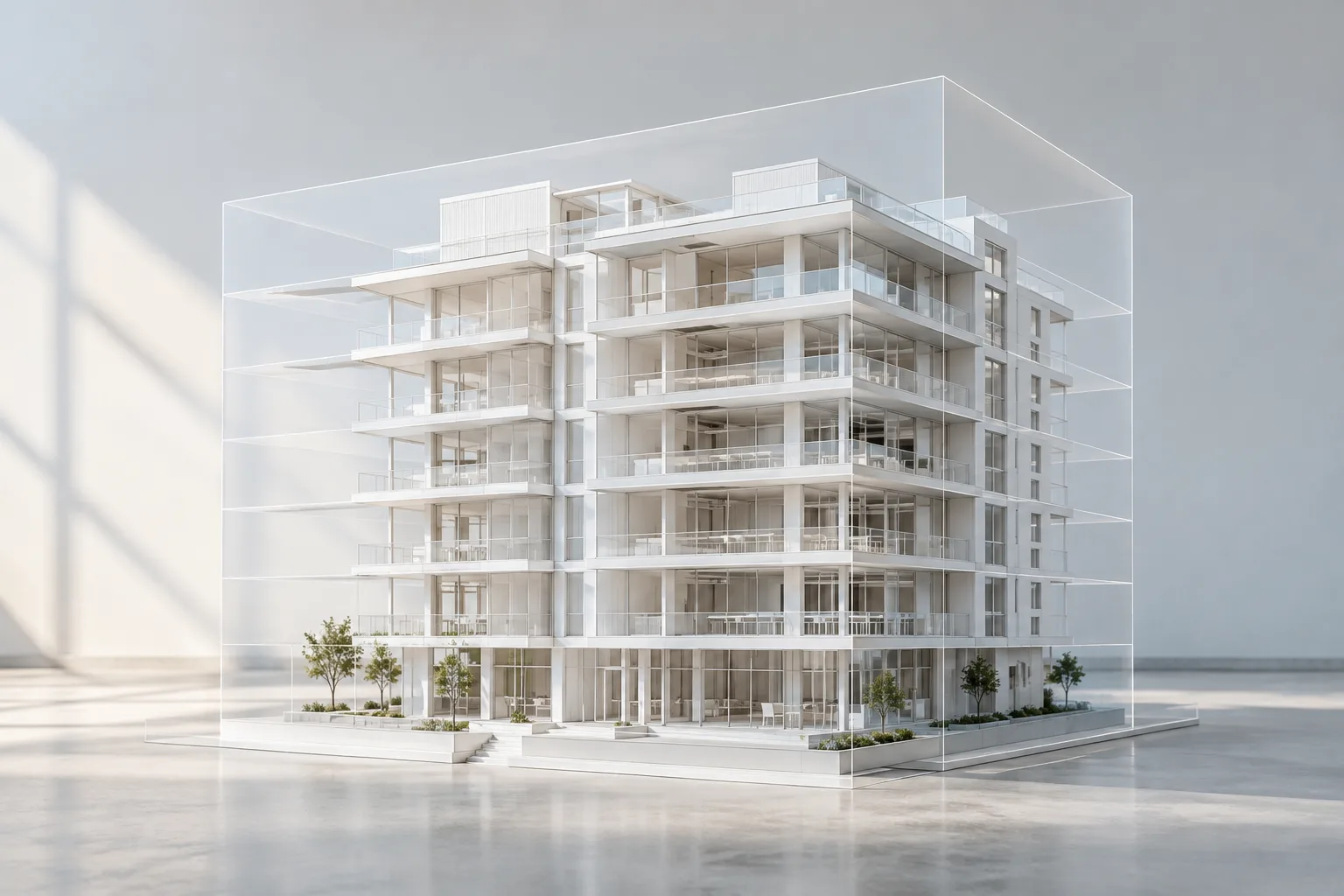
- Scope Box автоматически отображается в 3D-видах и на планах, уровень которых пересекается с рамкой.
- С помощью параметра Views Visible можно задать исключение для отдельного вида.
- Scope Box не печатаются в строительной документации.
- При привязке вида к Scope Box область обрезки совпадает с границами рамки.
Что вы узнаете из этого руководства?
В Revit Scope Box помогает управлять границами датумов и областями обрезки видов. Однако рамка не обязательно должна отображаться на экране в каждом виде. В этом руководстве мы шаг за шагом разберём, в каких видах Scope Box отображается автоматически, как изменить видимость и как задать исключение для одного вида.
Эта процедура пригодится пользователям Revit, которые хотят показывать Scope Box на планах, разрезах и фасадах или скрывать её в некоторых видах. Шаги основаны на названиях элементов интерфейса из справки Autodesk для Revit 2024. В справке для Revit 2023 также описаны автоматическая видимость и то, что рамки не печатаются в строительной документации.
Требования
В Revit должен быть проект и Scope Box, видимость которой нужно настроить. В описанной ниже процедуре предполагается, что рамка уже создана в проекте.
Чтобы настроить видимость, необходимо открыть свойства Scope Box и воспользоваться палитрой Properties.
В справке Autodesk для этой процедуры не указано требование к учётной записи. Поэтому в руководстве такое условие не добавлено.
В справке Autodesk для Revit 2024 свойство называется Views Visible.
Настройка видимости Scope Box
1. Откройте нужный вид
Откройте вид проекта, в котором нужно показать Scope Box или проверить текущие настройки видимости. В инструкции Autodesk рекомендуется начать с вида, где рамка видна. То, что в некоторых видах Scope Box отображается автоматически, не мешает задавать исключения для отдельных видов.
2. Выберите Scope Box
Выберите Scope Box в открытом виде. После этого на палитре Properties отобразятся свойства рамки. Важно выбрать именно объект Scope Box, а не сам вид: изменяемое свойство Views Visible относится к рамке.
3. Откройте окно Views Visible
Найдите строку Views Visible на палитре Properties и нажмите расположенную рядом кнопку Edit. В открывшемся окне Scope Box Views Visible перечислены типы и названия видов проекта. С помощью этого списка можно управлять тем, в каких видах отображается Scope Box.
4. Найдите нужную строку вида
Найдите строку вида, видимость которого нужно изменить. В справке Autodesk в качестве примера используется фасад South Elevation. Названия видов в проекте могут отличаться, поэтому выберите нужную строку по названию в своём проекте.
Столбец Automatic Visibility показывает виды, в которых Scope Box отображается автоматически. Согласно справке для Revit 2024, видимость рассчитывается при создании рамки и изменении её границ. В справке также указано, что Scope Box не отображается автоматически на фасадах, но это поведение можно изменить.
5. Установите для Override значение Visible
Перейдите к столбцу Override в строке нужного вида. Нажмите текстовое поле в ячейке и выберите в списке значение Visible. Так вы зададите исключение, которое позволит показывать Scope Box в выбранном виде независимо от автоматического поведения.
6. Подтвердите изменение
Нажмите OK в окне, чтобы применить настройку. Согласно справке Autodesk, после этого Scope Box будет видна в соответствующем виде. Проверьте результат в изменённом виде. Если такую настройку нужно применить и к другим видам, проверьте их строки по отдельности и задайте необходимые исключения.
Автоматическая видимость и связь с видом
Согласно справке Autodesk для Revit 2023, Scope Box автоматически отображаются в 3D-видах и на планах, уровень которых пересекается с рамкой. Управлять видимостью можно, изменяя размер рамки, скрывая её в виде или настраивая свойство Views Visible. Поэтому автоматическая видимость не означает, что рамка будет одинаково отображаться во всех видах проекта.
Привязка Scope Box к области обрезки вида — отдельная операция, не связанная с настройкой видимости рамки. В справке Autodesk для Revit MEP указано, что на планах, фасадах и разрезах можно выбрать рамку через свойство вида Scope Box. В результате область обрезки вида совпадает с границами Scope Box. После такой привязки свойства Crop Region и Crop Region Visible становятся доступными только для чтения. Не путайте эту настройку с параметром Views Visible, который управляет отображением рамки в разных видах.
Типичные ошибки
Выбрана не та сущность: Views Visible — свойство выбранной Scope Box. Перед изменением убедитесь, что на палитре Properties отображаются свойства рамки.
Столбец Automatic Visibility принят за настройку исключения: этот столбец показывает автоматическое поведение. Чтобы изменить видимость в конкретном виде, настройте значение Override в соответствующей строке.
Ожидание автоматического отображения на фасаде: в справке для Revit 2024 указано, что Scope Box не отображается автоматически на фасадах. Если рамку нужно показать в таком виде, задайте исключение в окне Views Visible.
Ожидание печати рамки на листе: согласно справке Autodesk для Revit 2023, Scope Box не печатаются в строительной документации. То, что рамка видна на экране, не означает, что она появится на печатном выводе.
Смешение настроек Scope Box и области обрезки: привязка вида к Scope Box связывает область обрезки с границами рамки. Параметр Views Visible управляет отображением рамки в разных видах.
Влияние на рабочий процесс в архитектуре, дизайне интерьеров и archviz
В архитектурных проектах выбор видов, в которых отображается Scope Box, помогает упорядочить проект и сохранить читаемость планов, разрезов и фасадов. При подготовке листов с несколькими видами отображение рамки только там, где она необходима, может сделать рабочий процесс более управляемым. При этом важно учитывать, что Scope Box не печатаются в строительной документации.
Для команд по дизайну интерьеров и archviz важно отдельно рассматривать управление границами обрезки вида и отображение рамки на экране. У вида, привязанного к Scope Box, область обрезки совпадает с границами рамки; параметр Views Visible определяет, в каких видах будет отображаться сама рамка. Используемые здесь справочные материалы Autodesk не содержат сведений о системных требованиях или совместимости с другими программами, поэтому дополнительных условий по этим темам вывести нельзя.
Дальнейшие шаги
Сверьте используемые в проекте планы, разрезы и фасады со списком в окне Scope Box Views Visible. Затем проверьте столбец автоматической видимости и установите для Override значение Visible только в тех видах, где это необходимо. Если область обрезки вида привязана к Scope Box, рассматривайте эту связь отдельно от настроек видимости. При проверке вывода листов учитывайте, что Scope Box не печатаются в строительной документации.
Источники и лицензия
Руководство адаптировано на турецкий язык на основе справочных материалов Autodesk для Revit 2024 Set the Views Visible Property for a Scope Box и Revit 2023 About Visibility of Scope Boxes. Оба источника обозначены как распространяемые по свободной лицензии. Дополнительная информация о привязке вида к Scope Box основана на справке Autodesk для Revit MEP View Properties; этот источник также обозначен как распространяемый по свободной лицензии.
Источники
Источников: 3Тексты источников не перепечатываются; короткие цитаты отмечены, остальное — наш пересказ и комментарий.
Эта настройка может помочь архитектурным бюро в Турции, работающим с большим количеством планов и фасадов, лучше контролировать оформление листов. Управление видимостью Scope Box отдельно для каждого вида помогает уменьшить количество лишних обозначений в рабочей области. Однако важно помнить, что рамка не печатается в строительной документации.
Для студентов и команд по визуализации главное — различать привязку области обрезки вида к Scope Box и настройку видимости самой рамки. Описанные в руководстве шаги ограничены функциями, представленными в справке Autodesk; мы не делаем дополнительных утверждений о стоимости, оборудовании или совместимости с другими программами.
Частые вопросы
Как сделать Scope Box видимой в определённом виде Revit?
Выберите Scope Box и откройте окно **Edit** через поле **Views Visible** на палитре Properties. Установите для **Override** нужного вида значение **Visible** и нажмите **OK**.
В каких видах Scope Box автоматически отображаются в Revit?
Согласно справке Autodesk для Revit 2023, они автоматически отображаются в 3D-видах и на планах, уровень которых пересекается с Scope Box.
Печатаются ли Scope Box в Revit?
Согласно справке Autodesk для Revit 2023, Scope Box не печатаются в строительной документации.