باختصار
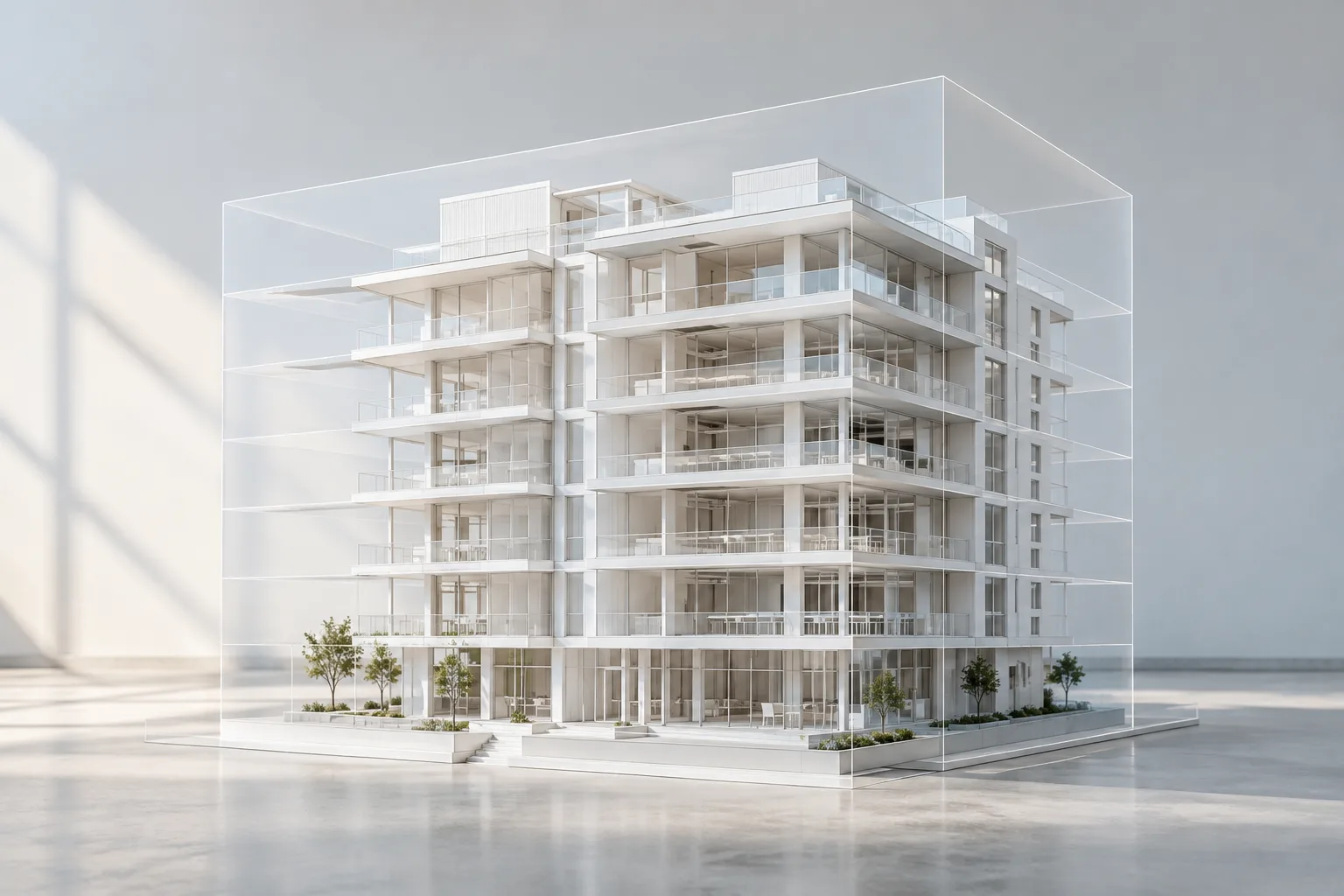
- يظهر Scope Box تلقائيًا في طرق العرض ثلاثية الأبعاد، وفي طرق عرض المخطط التي يتقاطع فيها المنسوب المرتبط مع الصندوق.
- يمكن تحديد استثناءات للرؤية لكل طريقة عرض عبر خاصية Views Visible.
- لا تُطبع Scope Box على مستندات الإنشاء.
- عند ربط طريقة عرض بـ Scope Box، تتطابق منطقة الاقتصاص مع حدود الصندوق.
ما الذي ستتعلمه في هذا الدليل؟
يساعد Scope Box في Revit على إدارة نطاقات الـ datum ومناطق اقتصاص طرق العرض. لكن ليس من الضروري أن يظهر الصندوق على الشاشة في كل طريقة عرض. يشرح هذا الدليل خطوة بخطوة طرق العرض التي يظهر فيها Scope Box تلقائيًا، وكيفية تغيير رؤيته، وتحديد استثناء لطريقة عرض واحدة.
تفيد هذه الخطوات خصوصًا مستخدمي Revit الذين يرغبون في إظهار Scope Box في المخططات والمقاطع والواجهات، أو إبقائه مخفيًا في بعض طرق العرض. تستند الخطوات إلى أسماء الواجهة الواردة في مستند مساعدة Revit 2024 من Autodesk. كما يوضح مستند المساعدة الخاص بـ Revit 2023 سلوك الرؤية التلقائية وأن الصناديق لا تُطبع على مستندات الإنشاء.
المتطلبات
يجب أن يتوفر مشروع في Revit وScope Box تريد ضبط رؤيته. تفترض الخطوات التالية أن الصندوق أُنشئ بالفعل في المشروع.
لضبط الرؤية، يلزم الوصول إلى خصائص Scope Box واستخدام لوحة Properties.
لا تذكر مستندات المساعدة من Autodesk أي متطلبات لحساب لإجراء هذه العملية، لذا لم نضف شرطًا متعلقًا بالحساب إلى هذا الدليل.
يرد اسم الخاصية في مستند Autodesk الخاص بـ Revit 2024 بصيغة Views Visible.
ضبط رؤية Scope Box
1. افتح طريقة العرض المطلوبة
افتح أولًا طريقة العرض في المشروع التي تريد أن يظهر فيها Scope Box، أو التي تريد فحص إعداد الرؤية الحالي فيها. توصي خطوات Autodesk بالبدء بطريقة عرض يمكن رؤية Scope Box فيها. ظهور الصندوق تلقائيًا في بعض طرق العرض لا يعني تعذّر تحديد استثناء خاص بكل طريقة عرض.
2. حدد Scope Box
حدد Scope Box في طريقة العرض المفتوحة. بعد تحديده، تظهر خصائص الصندوق في لوحة Properties. من المهم تحديد كائن Scope Box نفسه، لا طريقة العرض؛ لأن خاصية Views Visible التي ستعدلها تخص الصندوق.
3. افتح نافذة Views Visible
ابحث عن سطر Views Visible في لوحة Properties، وانقر على Edit المجاورة له. في نافذة Scope Box Views Visible التي تظهر، تُدرج أنواع طرق العرض وأسماؤها في المشروع. تتيح لك هذه القائمة التحكم في طرق العرض التي يظهر فيها Scope Box.
4. حدد سطر طريقة العرض
ابحث عن سطر طريقة العرض التي تريد تغيير رؤيتها. يستخدم مستند مساعدة Autodesk الواجهة المسماة South Elevation مثالًا؛ وبما أن أسماء طرق العرض قد تختلف من مشروع إلى آخر، فحدد السطر الصحيح بحسب الاسم المستخدم في مشروعك.
يشير عمود Automatic Visibility في النافذة إلى طرق العرض التي يظهر فيها Scope Box تلقائيًا. ووفقًا لمستند Revit 2024، تُحتسب هذه الرؤية عند إنشاء الصندوق وعند تغيير حدوده. ويوضح المستند أيضًا أن Scope Box لا يظهر تلقائيًا في الواجهات الخارجية، مع إمكانية تغيير هذا السلوك.
5. اجعل قيمة Override هي Visible
انتقل إلى عمود Override في سطر طريقة العرض المطلوبة. انقر على حقل النص في الخلية، ثم اختر القيمة Visible من القائمة. بذلك تحدد استثناءً يُظهر Scope Box في طريقة العرض المختارة، بصرف النظر عن سلوك الرؤية التلقائية.
6. أكد التغيير
انقر على OK في النافذة لتأكيد الإعداد. وفقًا لمستند Autodesk، سيظهر Scope Box في طريقة العرض المطلوبة بعد إتمام العملية. تحقق من النتيجة في طريقة العرض التي عدّلتها. وإذا أردت الإعداد نفسه في طرق عرض أخرى، فافحص سطر كل طريقة عرض على حدة وحدد الاستثناء المطلوب.
الرؤية التلقائية والعلاقة بطرق العرض
وفقًا لمساعدة Autodesk الخاصة بـ Revit 2023، يظهر Scope Box تلقائيًا في طرق العرض ثلاثية الأبعاد وفي طرق عرض المخطط التي يتقاطع فيها المنسوب المرتبط مع Scope Box. ويمكن التحكم في الرؤية بتغيير حجم الصندوق، أو إخفائه في إحدى طرق العرض، أو ضبط خاصية Views Visible. لذلك، لا تعني الرؤية التلقائية أن الصندوق سيظهر بالطريقة نفسها في كل طرق العرض على مستوى المشروع.
ربط Scope Box بمنطقة اقتصاص طريقة عرض إجراء منفصل عن ضبط رؤية الصندوق. ويشير مستند مساعدة Revit MEP من Autodesk إلى إمكانية اختيار صندوق عبر خاصية Scope Box لطريقة العرض في طرق عرض المخطط والواجهة والمقطع. يؤدي هذا الاختيار إلى مطابقة منطقة اقتصاص طريقة العرض مع حدود Scope Box. وعند إنشاء هذه العلاقة، تصبح الخاصيتان Crop Region وCrop Region Visible للقراءة فقط. ولا ينبغي الخلط بين هذا الإعداد وخيار Views Visible الذي يتحكم في ظهور الصندوق في طرق العرض المختلفة.
أخطاء شائعة
تحديد الكائن الخطأ: خاصية Views Visible تخص Scope Box المحدد. قبل تغيير الإعداد، تأكد من ظهور خصائص الصندوق في لوحة Properties.
اعتبار عمود Automatic Visibility إعدادًا للاستثناءات: يعرض هذا العمود السلوك التلقائي. لتغيير الرؤية في طريقة عرض بعينها، عدّل قيمة Override في السطر المقابل.
توقع ظهوره تلقائيًا في الواجهة الخارجية: يوضح مستند Revit 2024 أن Scope Box لا يظهر تلقائيًا في الواجهات الخارجية. إذا أردت إظهاره فيها، فحدد استثناءً من نافذة Views Visible.
توقع طباعة الصندوق على اللوحة: وفقًا لمساعدة Autodesk الخاصة بـ Revit 2023، لا تُطبع Scope Box على مستندات الإنشاء. ظهوره على الشاشة لا يعني ظهوره في المخرجات.
الخلط بين Scope Box وإعداد منطقة الاقتصاص: ربط طريقة العرض بـ Scope Box يجعل منطقة الاقتصاص مرتبطة بحدود الصندوق. أما Views Visible فتتحكم في ظهور الصندوق ضمن طرق العرض المختلفة.
تأثيره في سير عمل العمارة والتصميم الداخلي وarchviz
في المشاريع المعمارية، يساعد اختيار طرق العرض التي يظهر فيها Scope Box على تنظيم العرض في المشروع والحفاظ على وضوح المخططات والمقاطع والواجهات. وفي إعداد اللوحات التي تضم واجهات مختلفة، قد يؤدي إظهار الصندوق في طرق العرض الضرورية فقط إلى سير عمل أكثر تحكمًا. لكن ينبغي أخذ حقيقة أن Scope Box لا يُطبع على مستندات الإنشاء في الحسبان عند التخطيط للمخرجات.
بالنسبة إلى فرق التصميم الداخلي وarchviz، من المهم تقييم إدارة حدود الاقتصاص في طريقة العرض وظهور الصندوق على الشاشة كلٌّ على حدة. فعند ربط طريقة عرض بـ Scope Box، تتطابق منطقة الاقتصاص فيها مع حدود الصندوق؛ بينما تحدد Views Visible طرق العرض التي يظهر فيها الصندوق. ولا تقدم مستندات المساعدة من Autodesk المستخدمة هنا معلومات عن متطلبات الأجهزة أو التوافق مع برامج أخرى، لذلك لا يمكن استخلاص شروط إضافية في هذه الجوانب.
الخطوات التالية
قارن المخططات والمقاطع والواجهات المستخدمة في المشروع بالقائمة في نافذة Scope Box Views Visible. ثم افحص عمود الرؤية التلقائية، واجعل قيمة Override هي Visible في طرق العرض الضرورية فقط. وإذا كانت منطقة الاقتصاص في طريقة العرض مرتبطة بـ Scope Box، فتعامل مع هذه العلاقة بصورة منفصلة عن إعداد الرؤية. وعند مراجعة مخرجات اللوحة، ضع في الحسبان أيضًا أن Scope Box لا يُطبع على مستندات الإنشاء.
المصدر والترخيص
أُعد هذا الدليل بالاستناد إلى مستندي المساعدة Set the Views Visible Property for a Scope Box الخاص بـ Revit 2024 وAbout Visibility of Scope Boxes الخاص بـ Revit 2023 من Autodesk، مع تكييفهما إلى اللغة التركية. وقد وُصف المصدران بأنهما مرخصان ترخيصًا حرًا. وتستند المعلومات الإضافية عن ربط طريقة العرض بـ Scope Box إلى مستند المساعدة View Properties الخاص بـ Revit MEP من Autodesk، وقد وُصف هذا المصدر أيضًا بأنه مرخص ترخيصًا حرًا.
المصادر
3 مصادرلا نعيد نشر نصوص المصادر؛ الاقتباسات القصيرة مشار إليها، وما تبقى ملخص وتعليق من إعدادنا.
يمكن لهذا الإعداد أن يجعل ترتيب اللوحات أكثر تحكمًا في مكاتب العمارة في تركيا التي تعمل بعدد كبير من المخططات والواجهات. فالتعامل مع رؤية Scope Box لكل طريقة عرض على حدة يساعد على تقليل العلامات غير الضرورية في مساحة العمل؛ لكن ينبغي تذكّر أن الصندوق لا يُطبع على مستندات الإنشاء.
أما بالنسبة إلى الطلاب وفرق التصور، فأهم ما ينبغي التمييز بينه هو ربط منطقة الاقتصاص في طريقة العرض بـ Scope Box، وإظهار الصندوق نفسه. تقتصر الخطوات الواردة في الدليل على الخصائص الموضحة في مستندات مساعدة Autodesk؛ ولا نقدم أي ادعاءات إضافية بشأن التكلفة أو الأجهزة أو التوافق مع برامج أخرى.
الأسئلة الشائعة
كيف أجعل Scope Box ظاهرًا في طريقة عرض محددة في Revit؟
حدد Scope Box وافتح نافذة **Edit** من حقل **Views Visible** في لوحة Properties. غيّر قيمة **Override** لطريقة العرض المطلوبة إلى **Visible**، ثم انقر على **OK**.
في أي طرق عرض يظهر Scope Box تلقائيًا في Revit؟
وفقًا لمساعدة Autodesk الخاصة بـ Revit 2023، يظهر تلقائيًا في طرق العرض ثلاثية الأبعاد وفي طرق عرض المخطط التي يتقاطع فيها المنسوب المرتبط مع Scope Box.
هل تُطبع Scope Box في Revit؟
وفقًا لمستند مساعدة Autodesk الخاص بـ Revit 2023، لا تُطبع Scope Box على مستندات الإنشاء.