En resumen
- El complemento Physical Motion Blur permite controlar el efecto mediante el ángulo o la velocidad del obturador.
- El complemento requiere que el ajuste Motion Blur estándar de Blender esté activado previamente.
- El complemento funciona con Eevee y Cycles.
- En escenas con partículas y sistemas de física, se recomienda hacer el bake antes de renderizar.
¿Qué aprenderás en esta guía?
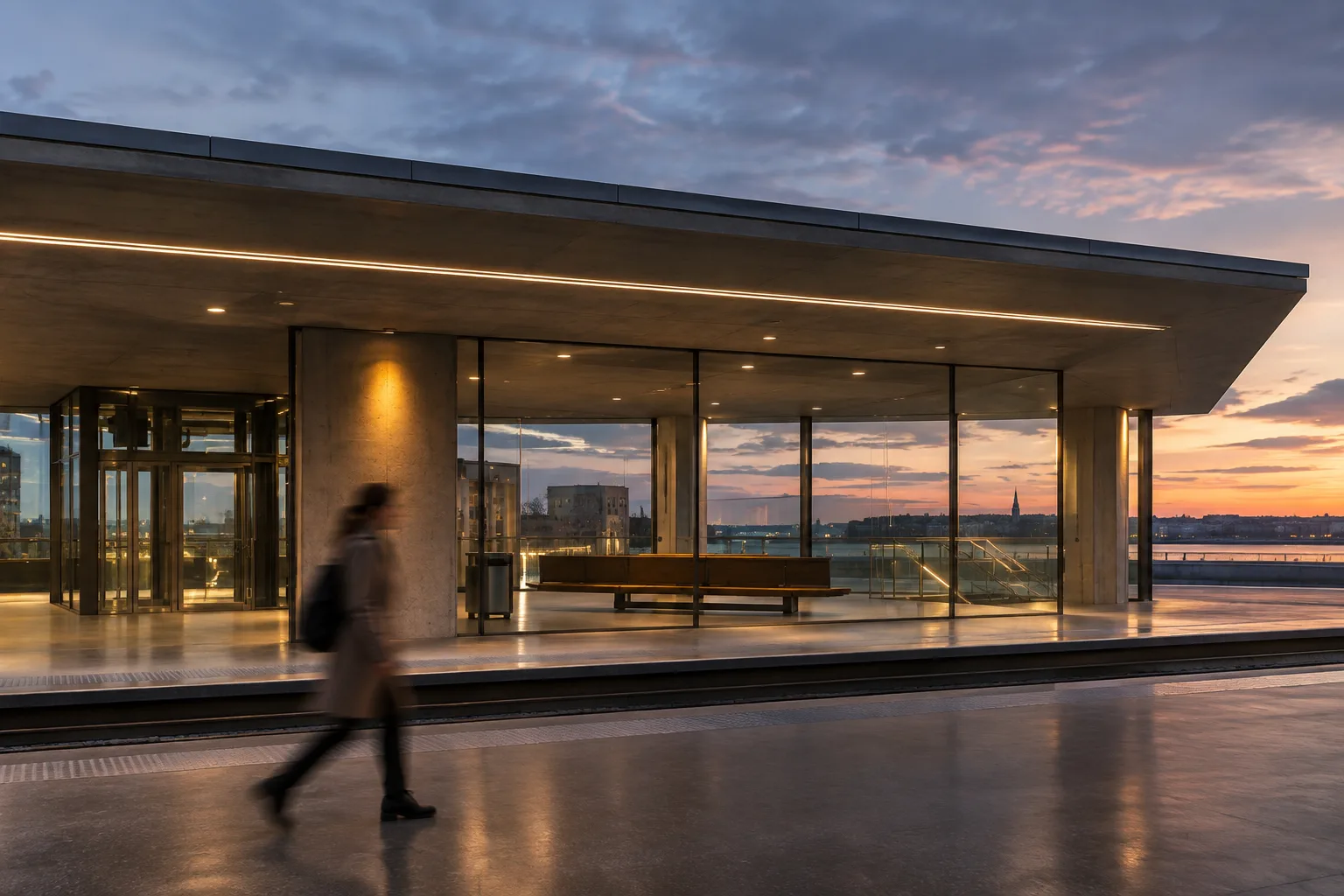
El desenfoque de movimiento hace que un objeto en movimiento deje una estela en la dirección en que se desplaza, en lugar de aparecer completamente nítido en un fotograma de la animación. En animaciones arquitectónicas, puede ayudar a que movimientos como los de personas caminando, hélices girando o vehículos que cruzan el encuadre se perciban de forma más natural. Blender controla este efecto desde los ajustes de render integrados. El complemento Physical Motion Blur facilita el ajuste mediante conceptos de cámara como el ángulo y la velocidad del obturador.
En esta guía primero veremos la diferencia entre los modos Angle y Speed del complemento. Después abordaremos los controles integrados de Blender, los aspectos que deben tenerse en cuenta en escenas con física y las limitaciones que conviene revisar al evaluar el resultado. El objetivo no es proponer un único valor “correcto”, sino elegir el método de control adecuado según cómo se haya configurado el movimiento en la escena.
Requisitos
Para este flujo de trabajo se necesitan Blender, una escena animada y Eevee o Cycles como motor de render. Physical Motion Blur aparece como complemento en la página Blender Extensions y, según se indica, es compatible con ambos motores de render. Antes de usarlo, hay que activar el ajuste Motion Blur integrado de Blender. Como la página del complemento no especifica la compatibilidad con una versión concreta de Blender ni otros requisitos de cuenta, no se debe dar por sentado ningún número de versión o condición al respecto.
La interfaz del complemento se describe como el panel “Camera Shutter Control”, dentro de la sección Motion Blur de las propiedades de render. Para comprobar cómo funcionan los ajustes, resulta útil tener en la escena un objeto animado con fotogramas clave. Por ejemplo, se puede usar un vehículo sencillo que se desplace por el encuadre o una persona caminando; no son funciones específicas del complemento, sino propuestas de escenas para observar el desenfoque de movimiento.
Ajustar el desenfoque de movimiento paso a paso
Comprueba primero el movimiento de la escena. Asegúrate de que la animación del objeto en movimiento se reproduce en los fotogramas correctos y de que la cámara captura el encuadre deseado. Antes de pasar a los ajustes de desenfoque, observa cuánto se desplaza el objeto entre fotogramas. El aspecto del desenfoque no depende solo del valor del obturador, sino también de la distancia recorrida entre fotogramas.
Activa el ajuste Motion Blur integrado. Para usar Physical Motion Blur, debe estar activado el ajuste estándar de desenfoque de movimiento de Blender. Busca la sección Motion Blur en las propiedades de render y activa la función básica. No te saltes este requisito aunque aparezca el panel del complemento: sus controles no sustituyen la función estándar.
Abre el panel de control del complemento. Ve al panel Camera Shutter Control, dentro de Motion Blur, en las propiedades de render. El complemento ofrece dos métodos de cálculo: Angle (ángulo) y Speed (velocidad). Antes de elegir uno, determina si la animación está organizada en función de los fotogramas o de una velocidad constante en el mundo real.
Elige el modo Angle para un funcionamiento ligado a la duración del fotograma. En el modo Angle, el tiempo que permanece abierto el obturador se expresa como una proporción de la duración de un fotograma. Según el ejemplo de la descripción del complemento, un ángulo de 180° equivale al 50 por ciento de la duración de un fotograma. La longitud del desenfoque la determina el movimiento del objeto entre fotogramas. En una animación estándar con fotogramas clave situados en fotogramas concretos, cambiar los FPS no altera el aspecto si la distancia recorrida por fotograma permanece igual.
Considera el modo Speed para una exposición con duración fija. En el modo Speed, el tiempo del obturador se define como una duración absoluta en segundos; la descripción del complemento pone como ejemplo 1/50 de segundo. En este modo, el resultado depende de cuánto se mueva el objeto durante el intervalo indicado. Si aumentan los FPS, el desenfoque puede ser más intenso y largo en una animación estándar, a menos que los fotogramas clave se ajusten para mantener una velocidad constante en el mundo real. Si se mantiene esa velocidad constante, la longitud del desenfoque con el mismo tiempo de obturación no depende de los FPS.
Actualiza el cálculo después de cambiar los FPS. El campo Frame Rate del complemento muestra la cantidad de fotogramas por segundo de la escena y permite ajustarla. La página del complemento indica que, al cambiar los FPS, hay que pulsar el icono de actualizar para actualizar el cálculo. Si se omite este paso, es posible que se trabaje con un cálculo que no se haya actualizado para la nueva frecuencia de fotogramas.
Revisa los ajustes integrados del obturador y Rolling Shutter. La opción Position de Blender determina cuándo se abre y se cierra el obturador en relación con el fotograma actual: Start on Frame inicia la apertura en el fotograma actual; Center on Frame hace que el obturador esté completamente abierto en el fotograma actual; End on Frame significa que el cierre se completa en el fotograma actual. El valor Shutter define la duración en fotogramas entre el inicio de la apertura y el cierre completo; un valor de 1,0 fotogramas genera desenfoque durante un fotograma.
Ajusta el efecto de barrido a lo largo de la imagen cuando sea necesario. La opción Rolling Shutter puede configurarse como None o Top-Bottom. Cuando Rolling Shutter Duration es cero, el efecto corresponde a un rolling shutter puro; cuando es uno, corresponde a un desenfoque de movimiento puro. Evalúa estos controles con pequeños renders de prueba para comprobar si producen el efecto que requiere la escena. Ten en cuenta que los controles de ángulo y velocidad del complemento y los ajustes integrados de Blender ofrecen controles distintos para un mismo objetivo.
Comprueba por separado los ajustes de los objetos y el resultado. En Blender, cada objeto tiene sus propios ajustes para controlar el desenfoque de movimiento, que se encuentran en la pestaña Object del objeto. Que el ajuste general de render esté activado no basta para dar por sentado que todos los objetos de la escena se verán afectados de la misma manera. Compara los resultados, sobre todo en los objetos principales que se mueven, y revisa los ajustes de cada objeto si es necesario.
Errores frecuentes
Renderizar sin hacer el bake de la simulación física: Las partículas u otros sistemas de física de la escena pueden no generar un desenfoque de movimiento coherente o correcto durante el render. La documentación de Blender recomienda hacer el bake de estos sistemas antes de renderizar. Si se utiliza una simulación, comprueba que se haya hecho el bake antes de evaluar el desenfoque de movimiento.
Pensar que cambiar los FPS solo implica modificar un número: Los modos Angle y Speed interpretan de forma distinta la duración del fotograma. El modo Angle se expresa en relación con la duración del fotograma; el modo Speed se basa en un tiempo de exposición absoluto en segundos. Por eso, el efecto de cambiar los FPS depende de si la animación mantiene la distancia recorrida por fotograma o una velocidad constante en el mundo real.
Esperar desenfoque de movimiento de cámara con una cámara ortográfica: Según la documentación de Blender, el desenfoque de movimiento de cámara no funciona con cámaras ortográficas. Además, el movimiento de las luces en coordenadas globales no se incluye en este cálculo. Mover la cámara junto con las luces puede crear un aspecto de desenfoque de movimiento incorrecto.
Suponer que un único ajuste de render dará el mismo resultado en todos los objetos: Revisa también los controles de desenfoque de movimiento de cada objeto. La curva del obturador ofrece otro control: el eje X representa el tiempo y los valores del eje Y indican el estado de apertura del obturador; 0 significa cerrado y 1, completamente abierto.
Efectos en el flujo de trabajo de visualización arquitectónica y siguientes pasos
El desenfoque de movimiento puede ser útil, sobre todo en presentaciones arquitectónicas animadas, para reducir la percepción de que los elementos en movimiento aparecen demasiado nítidos o desconectados de la imagen. En imágenes fijas, los artistas de visualización que quieran trabajar con una lógica de cámara física pueden obtener un control más intuitivo mediante el ángulo o la duración del obturador. Sin embargo, esto no significa que haya que usar desenfoque en todas las escenas: el estilo del proyecto, la velocidad del movimiento y el tipo de cámara afectan al resultado.
La compatibilidad con Eevee y Cycles indica que el complemento puede usarse con ambos motores de render; aun así, no se afirma que mejore el rendimiento ni se especifican requisitos de hardware. Por eso, una opción práctica es hacer primero renders de prueba breves en la estación de trabajo actual y evaluar conjuntamente los FPS de la animación y el movimiento de los objetos. La información proporcionada no explica la compatibilidad del complemento con versiones específicas de Blender ni sus condiciones de licencia; antes de incorporarlo a un archivo de producción, conviene verificar estos datos en los registros actualizados correspondientes.
En el siguiente paso, compara los modos Angle y Speed manteniendo la misma cámara y el mismo movimiento. Si cambias los FPS, usa el icono de actualizar; si la escena incluye simulaciones, completa el bake. Así podrás evaluar el resultado junto con la sincronización de la animación y la distancia recorrida, en lugar de atribuirlo a un único valor del obturador.
Fuentes
2 fuentesNo republicamos los textos de las fuentes; las citas breves van marcadas y el resto es resumen y comentario propios.
Para los estudios de arquitectura y los equipos de visualización de Turquía, el aspecto práctico de este complemento es que permite ajustar el ángulo y la duración del obturador con términos de cámara más familiares. En particular, puede facilitar la comprensión de los controles integrados durante las pruebas de cámara en movimiento y de animación. La compatibilidad con Eevee y Cycles también permite probarlo en distintos flujos de trabajo de render.
Sin embargo, la fuente del complemento no explica la compatibilidad con versiones ni las condiciones de licencia; conviene verificar estos aspectos antes de incorporarlo a archivos de producción. Como no se indican requisitos de hardware especiales, no hay motivos para concluir que sea necesario actualizar el hardware. Para estudios y estudiantes, lo más recomendable es evaluar conjuntamente los FPS, la velocidad de la animación y los ajustes del obturador mediante pruebas breves.
Preguntas frecuentes
¿Qué motores de render admite el complemento Physical Motion Blur?
La página del complemento indica que es compatible con Eevee y Cycles. Para usarlo, debe estar activado el ajuste Motion Blur estándar de Blender.
¿Cuál es la diferencia entre los modos Angle y Speed en Blender?
El modo Angle expresa el tiempo del obturador en relación con la duración del fotograma; el modo Speed utiliza un tiempo de obturación absoluto en segundos. El resultado varía según el movimiento por fotograma de la animación y los cambios en los FPS.
¿Funciona el desenfoque de movimiento de Blender con una cámara ortográfica?
Según la documentación de Blender, el desenfoque de movimiento de cámara no funciona con cámaras ortográficas. El movimiento de las luces en coordenadas globales tampoco se incluye en el cálculo del desenfoque de movimiento.