En bref
- L’extension Physical Motion Blur permet de contrôler le flou avec l’angle ou la vitesse d’obturation.
- L’extension nécessite d’activer au préalable le réglage Motion Blur standard de Blender.
- L’extension fonctionne avec Eevee et Cycles.
- Pour les scènes comportant des particules et des systèmes physiques, il est recommandé de baker la simulation avant le rendu.
Ce que vous apprendrez dans ce guide
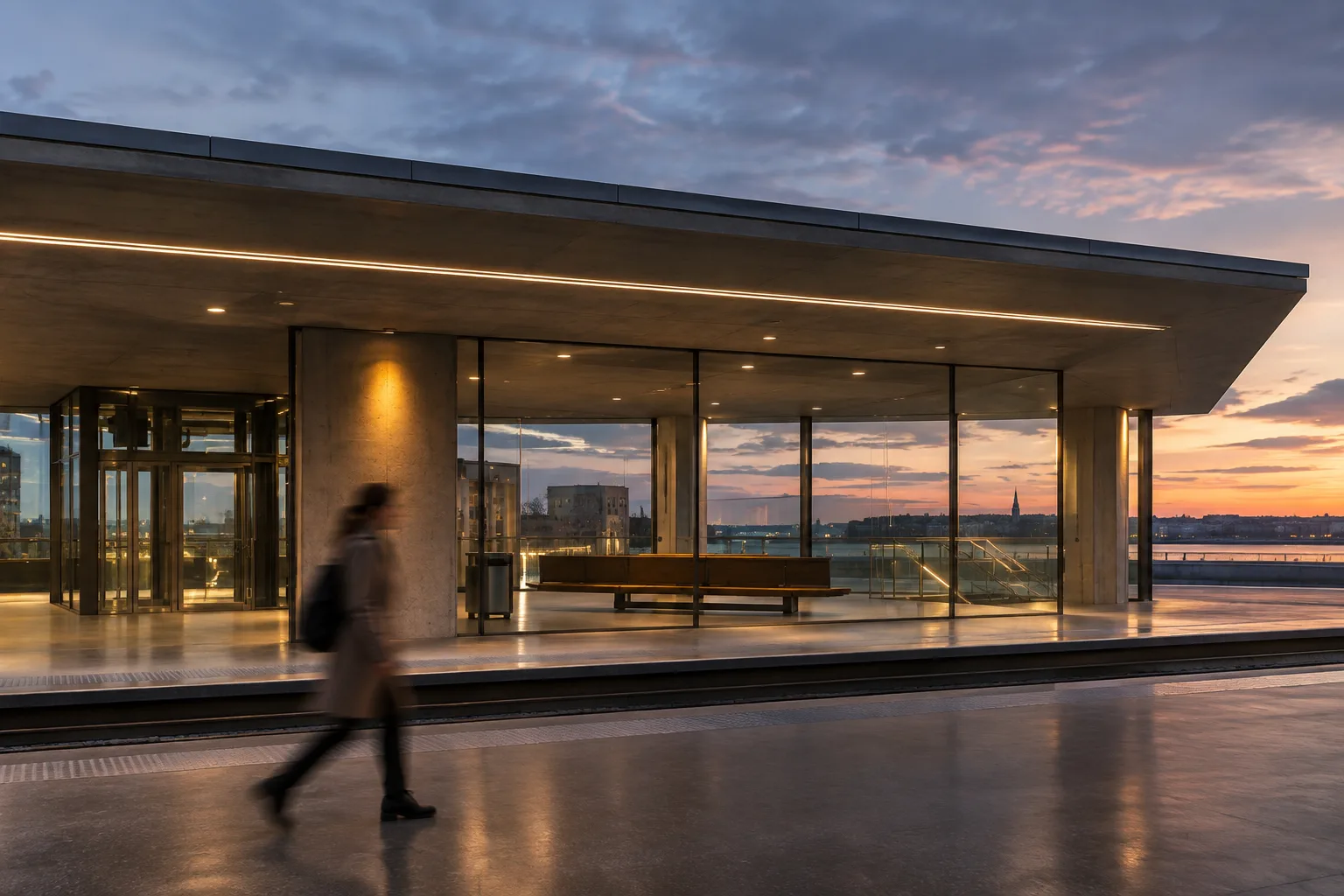
Le flou de mouvement permet de laisser une traînée dans le sens du déplacement d’un objet animé, au lieu de le rendre parfaitement net dans chaque image. Dans les animations architecturales, il peut rendre plus naturels les mouvements de personnes qui marchent, d’hélices en rotation ou de véhicules traversant le cadre. Blender contrôle cet effet depuis ses paramètres de rendu intégrés. L’extension Physical Motion Blur facilite les réglages en utilisant des notions de caméra telles que l’angle et la vitesse d’obturation.
Dans ce guide, nous commencerons par distinguer les modes Angle et Speed de l’extension. Nous aborderons ensuite les contrôles intégrés de Blender, les points à surveiller dans les scènes avec simulation physique et les limites à prendre en compte lors de l’évaluation du résultat. L’objectif n’est pas de proposer une valeur « idéale » unique, mais de choisir la méthode de contrôle adaptée à la façon dont le mouvement est construit dans la scène.
Prérequis
Ce workflow nécessite Blender, une scène animée et Eevee ou Cycles comme moteur de rendu. Physical Motion Blur est répertoriée comme extension sur la page Blender Extensions, qui indique sa compatibilité avec les deux moteurs. Le réglage Motion Blur intégré de Blender doit être activé avant d’utiliser l’extension. La page de l’extension ne précisant ni compatibilité avec une version particulière de Blender ni autre exigence de compte, il ne faut pas supposer de version ou de condition spécifique à ce sujet.
L’interface de l’extension est décrite comme le panneau « Camera Shutter Control », situé dans la section Motion Blur des propriétés de rendu. Pour vérifier le fonctionnement des réglages, il est utile d’avoir dans la scène un objet animé par des images clés. On peut, par exemple, utiliser un véhicule qui traverse le cadre ou une personne qui marche. Il s’agit de suggestions de scènes pour observer le flou de mouvement, et non de fonctionnalités spécifiques de l’extension.
Régler le flou de mouvement, étape par étape
Vérifiez d’abord le mouvement dans la scène. Assurez-vous que l’animation de l’objet en mouvement se déroule aux bonnes images et que la caméra cadre la zone souhaitée. Avant de passer aux réglages du flou, examinez la distance parcourue par l’objet entre les images. En effet, l’apparence du flou dépend non seulement de la valeur d’obturation, mais aussi du déplacement de l’objet d’une image à l’autre.
Activez le réglage Motion Blur intégré. Pour pouvoir utiliser Physical Motion Blur, le réglage standard du flou de mouvement de Blender doit être activé. Repérez la section Motion Blur dans les propriétés de rendu et activez la fonctionnalité de base. Même si le panneau de l’extension est visible, ne négligez pas cette condition préalable : les contrôles de l’extension ne remplacent pas la fonctionnalité standard.
Ouvrez le panneau de contrôle de l’extension. Dans les propriétés de rendu, accédez au panneau Camera Shutter Control sous Motion Blur. L’extension propose deux méthodes de calcul : Angle et Speed. Avant d’en choisir une, déterminez si l’animation est réglée en fonction du nombre d’images ou si elle repose sur une vitesse constante dans le monde réel.
Choisissez le mode Angle pour un fonctionnement lié à la durée d’une image. En mode Angle, la durée d’ouverture de l’obturateur est exprimée par rapport à la durée d’une image. D’après l’exemple donné dans la description de l’extension, un angle de 180° correspond à 50 % de la durée d’une image. La longueur du flou dépend du déplacement de l’objet entre les images. Dans une animation standard dont les images clés sont définies à des images précises, modifier le FPS ne change pas l’apparence si la distance parcourue par image reste identique.
Envisagez le mode Speed pour une exposition à durée fixe. En mode Speed, la durée d’obturation est définie comme une valeur absolue en secondes ; la description de l’extension donne 1/50 de seconde en exemple. Le résultat dépend alors du déplacement de l’objet pendant la durée indiquée. Si le FPS augmente sans que les images clés soient réorganisées pour conserver une vitesse constante dans le monde réel, le flou peut être plus prononcé et plus long dans une animation standard. Si la vitesse reste constante, la longueur du flou demeure indépendante du FPS pour une même durée d’obturation.
Actualisez le calcul après toute modification du FPS. Le champ Frame Rate de l’extension affiche le nombre d’images par seconde de la scène et permet de le modifier. Après avoir changé le FPS, la page de l’extension indique qu’il faut cliquer sur l’icône d’actualisation pour mettre à jour le calcul. Sans cette étape, vous risquez d’utiliser un calcul qui n’a pas été actualisé en fonction de la nouvelle fréquence d’images.
Examinez les réglages intégrés d’obturation et de rolling shutter. Dans Blender, l’option Position détermine quand l’obturateur s’ouvre et se ferme par rapport à l’image courante : Start on Frame commence l’ouverture sur l’image courante ; Center on Frame fait en sorte que l’obturateur soit complètement ouvert sur l’image courante ; End on Frame signifie que la fermeture est achevée sur l’image courante. La valeur Shutter définit la durée entre le début de l’ouverture et la fermeture complète ; une valeur de 1,0 image produit un flou sur une image entière.
Réglez si nécessaire l’effet de balayage sur l’image. L’option Rolling Shutter peut être définie sur None ou Top-Bottom. Lorsque la valeur Rolling Shutter Duration est égale à zéro, l’effet correspond à un rolling shutter pur ; lorsqu’elle est égale à un, il correspond à un flou de mouvement pur. Évaluez ces contrôles à l’aide de courts rendus de test afin de vérifier qu’ils produisent l’effet souhaité pour la scène. Gardez à l’esprit que les contrôles d’angle et de vitesse de l’extension et les paramètres intégrés de Blender proposent des méthodes différentes pour contrôler le même objectif.
Vérifiez séparément les réglages des objets et le résultat. Dans Blender, chaque objet dispose de ses propres réglages de contrôle du flou de mouvement, accessibles dans l’onglet Object de l’objet. Le fait que le réglage général de rendu soit activé ne suffit pas à garantir que tous les objets de la scène sont affectés de la même manière. Comparez notamment les principaux objets en mouvement et examinez, si nécessaire, leurs réglages individuels.
Erreurs fréquentes
Lancer le rendu sans baker la simulation physique : les particules ou autres systèmes physiques présents dans la scène peuvent ne pas produire un flou de mouvement cohérent ou correct pendant le rendu. Le manuel de Blender recommande de baker ces systèmes avant le rendu. Si la scène utilise une simulation, vérifiez son état de bake avant d’évaluer le flou de mouvement.
Considérer une modification du FPS comme un simple changement de valeur : les modes Angle et Speed interprètent différemment la durée d’une image. Le mode Angle est proportionnel à la durée d’une image, tandis que le mode Speed repose sur une durée d’exposition absolue exprimée en secondes. L’effet d’une modification du FPS dépend donc du fait que l’animation conserve le déplacement par image ou une vitesse constante dans le monde réel.
S’attendre à un flou de mouvement de la caméra avec une caméra orthographique : selon le manuel de Blender, le flou de mouvement de la caméra ne fonctionne pas avec les caméras orthographiques. De plus, les déplacements des lumières dans les coordonnées du monde ne sont pas pris en compte dans ce calcul. Déplacer la caméra avec les lumières peut produire un résultat de flou de mouvement incorrect.
Supposer qu’un seul réglage de rendu donnera le même résultat pour tous les objets : vérifiez également les contrôles du flou de mouvement propres aux objets. La courbe d’obturation propose elle aussi un contrôle distinct : l’axe X représente le temps et les valeurs sur l’axe Y indiquent l’état d’ouverture de l’obturateur ; 0 signifie fermé et 1 complètement ouvert.
Incidence sur le workflow de visualisation architecturale et prochaines étapes
Dans les présentations architecturales animées, le flou de mouvement peut aider à réduire l’impression de netteté excessive et de discontinuité des éléments en mouvement. Pour les images fixes, les artistes en visualisation qui souhaitent s’appuyer sur une logique de caméra physique peuvent obtenir un contrôle plus intuitif grâce à l’angle ou à la durée d’obturation. Cela ne signifie toutefois pas qu’il faut utiliser le flou dans toutes les scènes : le style du projet, la vitesse du mouvement et le type de caméra influencent le résultat.
La prise en charge d’Eevee et de Cycles indique que l’extension peut être utilisée avec les deux moteurs de rendu ; aucune affirmation n’est toutefois faite ici concernant un gain de performances ou les exigences matérielles. Une approche pratique consiste donc à commencer par de courts rendus de test sur la station de travail utilisée, puis à évaluer ensemble le FPS de l’animation et le mouvement des objets. La compatibilité de l’extension avec des versions particulières de Blender et ses conditions de licence ne sont pas précisées dans le contenu de la page fourni ; il convient de vérifier ces informations dans les sources à jour concernées avant de l’intégrer à un fichier de production.
À l’étape suivante, comparez les modes Angle et Speed en conservant la même caméra et le même mouvement. Après avoir modifié le FPS, utilisez l’icône d’actualisation ; dans les scènes comportant des simulations, terminez le bake. Vous pourrez ainsi évaluer le résultat en tenant compte du timing de l’animation et de la distance parcourue, plutôt que de l’attribuer à une seule valeur d’obturation.
Source et licence
Le document Motion Blur du Blender Manual est sous licence CC BY-SA 4.0 ; les explications techniques présentées ici ont été adaptées en turc à partir de cette source. Les informations sur l’extension Physical Motion Blur proviennent de la page Blender Extensions. Cette page ne précisant pas de licence distincte pour l’extension, aucune conclusion n’a été tirée concernant sa licence.
Sources
2 sourcesLes textes sources ne sont pas republiés ; les courtes citations sont signalées, le reste est notre propre résumé et commentaire.
Pour les agences d’architecture et les équipes de visualisation en Turquie, l’intérêt pratique de cette extension est qu’elle permet de régler l’angle et la durée d’obturation à l’aide de termes de caméra plus familiers. Elle peut faciliter la compréhension des contrôles intégrés, notamment lors des tests de caméra en mouvement et d’animation. La prise en charge d’Eevee et de Cycles permet également de l’essayer dans différents workflows de rendu.
Cependant, la source de l’extension ne précise ni la compatibilité des versions ni les conditions de licence ; ces points doivent être vérifiés avant son intégration à des fichiers de production. Aucune exigence matérielle particulière n’étant indiquée, rien ne permet de conclure qu’une mise à niveau du matériel est nécessaire. Pour les agences et les étudiants, la meilleure approche consiste à évaluer ensemble le FPS, la vitesse de l’animation et les réglages d’obturation à l’aide de courts tests.
Questions fréquentes
Quels moteurs de rendu l’extension Physical Motion Blur prend-elle en charge ?
La page de l’extension indique qu’elle prend en charge Eevee et Cycles. Pour l’utiliser, le réglage Motion Blur standard de Blender doit être activé.
Quelle est la différence entre les modes Angle et Speed dans Blender ?
Le mode Angle exprime la durée d’obturation en proportion de la durée d’une image ; le mode Speed utilise une durée d’obturation absolue exprimée en secondes. Le résultat varie en fonction du déplacement de l’animation par image et des changements de FPS.
Le flou de mouvement de Blender fonctionne-t-il avec une caméra orthographique ?
Selon le manuel de Blender, le flou de mouvement de la caméra ne fonctionne pas avec les caméras orthographiques. Les déplacements des lumières dans les coordonnées du monde ne sont pas non plus pris en compte dans le calcul du flou de mouvement.