Kurz gesagt
- Das Add-on Physical Motion Blur bietet eine Steuerung über den Shutter-Winkel oder die Belichtungszeit.
- Vor der Verwendung des Add-ons muss Blenders standardmäßige Einstellung für Motion Blur aktiviert werden.
- Das Add-on funktioniert mit Eevee und Cycles.
- Bei Szenen mit Partikeln und Physiksystemen wird empfohlen, diese vor dem Rendern zu backen.
Was lernen Sie in diesem Leitfaden?
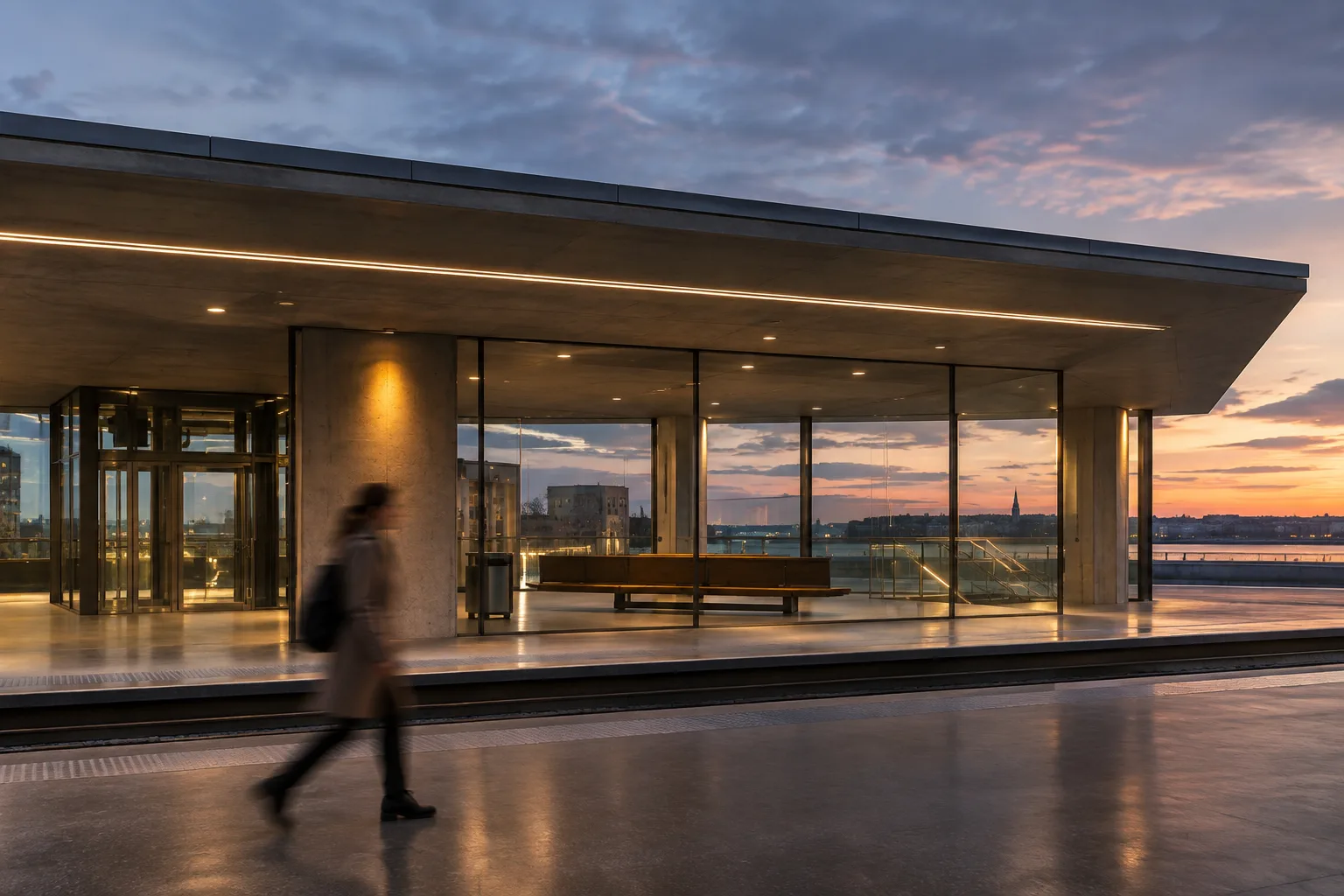
Bewegungsunschärfe sorgt dafür, dass ein bewegtes Objekt im Animationsframe nicht völlig scharf erscheint, sondern in Bewegungsrichtung eine Spur hinterlässt. In Architekturvisualisierungen kann sie Bewegungen wie gehende Personen, rotierende Propeller oder durchs Bild fahrende Fahrzeuge natürlicher wirken lassen. Blender steuert diesen Effekt über die integrierten Rendereinstellungen. Das Add-on Physical Motion Blur erleichtert die Einstellung mithilfe von Kamerabegriffen wie Shutter-Winkel und Belichtungszeit.
In diesem Leitfaden arbeiten wir zunächst den Unterschied zwischen den Modi Angle und Speed des Add-ons heraus. Danach behandeln wir Blenders integrierte Steuerelemente, wichtige Hinweise für Szenen mit Physik und Einschränkungen, die bei der Beurteilung des Ergebnisses zu beachten sind. Ziel ist es nicht, einen einzigen „richtigen“ Wert vorzugeben, sondern abhängig davon, wie die Bewegung in der Szene angelegt ist, die passende Steuerungsmethode auszuwählen.
Voraussetzungen
Für diesen Workflow benötigen Sie Blender, eine Animationsszene und Eevee oder Cycles als Render-Engine. Physical Motion Blur wird auf der Blender-Extensions-Seite als Add-on aufgeführt und unterstützt laut Angaben beide Render-Engines. Vor der Verwendung des Add-ons muss Blenders integrierte Einstellung für Motion Blur aktiviert werden. Da auf der Add-on-Seite keine Kompatibilität mit einer bestimmten Blender-Version oder zusätzliche Systemanforderungen genannt werden, sollten Sie hier keine konkrete Version oder Voraussetzung annehmen.
Die Add-on-Oberfläche wird als „Camera Shutter Control“-Panel im Abschnitt Motion Blur der Rendereigenschaften beschrieben. Um die Funktionsweise der Einstellungen zu überprüfen, ist ein Objekt hilfreich, das sich mithilfe von Keyframes bewegt. Verwenden Sie zum Beispiel ein einfaches Fahrzeug, das durchs Bild fährt, oder eine gehende Person. Dabei handelt es sich nicht um spezielle Funktionen des Add-ons, sondern um Szenenvorschläge, mit denen sich die Bewegungsunschärfe beobachten lässt.
Bewegungsunschärfe Schritt für Schritt einstellen
Prüfen Sie zunächst die Bewegung in der Szene. Vergewissern Sie sich, dass die Animation des bewegten Objekts auf den richtigen Frames läuft und die Kamera den gewünschten Bildausschnitt erfasst. Untersuchen Sie, wie weit sich das Objekt zwischen den Frames bewegt, bevor Sie die Unschärfe einstellen. Denn das Erscheinungsbild der Unschärfe hängt nicht nur vom Shutter-Wert ab, sondern auch von der Strecke, die das Objekt zwischen den Frames zurücklegt.
Aktivieren Sie die integrierte Einstellung für Motion Blur. Damit das Add-on Physical Motion Blur verwendet werden kann, muss Blenders standardmäßige Bewegungsunschärfe aktiviert sein. Öffnen Sie den Abschnitt Motion Blur in den Rendereigenschaften und schalten Sie die Grundfunktion ein. Überspringen Sie diese Voraussetzung nicht, auch wenn das Add-on-Panel sichtbar ist: Die Steuerelemente des Add-ons ersetzen die Standardfunktion nicht.
Öffnen Sie das Steuerungs-Panel des Add-ons. Gehen Sie in den Rendereigenschaften zum Panel Camera Shutter Control unter Motion Blur. Das Add-on bietet zwei Berechnungsmethoden: Angle (Winkel) und Speed (Geschwindigkeit). Bevor Sie eine auswählen, sollten Sie festlegen, ob die Animation anhand der Bewegung zwischen den Frames oder anhand einer konstanten Geschwindigkeit in der realen Welt gestaltet wurde.
Wählen Sie für eine an die Framedauer gebundene Arbeitsweise den Modus Angle. Im Modus Angle wird die Offenzeit des Shutters ins Verhältnis zur Dauer eines einzelnen Frames gesetzt. Laut dem Beispiel in der Add-on-Beschreibung entspricht ein Winkel von 180° 50 Prozent der Framedauer. Wie lang die Unschärfe ausfällt, bestimmt die Bewegung des Objekts zwischen den Frames. Bei einer Standardanimation mit Keyframes auf bestimmten Frames ändert sich das Erscheinungsbild nicht, wenn Sie die FPS ändern, da die Bewegungsstrecke pro Frame gleich bleibt.
Ziehen Sie für eine Belichtung mit fester Zeit den Modus Speed in Betracht. Im Modus Speed wird die Shutter-Zeit als absolute Dauer in Sekunden festgelegt; in der Add-on-Beschreibung dient 1/50 Sekunde als Beispiel. Das Ergebnis hängt in diesem Modus davon ab, wie weit sich das Objekt während der angegebenen Zeit bewegt. Werden die FPS erhöht, kann die Unschärfe in einer Standardanimation stärker und länger ausfallen, sofern die Keyframes nicht so angepasst werden, dass die konstante Geschwindigkeit in der realen Welt erhalten bleibt. Bleibt die Geschwindigkeit konstant, ist die Länge der Unschärfe bei derselben Shutter-Zeit unabhängig von den FPS.
Aktualisieren Sie die Berechnung nach einer Änderung der FPS. Das Feld Frame Rate des Add-ons zeigt die Bildrate der Szene an und lässt sich anpassen. Ändern Sie den FPS-Wert, fordert die Add-on-Seite dazu auf, auf das Aktualisierungssymbol zu klicken, damit die Berechnung aktualisiert wird. Wenn Sie diesen Schritt überspringen, arbeiten Sie möglicherweise mit einer Berechnung, die nicht an die neue Bildrate angepasst wurde.
Prüfen Sie die integrierten Shutter- und Rolling-Shutter-Einstellungen. Die Blender-Option Position legt fest, wann sich der Shutter im Verhältnis zum aktuellen Frame öffnet und schließt: Start on Frame beginnt das Öffnen im aktuellen Frame; bei Center on Frame ist der Shutter im aktuellen Frame vollständig geöffnet; End on Frame bedeutet, dass das Schließen im aktuellen Frame abgeschlossen wird. Der Shutter-Wert bestimmt die Framedauer zwischen dem Beginn des Öffnens und dem vollständigen Schließen; ein Wert von 1,0 Frames erzeugt eine Bewegungsunschärfe über einen Frame.
Passen Sie bei Bedarf den Scan-Effekt über das Bild an. Für Rolling Shutter stehen die Optionen None oder Top-Bottom zur Verfügung. Ist Rolling Shutter Duration auf null gesetzt, entspricht der Effekt einem reinen Rolling Shutter; bei einem Wert von eins entspricht er reiner Bewegungsunschärfe. Prüfen Sie anhand kurzer Test-Renderings, ob diese Steuerelemente den gewünschten Effekt in Ihrer Szene erzielen. Beachten Sie dabei, dass die Winkel- und Geschwindigkeitsregler des Add-ons andere Steuermöglichkeiten bieten als die integrierten Einstellungen von Blender, obwohl beide demselben Zweck dienen.
Prüfen Sie die Objekteinstellungen und das Ergebnis getrennt voneinander. In Blender verfügt jedes Objekt über eigene Einstellungen zur Steuerung der Bewegungsunschärfe; sie befinden sich im Object-Tab des Objekts. Dass die allgemeine Rendereinstellung aktiviert ist, reicht nicht aus, um davon auszugehen, dass alle Objekte in der Szene gleich beeinflusst werden. Vergleichen Sie insbesondere die Ergebnisse an den wichtigsten bewegten Objekten und prüfen Sie bei Bedarf die Einstellungen auf Objektebene.
Häufige Fehler
Rendern, ohne die Physiksimulation zu backen: Partikel oder andere Physiksysteme in der Szene erzeugen beim Rendern möglicherweise keine konsistente oder korrekte Bewegungsunschärfe. Das Blender-Handbuch empfiehlt, diese Systeme vor dem Rendern zu backen. Wenn Sie eine Simulation verwenden, überprüfen Sie den Bake-Status, bevor Sie die Bewegungsunschärfe beurteilen.
Eine Änderung der FPS als bloße Zahlenänderung betrachten: Die Modi Angle und Speed interpretieren die Framedauer unterschiedlich. Der Winkelmodus ist proportional zur Framedauer; der Geschwindigkeitsmodus basiert auf einer absoluten Belichtungszeit in Sekunden. Welche Auswirkungen eine Änderung der FPS hat, hängt daher davon ab, ob die Animation die Bewegung pro Frame oder eine konstante Geschwindigkeit in der realen Welt beibehält.
Bewegungsunschärfe durch Kamerabewegung bei einer orthografischen Kamera erwarten: Laut Blender-Handbuch funktioniert Bewegungsunschärfe durch Kamerabewegung bei orthografischen Kameras nicht. Außerdem wird die Bewegung von Lichtern in Weltkoordinaten bei dieser Berechnung nicht berücksichtigt. Wenn Sie die Kamera zusammen mit den Lichtern bewegen, kann dadurch ein falsches Erscheinungsbild der Bewegungsunschärfe entstehen.
Annehmen, dass eine einzige Rendereinstellung für jedes Objekt dasselbe Ergebnis liefert: Prüfen Sie auch die Steuerelemente für die Bewegungsunschärfe auf Objektebene. Eine Shutter-Kurve bietet eine zusätzliche Steuerungsmöglichkeit: Die X-Achse steht für die Zeit, die Y-Werte für den Öffnungszustand des Shutters; 0 bedeutet geschlossen, 1 vollständig geöffnet.
Auswirkungen auf den Workflow für Architekturvisualisierungen und nächste Schritte
Bei animierten Architekturpräsentationen lässt sich Bewegungsunschärfe einsetzen, um bewegte Elemente weniger scharf und abgehackt erscheinen zu lassen. Bei Standbildern erhalten Visualisierer, die mit der Logik einer realen Kamera arbeiten möchten, über den Shutter-Winkel oder die Belichtungszeit eine verständlichere Steuerungsmöglichkeit. Das bedeutet jedoch nicht, dass in jeder Szene Unschärfe verwendet werden sollte: Das Erscheinungsbild des Projekts, die Bewegungsgeschwindigkeit und der Kameratyp beeinflussen das Ergebnis.
Die Unterstützung von Eevee und Cycles zeigt, dass sich das Add-on mit beiden Render-Engines verwenden lässt; daraus ergibt sich jedoch keine Aussage über Leistungssteigerungen oder Hardwareanforderungen. Ein praktischer Ansatz ist deshalb, zunächst kurze Test-Renderings auf der vorhandenen Workstation anzufertigen und die FPS der Animation zusammen mit der Objektbewegung zu beurteilen. Die Kompatibilität des Add-ons mit bestimmten Blender-Versionen und die Lizenzbedingungen werden auf der bereitgestellten Seite nicht erläutert. Prüfen Sie diese Angaben daher in den jeweils aktuellen Einträgen, bevor Sie das Add-on in eine Produktionsdatei aufnehmen.
Vergleichen Sie im nächsten Schritt die Modi Angle und Speed mit derselben Kamera und Bewegung. Klicken Sie nach einer Änderung der FPS auf das Aktualisierungssymbol und schließen Sie bei Szenen mit Simulationen den Bake-Vorgang ab. So können Sie das Ergebnis im Zusammenhang mit Timing und Bewegungsstrecke der Animation beurteilen, statt es allein einem Shutter-Wert zuzuschreiben.
Quellen und Lizenz
Das Dokument Motion Blur im Blender Manual ist unter der CC BY-SA 4.0-Lizenz lizenziert; die technischen Erläuterungen hier wurden auf Grundlage dieser Quelle ins Türkische übertragen. Die Angaben zum Add-on Physical Motion Blur stammen von der Blender-Extensions-Seite. Da dort keine gesonderte Lizenz für das Add-on angegeben ist, wurden keine Rückschlüsse auf dessen Lizenz gezogen.
Quellen
2 QuellenQuelltexte werden nicht neu veröffentlicht; kurze Zitate sind gekennzeichnet, der Rest ist eigene Zusammenfassung und Einordnung.
Für Architekturbüros und Visualisierungsteams in der Türkei liegt der praktische Vorteil dieses Add-ons darin, dass sich Shutter-Winkel und Belichtungszeit mit vertrauteren Kamerabegriffen einstellen lassen. Gerade bei Tests mit bewegter Kamera und Animation kann es das Verständnis der integrierten Steuerelemente erleichtern. Die Unterstützung von Eevee und Cycles ermöglicht außerdem Versuche in unterschiedlichen Render-Workflows.
Allerdings macht die Quelle des Add-ons keine Angaben zur Versionskompatibilität oder zu den Lizenzbedingungen. Diese Punkte sollten geprüft werden, bevor Sie das Add-on in Produktionsdateien aufnehmen. Da keine besonderen Hardwareanforderungen genannt werden, gibt es keine Grundlage für die Schlussfolgerung, dass ein Hardware-Upgrade erforderlich ist. Für Büros und Studierende empfiehlt es sich, FPS, Animationsgeschwindigkeit und Shutter-Einstellungen gemeinsam anhand kurzer Tests zu beurteilen.
Häufige Fragen
Welche Render-Engines unterstützt das Add-on Physical Motion Blur?
Auf der Add-on-Seite werden Eevee und Cycles als unterstützte Render-Engines genannt. Für die Verwendung muss Blenders standardmäßige Einstellung für Motion Blur aktiviert sein.
Was ist der Unterschied zwischen den Modi Angle und Speed in Blender?
Der Modus Angle setzt die Shutter-Zeit ins Verhältnis zur Framedauer; der Modus Speed verwendet eine absolute Shutter-Zeit in Sekunden. Das Ergebnis unterscheidet sich je nach Bewegung pro Frame und Änderungen der FPS.
Funktioniert die Bewegungsunschärfe in Blender mit einer orthografischen Kamera?
Laut Blender-Handbuch funktioniert Bewegungsunschärfe durch Kamerabewegung bei orthografischen Kameras nicht. Auch die Bewegung von Lichtern in Weltkoordinaten wird bei der Berechnung der Bewegungsunschärfe nicht berücksichtigt.