Qısaca
- Physical Motion Blur əlavəsi shutter bucağı və ya shutter sürəti ilə idarəetmə imkanı verir.
- Əlavədən istifadə etmək üçün Blender-in standart Motion Blur parametri əvvəlcədən aktivləşdirilməlidir.
- Əlavə Eevee və Cycles ilə işləyir.
- Hissəciklər və fizika sistemləri olan səhnələrdə renderdən əvvəl bake əməliyyatı tövsiyə olunur.
Bu bələdçidə nə öyrənəcəksiniz?
Hərəkət bulanıqlığı hərəkət edən obyektin animasiya kadrında tam kəskin görünməsi əvəzinə, hərəkət istiqamətində iz buraxmasını təmin edir. Memarlıq animasiyalarında yeriyən insanlar, fırlanan pərlər və ya kadrdan keçən avtomobillər kimi hərəkətlərin daha təbii görünməsinə kömək edə bilər. Blender bu effekti daxili render parametrlərindən idarə edir. Physical Motion Blur əlavəsi isə shutter bucağı və shutter sürəti kimi kamera anlayışlarından istifadə edərək parametrləri tənzimləməyi asanlaşdırır.
Bu bələdçidə əvvəlcə əlavədə bucaq və sürət rejimləri arasındakı fərqi öyrənəcəyik. Sonra Blender-in daxili nəzarətlərini, fizika sistemləri olan səhnələrdə diqqət edilməli məqamları və nəticəni qiymətləndirərkən yoxlanmalı məhdudiyyətləri nəzərdən keçirəcəyik. Məqsəd vahid “düzgün” dəyər göstərmək deyil; səhnədəki hərəkətin necə qurulmasından asılı olaraq uyğun idarəetmə üsulunu seçməkdir.
Tələblər
Bu iş axını üçün Blender, animasiya səhnəsi və render mühərriki kimi Eevee və ya Cycles lazımdır. Physical Motion Blur Blender Extensions səhifəsində əlavə kimi göstərilir və hər iki render mühərrikini dəstəklədiyi qeyd olunur. Əlavədən istifadə etməzdən əvvəl Blender-in daxili Motion Blur parametri aktivləşdirilməlidir. Əlavənin səhifəsində konkret Blender versiyası ilə uyğunluq və ya əlavə hesab tələbi qeyd edilmədiyindən, bu məsələlərə dair konkret versiya və ya şərt fərz edilməməlidir.
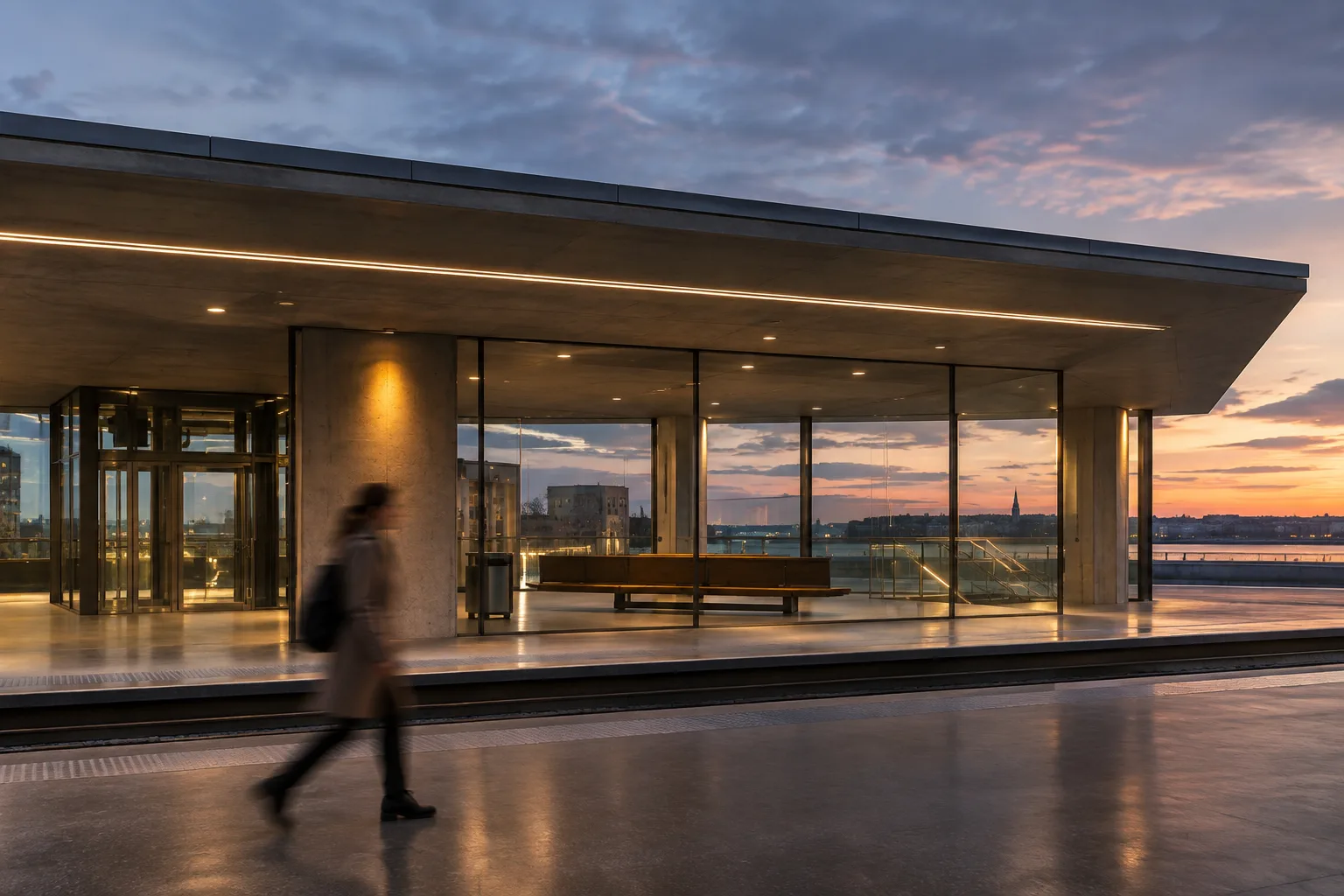
Əlavənin interfeysi Render xüsusiyyətlərindəki Motion Blur bölməsində yerləşən “Camera Shutter Control” paneli kimi təsvir olunur. Parametrlərin iş prinsipini yoxlamaq üçün səhnədə açar kadrlarla hərəkət edən obyektin olması faydalıdır. Məsələn, kadr boyunca hərəkət edən sadə avtomobil və ya yeriyən insan istifadə etmək olar; bunlar əlavənin konkret xüsusiyyətləri deyil, hərəkət bulanıqlığını müşahidə etmək üçün səhnə təklifləridir.
Hərəkət bulanıqlığını addım-addım tənzimləmək
Əvvəlcə səhnədəki hərəkəti yoxlayın. Hərəkət edən obyektin animasiyasının düzgün kadrlarda işlədiyinə və kameranın istədiyiniz kadrı göstərdiyinə əmin olun. Bulanıqlıq parametrlərinə keçməzdən əvvəl obyektin kadrlar arasında nə qədər məsafə qət etdiyini yoxlayın. Çünki bulanıqlığın görünüşü yalnız shutter dəyərindən deyil, həm də kadrlar arasındakı hərəkət məsafəsindən asılıdır.
Daxili Motion Blur parametrini aktivləşdirin. Physical Motion Blur əlavəsindən istifadə etmək üçün Blender-in standart hərəkət bulanıqlığı parametri açıq olmalıdır. Render xüsusiyyətlərindəki Motion Blur bölməsini tapın və əsas funksiyanı aktivləşdirin. Əlavə paneli görünsə belə, bu ilkin şərti unutmayın; əlavənin nəzarətləri standart funksiyanı əvəz etmir.
Əlavənin idarəetmə panelini açın. Render xüsusiyyətlərində Motion Blur bölməsinin altındakı Camera Shutter Control panelinə keçin. Əlavə hesablamanı iki fərqli yanaşma ilə aparır: Angle (bucaq) və Speed (sürət). Rejim seçməzdən əvvəl animasiyanın kadrlar üzrə qurulduğunu, yoxsa real dünyada sabit sürət əsasında nəzərdə tutulduğunu müəyyənləşdirin.
Kadr müddətinə bağlı iş üçün Angle rejimini seçin. Angle rejimində shutter-ın açıq qalma müddəti bir kadrın müddətinə nisbətlə hesablanır. Əlavənin təsvirindəki nümunəyə görə, 180° bucaq bir kadr müddətinin 50 faizinə uyğundur. Bulanıqlığın uzunluğunu obyektin kadrlar arasındakı hərəkəti müəyyən edir. Açar kadrları konkret kadrlara yerləşdirilmiş standart animasiyada FPS-i dəyişmək görünüşü dəyişmir, çünki hər kadr üzrə hərəkət məsafəsi eyni qalır.
Sabit zamanlı ekspozisiya üçün Speed rejimini nəzərdən keçirin. Speed rejimində shutter müddəti saniyə ilə ölçülən mütləq müddət kimi təyin olunur; əlavənin təsvirində 1/50 saniyə nümunə göstərilir. Bu rejimdə nəticə obyektin göstərilən müddət ərzində nə qədər hərəkət etməsindən asılıdır. FPS artırıldıqda, açar kadrlar real dünyadakı sabit sürəti qoruyacaq şəkildə yenidən qurulmayıbsa, standart animasiyada bulanıqlıq daha güclü və uzun ola bilər. Sabit sürət qorunarsa, eyni shutter müddətində bulanıqlığın uzunluğu FPS-dən asılı qalmır.
FPS dəyişdikdən sonra hesablamanı yeniləyin. Əlavənin Frame Rate sahəsində səhnənin saniyədəki kadr sayı göstərilir və onu tənzimləmək mümkündür. FPS dəyəri dəyişdirildikdə əlavə səhifəsi hesablamanı yeniləmək üçün yeniləmə işarəsinə basmağı tövsiyə edir. Bu addımı buraxmaq yeni kadr tezliyinə uyğun yenilənməmiş hesablama ilə işləməyə səbəb ola bilər.
Daxili shutter və rolling shutter parametrlərini yoxlayın. Blender-dəki Position seçimi shutter-ın cari kadrla müqayisədə nə vaxt açılıb-bağlanacağını müəyyən edir: Start on Frame açılmanı cari kadrda başladır; Center on Frame shutter-ın cari kadrda tam açıq olmasını təmin edir; End on Frame isə bağlanmanın cari kadrda tamamlanması deməkdir. Shutter dəyəri açılmanın başlanması ilə tam bağlanma arasındakı kadr müddətini müəyyən edir; 1,0 kadr dəyəri bir kadr ərzində bulanıqlıq yaradır.
Lazım gəldikdə təsvir boyunca skan effektini tənzimləyin. Rolling Shutter seçimi None və ya Top-Bottom ola bilər. Rolling Shutter Duration dəyəri sıfır olduqda effekt saf rolling shutter-a, bir olduqda isə saf hərəkət bulanıqlığına uyğun gəlir. Bu nəzarətləri kiçik test render-ləri ilə yoxlayaraq səhnənin istədiyiniz effekti verib-vermədiyini qiymətləndirin. Əlavənin bucaq və sürət nəzarətləri ilə Blender-in daxili parametrlərinin eyni məqsədə xidmət edən fərqli idarəetmə vasitələri olduğunu nəzərə alın.
Obyekt parametrlərini və nəticəni ayrı-ayrılıqda yoxlayın. Blender-də hər obyektin hərəkət bulanıqlığını idarə edən öz parametrləri var; onlar obyektin Object bölməsində yerləşir. Ümumi render parametrinin açıq olması səhnədəki bütün obyektlərin eyni şəkildə təsirlənəcəyini fərz etmək üçün kifayət deyil. Xüsusilə əsas hərəkətli obyektlərdə nəticələri müqayisə edin və lazım gələrsə obyekt səviyyəsindəki parametrləri yoxlayın.
Tez-tez rast gəlinən səhvlər
Fizika simulyasiyasını bake etmədən render almaq: Səhnədəki hissəciklər və ya digər fizika sistemləri render zamanı ardıcıl və ya düzgün hərəkət bulanıqlığı yaratmaya bilər. Blender təlimatı renderdən əvvəl bu sistemləri bake etməyi tövsiyə edir. Simulyasiyadan istifadə edirsinizsə, hərəkət bulanıqlığını qiymətləndirməzdən əvvəl bake vəziyyətini yoxlayın.
FPS dəyişikliyini sadəcə rəqəmin dəyişməsi hesab etmək: Angle və Speed rejimləri kadr müddətini fərqli şəkildə şərh edir. Bucaq rejimi kadr müddətinə nisbətlidir; sürət rejimi isə saniyə ilə ölçülən mütləq ekspozisiya müddətinə əsaslanır. Buna görə FPS dəyişikliyinin təsiri animasiyanın kadr başına məsafəni, yoxsa real dünyadakı sabit sürəti qorumasından asılıdır.
Ortoqrafik kamerada kamera hərəkət bulanıqlığı gözləmək: Blender təlimatına görə, kamera hərəkət bulanıqlığı ortoqrafik kameralarda işləmir. Bundan əlavə, işıqların dünya koordinatlarındakı hərəkəti bu bulanıqlıq hesablamasına daxil edilmir. Kameranı işıqlarla birlikdə hərəkət etdirmək yanlış hərəkət bulanıqlığı görünüşü yarada bilər.
Tək render parametrinin hər obyektə eyni nəticəni verəcəyini fərz etmək: Obyekt səviyyəsindəki hərəkət bulanıqlığı nəzarətlərini də nəzərdən keçirin. Shutter əyrisi də ayrıca idarəetmə imkanı verir: X oxu zamanı, Y dəyərləri isə shutter-ın açıqlıq vəziyyətini göstərir; 0 bağlı, 1 isə tam açıq deməkdir.
Memarlıq vizuallaşdırması iş axınına təsiri və növbəti addımlar
Hərəkət bulanıqlığı xüsusilə animasiyalı memarlıq təqdimatlarında hərəkət edən elementlərin görüntüdə kəskin və qopuq görünməsini azaltmaq üçün istifadə oluna bilər. Statik təsvirlərdə isə fiziki kamera məntiqi ilə işləmək istəyən vizuallaşdırma mütəxəssisləri shutter bucağı və ya müddəti ilə daha anlaşıqlı idarəetmə əldə edə bilərlər. Ancaq bu, hər səhnədə bulanıqlıqdan istifadə etmək lazım olduğu demək deyil: layihənin vizual üslubu, hərəkətin sürəti və kameranın növü nəticəyə təsir edir.
Eevee və Cycles dəstəyi əlavənin iki render mühərrikində istifadə oluna bildiyini göstərir; lakin burada performans artımı və ya avadanlıq tələbləri ilə bağlı iddia yoxdur. Buna görə əvvəlcə mövcud iş stansiyasında qısa test render-ləri almaq, animasiyanın FPS-ini və obyektlərin hərəkətini birlikdə qiymətləndirmək praktik yanaşmadır. Əlavənin konkret Blender versiyaları ilə uyğunluğu və lisenziya şərtləri təqdim olunan səhifə məzmununda açıqlanmır; istehsal faylına daxil etməzdən əvvəl bu məlumatları müvafiq aktual mənbələrdən yoxlamaq lazımdır.
Növbəti mərhələdə eyni kamera və hərəkəti saxlayaraq Angle və Speed rejimlərini müqayisə edin. FPS-i dəyişdikdə yeniləmə işarəsindən istifadə edin; simulyasiya olan səhnələrdə bake əməliyyatını tamamlayın. Beləliklə, nəticəni yalnız bir shutter dəyərinə bağlamadan animasiyanın vaxtlaması və hərəkət məsafəsi ilə birlikdə qiymətləndirə bilərsiniz.
Mənbə və lisenziya
Blender Manual-ın Motion Blur sənədi CC BY-SA 4.0 lisenziyasına malikdir; buradakı texniki izahlar həmin mənbədən Azərbaycan dilinə uyğunlaşdırılıb. Physical Motion Blur əlavəsi barədə məlumat Blender Extensions səhifəsindən götürülüb. Həmin səhifədə əlavə üçün ayrıca lisenziya məlumatı göstərilmədiyindən, əlavənin lisenziyası ilə bağlı nəticə çıxarılmayıb.
Mənbələr
2 mənbəMənbə mətnləri yenidən dərc edilmir; qısa sitatlar işarələnir, qalanı bizim xülasə və şərhimizdir.
Memarlıq ofisləri və Türkiyədəki vizuallaşdırma komandaları üçün bu əlavənin praktik üstünlüyü shutter bucağı və müddətini daha tanış kamera terminləri ilə tənzimləməyə imkan verməsidir. Xüsusilə hərəkətli kamera və animasiya testlərində daxili nəzarətləri anlamağı asanlaşdıra bilər. Eevee və Cycles dəstəyi də müxtəlif render iş axınlarında sınaq aparmaq imkanı yaradır.
Bununla belə, əlavə mənbəyi versiya uyğunluğu və lisenziya şərtlərini açıqlamır; istehsal fayllarına əlavə etməzdən əvvəl bu məqamlar yoxlanmalıdır. Xüsusi avadanlıq tələbi göstərilmədiyindən, aparat təminatının yenilənməsini tələb etdiyi qənaətinə gəlmək üçün əsas yoxdur. Ofislər və tələbələr üçün ən sağlam yanaşma qısa testlərlə FPS-i, animasiya sürətini və shutter parametrlərini birlikdə qiymətləndirməkdir.
Tez-tez verilən suallar
Physical Motion Blur əlavəsi hansı render mühərriklərini dəstəkləyir?
Əlavənin səhifəsində Eevee və Cycles dəstəyi qeyd olunur. İstifadə üçün Blender-in standart Motion Blur parametri aktivləşdirilməlidir.
Blender-də Angle və Speed rejimləri arasındakı fərq nədir?
Angle rejimi shutter müddətini kadr müddətinə nisbətlə hesablayır; Speed rejimində isə saniyə ilə ölçülən mütləq shutter müddətindən istifadə olunur. Nəticə animasiyanın hər kadr üzrə hərəkətindən və FPS dəyişikliklərindən asılı olaraq fərqlənir.
Blender-də hərəkət bulanıqlığı ortoqrafik kamerada işləyirmi?
Blender təlimatına görə, kamera hərəkət bulanıqlığı ortoqrafik kameralarda işləmir. İşıqların dünya koordinatlarındakı hərəkəti də hərəkət bulanıqlığı hesablamasına daxil edilmir.