Qısaca
- Kəsik müstəvisi modelin bir tərəfini gizlədərək üfüqi plan və ya şaquli kəsik görünüşü yaradır.
- Modeldə bir neçə kəsik müstəvisi ola bilər; hər kontekstdə eyni vaxtda yalnız biri aktiv kəsik olur.
- Səhnələr kamera mövqeyi, görünən etiketlər və aktiv kəsik müstəviləri kimi görünüş xüsusiyyətlərini yadda saxlaya bilər.
- Kəsik dilimini File > Export > Section Slice yolu ilə ixrac etmək olar; standart fayl növü DWG-dir.
SketchUp-ın rəsmi yardım sənədlərində bildirilir ki, kəsik müstəviləri memarlıq modellərinin içini geometriyanı köçürmədən göstərməyə, səhnələr isə bu görünüşləri nizamlı şəkildə yadda saxlayıb təqdim etməyə imkan verir. Bu bələdçidə üfüqi plan və şaquli kəsik görünüşünün hazırlanması, kəsiklərin səhnələrə əlavə edilməsi və lazım olduqda ixracı addım-addım izah olunur. Sənədlərdə konkret SketchUp proqram versiyası göstərilmir; buna görə addımlar mənbələrdə təsvir edilən interfeys və funksiyalarla məhdudlaşır.
1. Kəsik müstəvisini düzgün kontekstə əlavə edin
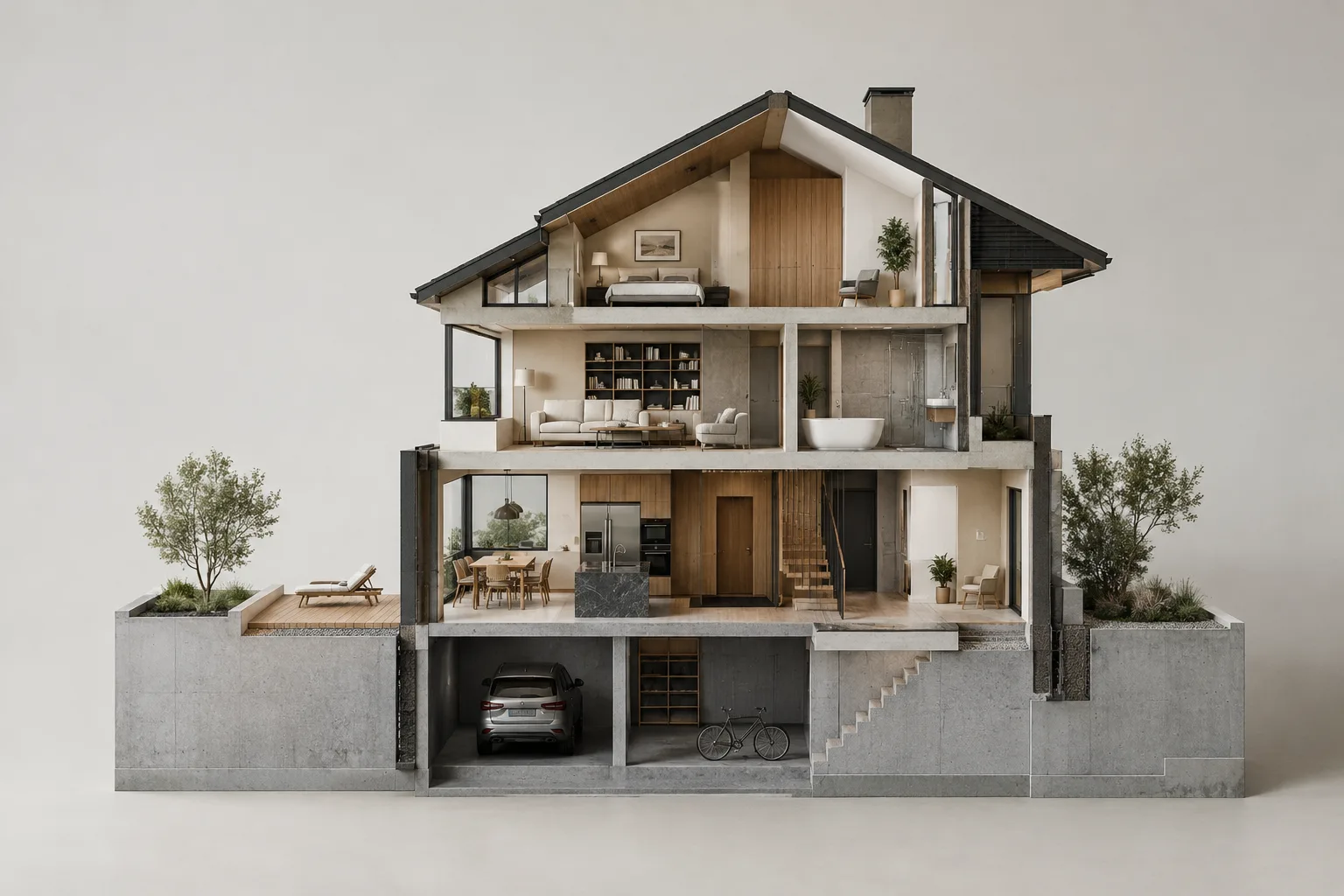
Kəsik müstəvisi modelin bir tərəfindəki geometriyanı gizlədərək daxili məkanı görünən edir. Binanı üfüqi kəsmək plan görünüşü, şaquli kəsmək isə bir neçə mərtəbədəki daxili məkanları birlikdə göstərən kəsik görünüşü yaradır. Memarlıq çertyoju hazırlayarkən əvvəlcə hansı məlumatı göstərmək istədiyinizi müəyyənləşdirmək uyğun müstəvini yerləşdirməyi asanlaşdırır.
Kəsik müstəvisini əlavə etməzdən əvvəl modeldə hədəf qrupun və ya komponentin kontekstindən kənarda başqa heç bir obyektin seçilmədiyini və ya açıq olmadığını yoxlayın.
Tools > Section Planeyolunu izləyin və ya Section Plane alətini seçin.Müstəvini yerləşdirmək üçün uyğun səthə klikləyin. İstiqaməti sabitləmək lazımdırsa, aləti istədiyiniz istiqaməti təmsil edən səthin üzərinə gətirib Shift düyməsini basıb saxlayın. Müstəvinin normalını standart oxlara yönəltmək üçün ox düymələrindən istifadə etmək olar: yuxarı mavi, sağ qırmızı, sol yaşıl ox istiqamətini; aşağı isə səthə paralel istiqaməti seçir.
SketchUp müstəvini əlavə etdikdən sonra ad və nömrə istəyən dialoq pəncərəsində məlumatları daxil edin.
Müstəvini sonradan Move və ya Rotate alətləri ilə köçürə və ya döndərə bilərsiniz. Kəsmə istiqamətini tərsinə çevirmək üçün müstəviyə sağ klikləyib Reverse seçin. Kamera görünüşünü müstəviyə uyğunlaşdırmaq üçün Align View seçilə bilər. Modeldə bir neçə müstəvi olsa da, hər kontekstdə eyni anda yalnız biri aktiv kəsik olur; müstəviyə iki dəfə klikləmək və ya sağ klikləyib Active Cut seçmək onu aktivləşdirmək və deaktiv etmək üsullarıdır.
2. Kəsik dolğusunu və model iyerarxiyasını yoxlayın
Kəsik müstəvisi bərk modeli kəsəndə kəsilmiş sahədə material görünməli olan yerlər boş qala bilər. Bu sahələri doldurmaq üçün Styles panelindəki Section Fill seçimini və ya Section Fill alətini istifadə etmək olar. Styles panelində parametri açmaq üçün Edit bölməsinə, sonra isə Modeling Settings işarəsinə klikləyin. Qapalı konturlardan ibarət sahələri doldurmaq üçün Section Fill xanasını işarələyin; dolğunun rəngini də həmin parametrlər bölməsindəki rəng seçicisindən dəyişə bilərsiniz.
Dolğunun yaranması kəsik xəttindəki geometriyanın öz qrup və ya komponent iyerarxiyası daxilində qapalı kontur əmələ gətirməsindən asılıdır. Buna görə boşluqları yalnız vizual problem kimi qiymətləndirməyin: kəsilən geometriyanın quruluşunu da yoxlayın. Müstəviyə sağ klikləyib Troubleshoot Section Fill seçimini etmək konturda boşluq yaradan təpələri qırmızı dairələrlə göstərir. Dolğu seçimləri modelin üslubunu dəyişdirdiyi üçün bu görünüş parametrlərindən sonradan yenidən istifadə etmək istəyirsinizsə, üslubu yadda saxlayın.
Böyük modellərdə müstəviləri və qrupları tapmaq üçün Outliner kömək edir. Paneli Window > Default Tray > Outliner yolu ilə açın. Burada modeldəki qruplar, komponentlər və kəsik müstəviləri iyerarxik ağac şəklində görünür; axtarış filtri ilə obyektlərin sayını azalda, iç-içə obyektləri genişləndirə və görünürlüklərini idarə edə bilərsiniz. Siyahıdan obyekt seçib Zoom to Selection əmrini işlətmək kameranı həmin obyektin olduğu yerə yönəldir. Kəsik müstəvisinin adını Outliner və ya Entity Info panelində dəyişə bilərsiniz.
3. Kəsik görünüşünü səhnə kimi yadda saxlayın
Səhnələr modelin müxtəlif görünüşlərini və həmin görünüşlərlə əlaqəli parametrləri yadda saxlayır. Yeni səhnə yaratmazdan əvvəl kameranı tənzimləyin; göstərmək istədiyiniz üslubu, kölgəni, dumanı və ya kəsiyi tətbiq edin. Lazım gələrsə geometriyanı gizlədin və ya etiketlərin görünürlüyünü tənzimləyin. Sonra Scenes panelini açıb Add Scenes düyməsinə klikləyin. Show Details vasitəsilə səhnənin adını və təsvirini dəyişə, hansı xüsusiyyətlərin yadda saxlanacağını yoxlaya bilərsiniz.
Səhnə xüsusiyyətləri arasında memarlıq təqdimatı üçün xüsusilə bu seçimlər vacibdir:
Camera Location: Baxış bucağı, yaxınlaşdırma məsafəsi və görüş sahəsi kimi kamera xüsusiyyətlərini yadda saxlayır.
Visible Tags: Modeldə görünürlük etiketlərlə idarə olunursa, bu parametrlərin səhnədə saxlanmasını təmin edir.
Active Section Planes: Bir neçə kəsik müstəvisi olan modellərdə aktiv müstəvilərin səhnədə yadda saxlanmasını təmin edir.
Style and Fog: Üslub və duman parametrlərini tətbiq edir.
Shadow Settings: Vaxt və tarix daxil olmaqla kölgə ilə bağlı məlumatları yadda saxlayır.
Top-Level Hidden Geometry/Hidden Objects: Gizli geometriya olan səhnələrdə bu obyektlərin gizli qalmasını təmin edir.
Səhnəyə sağ klikləyib Update Scene seçməklə onu mövcud görünüşə uyğun yeniləyə, Rename Scene ilə adını dəyişə və ya Delete Scene ilə silə bilərsiniz. Təqdimat ardıcıllığını Scenes panelindəki Move Scene Up və Move Scene Down seçimləri ilə tənzimləmək olar. Bu üsul planı və müxtəlif kəsik görünüşlərini eyni modeldə ayrıca səhnələr kimi saxlamağa imkan verir.
4. Kəsik dilimini ixrac edin
Kəsik görünüşünü başqa çertyoj iş axınında istifadə etmək lazım gəldikdə əvvəlcə ixrac ediləcək kəsik müstəvisini seçin. Sonra File > Export > Section Slice yolunu izləyib saxlanma yerini və fayl adını müəyyən edin. SketchUp standart olaraq .dwg formatından istifadə edir; ixrac pəncərəsində fayl növünü seçmək mümkündür.
Options bölməsində çertyojun necə yaradılacağını müəyyən edən seçimlər var. True Section (Orthographic) kəsik dilimini həqiqi ortoqrafik çertyoj kimi ixrac edir, Screen Projection isə ekrandakı görünüşü perspektiv təhrif də daxil olmaqla əks etdirir. Eyni pəncərədə AutoCAD versiyasını, çertyojun miqyasını və ölçüsünü, həmçinin kəsik xətlərinin görünüşünü tənzimləmək mümkündür. Seçimləri müəyyən etdikdən sonra Ok və Export düymələri ilə prosesi tamamlayın.
Tez-tez rast gəlinən səhvlər
Kəsik dolğusunun görünməməsi həmişə alətin nasaz olduğu demək deyil; geometriya qapalı kontur yaratmır ola bilər. Problemi Troubleshoot Section Fill vasitəsilə araşdırın və model iyerarxiyasını Outliner-dən yoxlayın. Digər qarışıqlıq müstəvini gizlətməklə kəsiyi gizlətmənin eyni əməliyyat hesab edilməsidir: Section Plane görünürlüyü müstəvinin özünü, Section Cut görünürlüyü isə modeldəki kəsik effektini idarə edir. Həmçinin bir kontekstdə yalnız bir kəsiyin aktiv ola biləcəyini və düzgün kəsiklərin səhnədə yadda saxlanması üçün Active Section Planes xüsusiyyətini nəzərə almaq lazım olduğunu unutmayın.
Memarlıq və vizualizasiya iş axınına təsiri
Bu üsul eyni modeldən plan, şaquli kəsik və daxili məkanı göstərən müxtəlif təqdimat görünüşləri hazırlamaq istəyən memarlar, interyer dizaynerləri və vizualizasiya komandaları üçün faydalıdır. Kəsiklərin səhnələrdə saxlanması təqdimat zamanı görünüş dəyişikliklərini idarə etməyi asanlaşdıra bilər; Outliner isə çoxsaylı qrup, komponent və müstəvi olan modellərdə obyektləri tapmağa kömək edir. Mənbə sənədlərdə aparat tələbləri, məhsuldarlıq artımı, lisenziya şərtləri və ya versiya uyğunluğu barədə məlumat yoxdur; tətbiq etməzdən əvvəl istifadə olunan SketchUp versiyasındakı interfeysi və ixrac seçimlərini yoxlamaq lazımdır.
Mənbələr
3 mənbəMənbə mətnləri yenidən dərc edilmir; qısa sitatlar işarələnir, qalanı bizim xülasə və şərhimizdir.
Memarlıq və vizualizasiya komandaları üçün bu iş axınının əsas üstünlüyü kəsik görünüşünü birdəfəlik redaktə olmaqdan çıxarıb təkrar istifadə edilə bilən səhnələrə bağlamasıdır. Xüsusilə eyni modeldən müxtəlif təqdimat bucaqları hazırlayan Türkiyədəki ofislərdə Outliner vasitəsilə müstəviləri tapıb adlandırmaq nizamı qorumağa kömək edə bilər.
Bununla belə, dolğu problemlərinin çoxu geometriya iyerarxiyası və qapalı konturlarla əlaqəli olduğuna görə, modelin quruluşunu yoxlamadan yalnız görünüş parametrləri ilə məşğul olmaq vaxt itkisinə səbəb ola bilər. Sənədlərdə məhsuldarlıq, aparat tələbləri və lisenziya barədə məlumat verilmir; buna görə konkret sürət və ya xərc üstünlüyünü fərz etmək olmaz. İxrac zamanı ortoqrafik kəsiklə ekran proyeksiyası arasındakı fərqi də nəzərə almaq lazımdır.
Tez-tez verilən suallar
SketchUp-da kəsik müstəvisi necə əlavə olunur?
Section Plane alətini seçin və ya `Tools > Section Plane` yolunu izləyin. Sonra uyğun səthə klikləyərək müstəvini yerləşdirin.
SketchUp-da kəsik dolğusu niyə görünmür?
Kəsik dilimindəki geometriya öz qrup və ya komponent iyerarxiyası daxilində qapalı kontur yaratmır ola bilər. Müstəviyə sağ klikləyib `Troubleshoot Section Fill` seçimini etməklə boşluq yaradan təpələri yoxlayın.
SketchUp kəsik görünüşünü hansı fayl növündə ixrac edir?
Kəsik dilimi `File > Export > Section Slice` yolu ilə ixrac olunur və standart fayl növü `.dwg`-dir. İxrac seçimlərində fayl növünü dəyişmək mümkündür.