Kurz gesagt
- Eine Schnittebene blendet eine Modellseite aus und erzeugt eine horizontale Grundriss- oder vertikale Schnittansicht.
- Ein Modell kann mehrere Schnittebenen enthalten; in jedem Kontext ist jedoch nur eine davon als Schnitt aktiv.
- Szenen können Ansichtseigenschaften wie Kameraposition, sichtbare Tags und aktive Schnittebenen speichern.
- Ein Schnittbereich lässt sich über File > Export > Section Slice exportieren; der Standarddateityp ist DWG.
Die offiziellen Hilfedokumente von SketchUp erklären, dass Schnittebenen das Modellinnere zeigen, ohne Geometrie zu verschieben, und Szenen dazu dienen, diese Ansichten übersichtlich zu speichern und zu präsentieren. Dieser Leitfaden beschreibt Schritt für Schritt, wie Sie horizontale Grundriss- und vertikale Schnittansichten erstellen, Schnitte in Szenen speichern und bei Bedarf exportieren. Die Dokumentation nennt keine bestimmte SketchUp-Softwareversion. Die folgenden Schritte beschränken sich daher auf die dort beschriebenen Benutzeroberflächen und Funktionen.
1. Die Schnittebene im richtigen Kontext hinzufügen
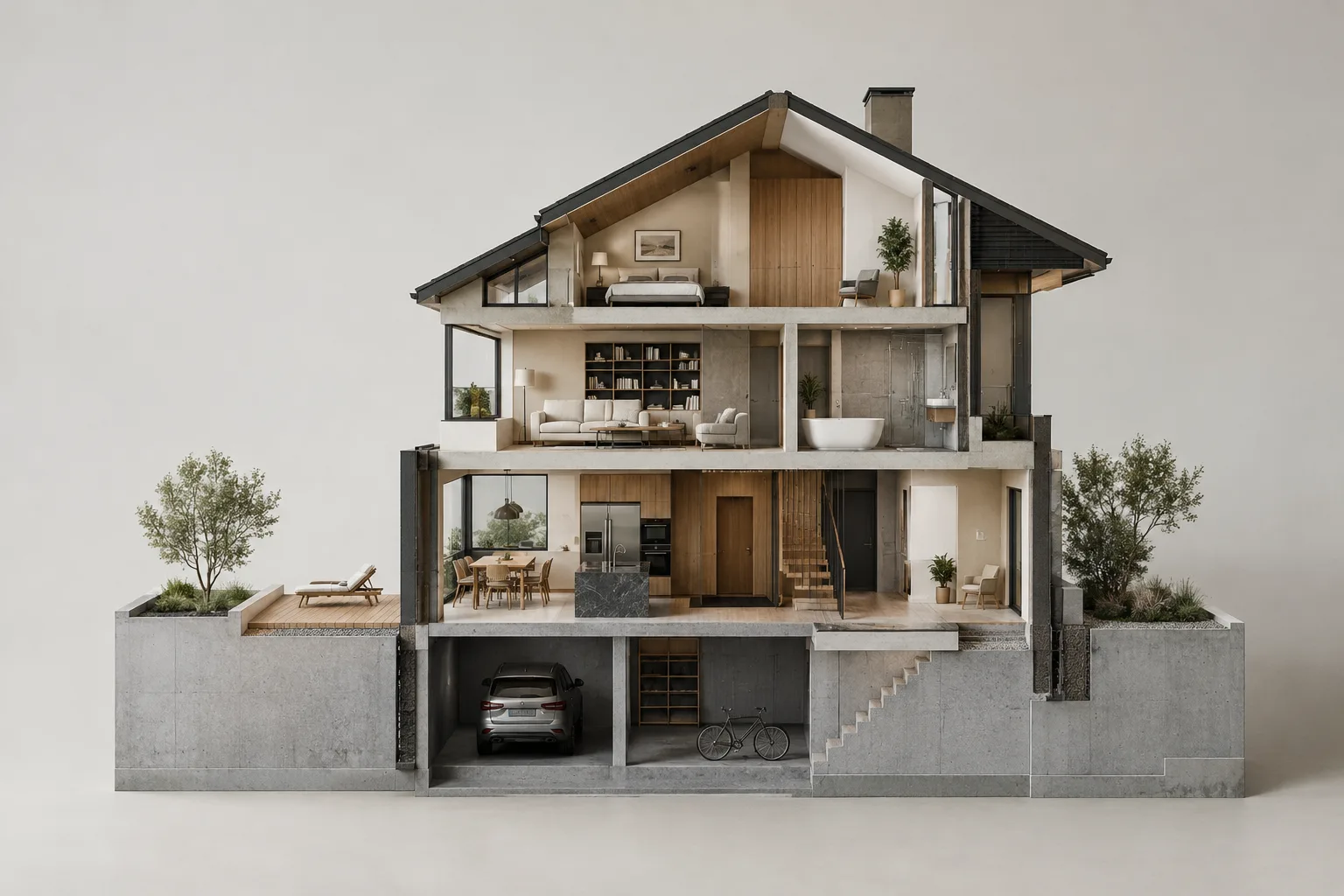
Eine Schnittebene blendet die Geometrie auf einer Seite des Modells aus und macht so das Innere sichtbar. Ein horizontaler Schnitt durch ein Gebäude ergibt eine Grundrissansicht; ein vertikaler Schnitt zeigt Innenräume über mehrere Stockwerke hinweg. Bei der Vorbereitung architektonischer Zeichnungen erleichtert es die Platzierung der passenden Ebene, wenn Sie zunächst festlegen, welche Informationen dargestellt werden sollen.
Prüfen Sie vor dem Hinzufügen einer Schnittebene, ob außerhalb des Zielgruppen- oder Komponenten-Kontexts andere Elemente ausgewählt oder geöffnet sind.
Wählen Sie
Tools > Section Planeoder das Werkzeug Section Plane.Klicken Sie auf eine geeignete Fläche, um die Ebene zu platzieren. Soll ihre Ausrichtung festgelegt werden, bewegen Sie das Werkzeug über eine Fläche, die die gewünschte Richtung repräsentiert, und halten Sie die Umschalttaste gedrückt. Mit den Pfeiltasten können Sie die Normale der Ebene an den Standardachsen ausrichten: Nach oben richtet sie entlang der blauen, nach rechts entlang der roten, nach links entlang der grünen Achse aus; nach unten wählt eine Richtung parallel zur Fläche.
Nachdem SketchUp die Ebene hinzugefügt hat, legen Sie im Dialogfeld für Name und Nummer die gewünschten Angaben fest.
Anschließend können Sie die Ebene mit den Werkzeugen Move oder Rotate verschieben oder drehen. Um die Schnittrichtung umzukehren, klicken Sie mit der rechten Maustaste auf die Ebene und wählen Reverse. Mit Align View richten Sie die Kameraansicht an der Ebene aus. Ein Modell kann mehrere Ebenen enthalten, aber in jedem Kontext ist nur eine davon gleichzeitig als Schnitt aktiv. Doppelklicken auf die Ebene oder Rechtsklick und Auswahl von Active Cut schalten sie ein beziehungsweise aus.
2. Schnittfüllung und Modellhierarchie prüfen
Wenn eine Schnittebene ein Volumenmodell schneidet, können Bereiche, in denen Material sichtbar sein sollte, leer bleiben. Um diese Stellen zu füllen, verwenden Sie die Option Section Fill im Bereich Styles oder das Werkzeug Section Fill. Öffnen Sie für die Einstellung im Bereich Styles die Registerkarte Edit und anschließend das Symbol Modeling Settings. Aktivieren Sie das Kontrollkästchen Section Fill, um Bereiche mit geschlossenen Konturen zu füllen. Die Füllfarbe lässt sich über die Farbauswahl im selben Einstellungsbereich ändern.
Die Füllung wird nur erzeugt, wenn die Geometrie entlang der Schnittlinie innerhalb ihrer eigenen Gruppen- oder Komponenten-Hierarchie eine geschlossene Kontur bildet. Betrachten Sie leere Bereiche daher nicht nur als Darstellungsproblem, sondern prüfen Sie auch die Struktur der geschnittenen Geometrie. Wenn Sie mit der rechten Maustaste auf die Ebene klicken und Troubleshoot Section Fill wählen, werden Ecken, an denen die Kontur unterbrochen ist, mit roten Kreisen markiert. Da Fülloptionen den Stil des Modells ändern, speichern Sie den Stil, damit Sie diese Darstellungseinstellungen später wiederverwenden können.
Bei großen Modellen hilft Outliner dabei, Ebenen und Gruppen zu finden. Öffnen Sie das Panel über Window > Default Tray > Outliner. Dort werden Gruppen, Komponenten und Schnittebenen des Modells in einer hierarchischen Baumstruktur angezeigt. Mit dem Suchfilter können Sie die Liste eingrenzen, verschachtelte Elemente einblenden und deren Sichtbarkeit steuern. Wenn Sie ein Element in der Liste auswählen und den Befehl Zoom to Selection verwenden, springt die Kamera zu dessen Position. Den Namen einer Schnittebene können Sie in Outliner oder im Bereich Entity Info ändern.
3. Die Schnittansicht als Szene speichern
Szenen speichern verschiedene Ansichten des Modells und die dazugehörigen Eigenschaften. Richten Sie die Kamera ein, bevor Sie eine neue Szene erstellen, und wenden Sie den gewünschten Stil, Schatten, Nebel oder Schnitt an. Blenden Sie bei Bedarf Geometrie aus oder passen Sie die Sichtbarkeit der Tags an. Öffnen Sie anschließend das Panel Scenes und klicken Sie auf Add Scenes. Über Show Details können Sie Name und Beschreibung der Szene bearbeiten und festlegen, welche Eigenschaften gespeichert werden.
Für Architekturpräsentationen sind insbesondere die folgenden Szeneneigenschaften relevant:
Camera Location: Speichert Kameraeigenschaften wie Blickwinkel, Zoomstufe und Sichtfeld.
Visible Tags: Sorgt dafür, dass die Sichtbarkeitseinstellungen der Tags in der Szene erhalten bleiben, sofern Tags die Sichtbarkeit im Modell steuern.
Active Section Planes: Speichert die aktiven Schnittebenen in Modellen mit mehreren Schnittebenen in der Szene.
Style and Fog: Übernimmt Stil- und Nebeleinstellungen.
Shadow Settings: Speichert Schatteninformationen, einschließlich Uhrzeit und Datum.
Top-Level Hidden Geometry/Hidden Objects: Stellt sicher, dass ausgeblendete Elemente in Szenen mit verborgener Geometrie ausgeblendet bleiben.
Klicken Sie mit der rechten Maustaste auf eine Szene und wählen Sie Update Scene, um sie anhand der aktuellen Ansicht zu aktualisieren. Über Rename Scene können Sie sie umbenennen und mit Delete Scene löschen. Die Präsentationsreihenfolge lässt sich im Panel Scenes über Move Scene Up und Move Scene Down anpassen. So können Grundrisse und verschiedene Schnittansichten als separate Szenen im selben Modell abgelegt werden.
4. Einen Schnittbereich exportieren
Wenn Sie die Schnittansicht in einem anderen Zeichnungsablauf verwenden möchten, wählen Sie zunächst die Schnittebene aus, die exportiert werden soll. Gehen Sie dann zu File > Export > Section Slice und legen Sie Speicherort und Dateinamen fest. SketchUp verwendet standardmäßig .dwg; im Exportdialog können Sie den Dateityp auswählen.
Unter Options finden Sie Einstellungen, mit denen sich die Ausgabe der Zeichnung festlegen lässt. True Section (Orthographic) exportiert den Schnittbereich als echte orthografische Zeichnung, während Screen Projection die Bildschirmansicht einschließlich perspektivischer Verzerrung wiedergibt. Im selben Dialog können Sie auch die AutoCAD-Version, den Maßstab und die Größe der Zeichnung sowie die Darstellung der Schnittlinien einstellen. Klicken Sie anschließend auf Ok und Export, um den Vorgang abzuschließen.
Häufige Fehler
Wenn die Schnittfüllung nicht sichtbar ist, bedeutet das nicht automatisch, dass das Werkzeug fehlerhaft ist. Möglicherweise bildet die Geometrie keine geschlossene Kontur. Untersuchen Sie das Problem mit Troubleshoot Section Fill und prüfen Sie die Modellhierarchie in Outliner. Häufig wird außerdem das Ausblenden der Ebene mit dem Ausblenden des Schnitts verwechselt: Die Sichtbarkeit von Section Plane steuert die Ebene selbst, die Sichtbarkeit von Section Cut dagegen den Schnitteffekt im Modell. Denken Sie auch daran, dass in einem Kontext nur ein Schnitt aktiv sein kann und dass Sie die Eigenschaft Active Section Planes berücksichtigen müssen, damit die richtigen Schnitte in der Szene gespeichert werden.
Auswirkungen auf Architektur- und Visualisierungsabläufe
Diese Methode ist für Architektinnen und Architekten, Innenarchitektinnen und Innenarchitekten sowie Visualisierungsteams hilfreich, die aus einem Modell Grundrisse, vertikale Schnitte und unterschiedliche Ansichten des Innenraums erstellen möchten. Werden Schnitte in Szenen gespeichert, lassen sich Ansichtswechsel während einer Präsentation einfacher verwalten. Outliner hilft außerdem dabei, Elemente in Modellen mit vielen Gruppen, Komponenten und Ebenen zu finden. Die Quelldokumentation enthält keine Angaben zu Hardwareanforderungen, Leistungssteigerungen, Lizenzbedingungen oder Versionskompatibilität. Prüfen Sie daher vor der Anwendung die Benutzeroberfläche und Exportoptionen der verwendeten SketchUp-Version.
Quellen
3 QuellenQuelltexte werden nicht neu veröffentlicht; kurze Zitate sind gekennzeichnet, der Rest ist eigene Zusammenfassung und Einordnung.
Der größte Vorteil dieses Arbeitsablaufs für Architektur- und Visualisierungsteams besteht darin, dass sich Schnittansichten nicht mehr nur einmalig einrichten, sondern in wiederverwendbaren Szenen speichern lassen. Besonders in Büros, die aus demselben Modell verschiedene Präsentationsansichten erstellen, kann es helfen, Ebenen in Outliner zu finden und zu benennen, um die Übersicht zu bewahren.
Da Probleme mit Füllungen meist mit der Geometriehierarchie und geschlossenen Konturen zusammenhängen, kann es Zeit kosten, nur an den Anzeigeeinstellungen zu arbeiten, ohne zuvor die Modellstruktur zu prüfen. Die Dokumentation enthält keine Angaben zu Leistung, Hardwareanforderungen oder Lizenzierung. Daher sollte kein bestimmter Geschwindigkeits- oder Kostenvorteil vorausgesetzt werden. Beim Export ist außerdem der Unterschied zwischen einem orthografischen Schnitt und einer Bildschirmprojektion zu beachten.
Häufige Fragen
Wie fügt man in SketchUp eine Schnittebene hinzu?
Wählen Sie das Werkzeug Section Plane oder gehen Sie zu `Tools > Section Plane`. Klicken Sie anschließend auf eine geeignete Fläche, um die Ebene zu platzieren.
Warum ist die Schnittfüllung in SketchUp nicht sichtbar?
Möglicherweise bildet die Geometrie im Schnittbereich innerhalb ihrer eigenen Gruppen- oder Komponenten-Hierarchie keine geschlossene Kontur. Klicken Sie mit der rechten Maustaste auf die Ebene und wählen Sie `Troubleshoot Section Fill`, um die Ecken zu prüfen, an denen die Kontur unterbrochen ist.
In welchem Dateiformat exportiert SketchUp Schnittansichten?
Ein Schnittbereich wird über `File > Export > Section Slice` exportiert. Der Standarddateityp ist `.dwg`. Im Exportdialog können Sie den Dateityp ändern.