Коротко
- Секущая плоскость скрывает одну сторону модели, создавая вид горизонтального плана или вертикального разреза.
- В модели может быть несколько секущих плоскостей, но в каждом контексте активной может быть только одна.
- В сценах можно сохранять такие параметры вида, как положение камеры, видимые теги и активные секущие плоскости.
- Сечение можно экспортировать через File > Export > Section Slice; формат файла по умолчанию — DWG.
В официальной справке SketchUp объясняется, что секущие плоскости позволяют показывать внутреннее устройство архитектурных моделей без перемещения геометрии, а сцены помогают упорядоченно сохранять и демонстрировать такие виды. В этом руководстве пошагово разбирается создание горизонтального плана и вертикального разреза, добавление сечений в сцены и экспорт при необходимости. В документации не указана конкретная версия SketchUp, поэтому инструкции ограничены описанными в источниках интерфейсом и функциями.
1. Добавьте секущую плоскость в нужный контекст
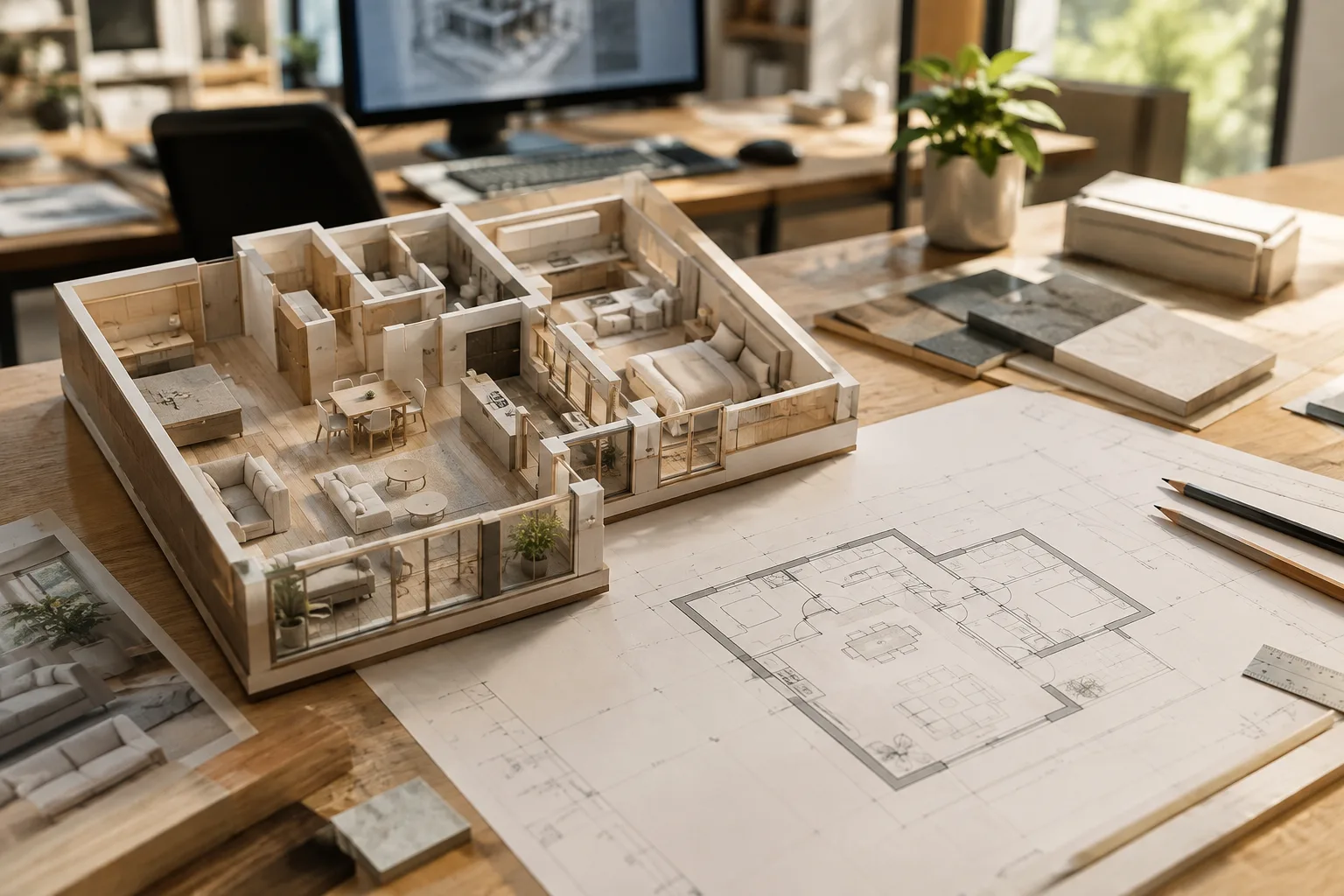
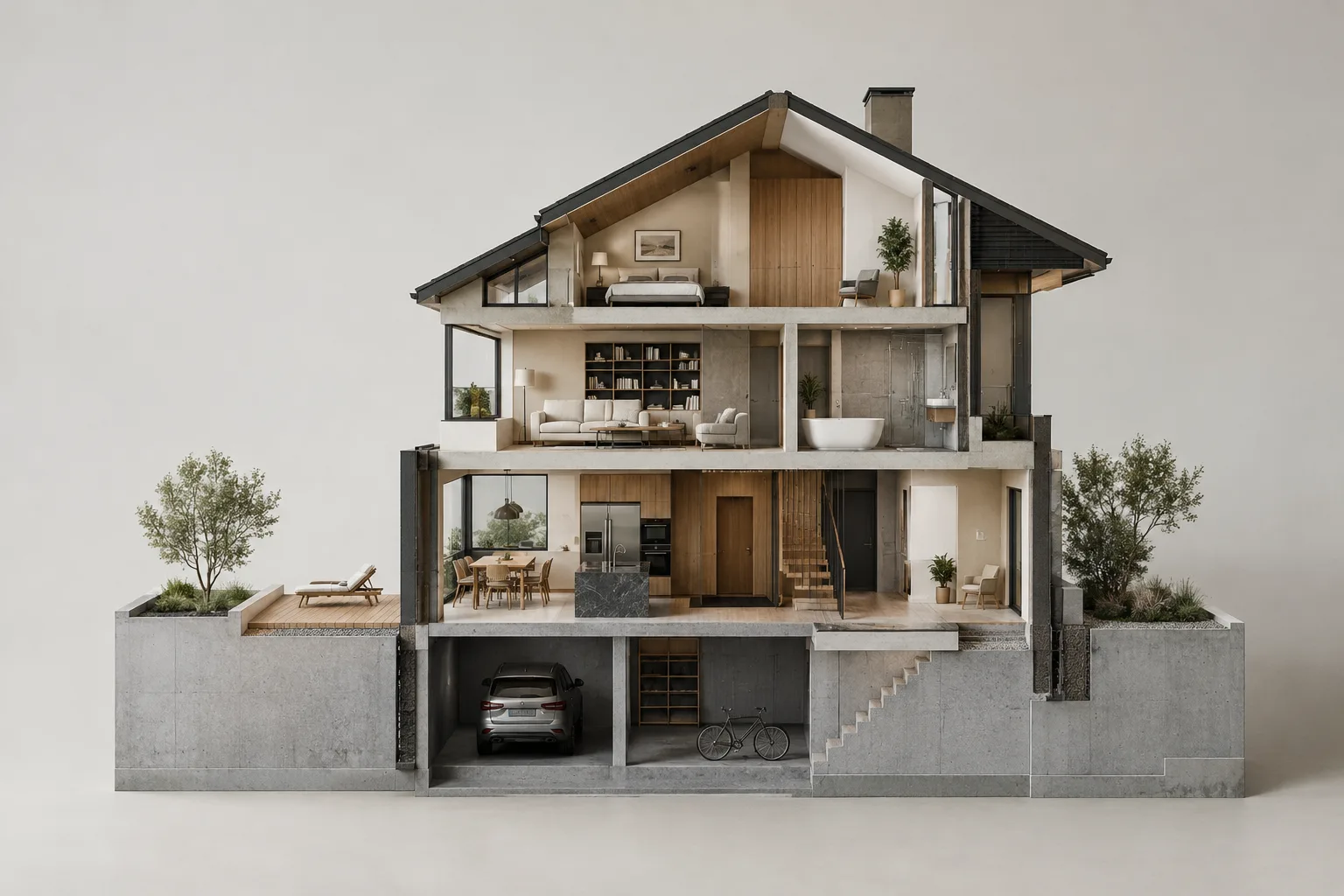
Секущая плоскость скрывает геометрию с одной стороны модели, открывая интерьер. Горизонтальное сечение здания даёт вид плана, а вертикальное показывает внутренние помещения нескольких этажей одновременно. При подготовке архитектурного чертежа сначала определите, какую информацию нужно показать: это поможет выбрать подходящее положение плоскости.
Перед добавлением секущей плоскости убедитесь, что в модели не выбраны и не открыты другие элементы вне контекста целевой группы или компонента.
Перейдите в
Tools > Section Planeили выберите инструмент Section Plane.Щёлкните по подходящей поверхности, чтобы разместить плоскость. Чтобы зафиксировать её ориентацию, наведите инструмент на поверхность, соответствующую нужному направлению, и удерживайте Shift. Для ориентации нормали плоскости по стандартным осям можно использовать клавиши со стрелками: стрелка вверх задаёт направление синей оси, вправо — красной, влево — зелёной, вниз — направление параллельно поверхности.
После добавления плоскости SketchUp откроет диалоговое окно, в котором можно указать её имя и номер.
Позже плоскость можно переместить или повернуть с помощью инструментов Move или Rotate. Чтобы поменять направление сечения на противоположное, щёлкните по плоскости правой кнопкой мыши и выберите Reverse. Чтобы выровнять камеру по плоскости, выберите Align View. В модели может быть несколько плоскостей, но в каждом контексте активным сечением одновременно может быть только одно. Чтобы включить или отключить плоскость, дважды щёлкните по ней или щёлкните правой кнопкой мыши и выберите Active Cut.
2. Проверьте заливку сечения и иерархию модели
Когда секущая плоскость разрезает замкнутую модель, области, которые должны отображаться с материалом, могут остаться пустыми. Чтобы заполнить их, можно использовать параметр Section Fill на панели Styles или инструмент Section Fill. Для настройки откройте вкладку Edit на панели Styles, а затем нажмите значок Modeling Settings. Отметьте флажок Section Fill, чтобы заполнять области, образованные замкнутыми контурами. Цвет заливки можно изменить с помощью палитры в том же разделе настроек.
Появление заливки зависит от того, образует ли геометрия линии сечения замкнутый контур внутри собственной иерархии группы или компонента. Поэтому не считайте пустоты исключительно визуальной проблемой: проверьте и структуру разрезаемой геометрии. Щёлкните по плоскости правой кнопкой мыши и выберите Troubleshoot Section Fill — вершины, создающие разрывы в контуре, будут отмечены красными кружками. Поскольку параметры заливки меняют стиль модели, сохраните стиль, чтобы повторно использовать эти настройки вида в будущем.
Для поиска плоскостей и групп в крупных моделях пригодится Outliner. Откройте панель через Window > Default Tray > Outliner. В ней группы, компоненты и секущие плоскости отображаются в виде иерархического дерева; с помощью фильтра поиска можно сузить список, раскрыть вложенные элементы и управлять их видимостью. Выберите элемент в списке и используйте команду Zoom to Selection, чтобы переместить камеру к нему. Имя секущей плоскости можно изменить в Outliner или на панели Entity Info.
3. Сохраните вид сечения как сцену
Сцены сохраняют разные виды модели и связанные с ними параметры. Перед созданием сцены настройте камеру, примените нужный стиль, тени, туман или сечение. При необходимости скройте геометрию или измените видимость тегов. Затем откройте панель Scenes и нажмите кнопку Add Scenes. С помощью команды Show Details можно задать имя и описание сцены, а также выбрать, какие свойства сохранять.
Для архитектурной презентации особенно важны следующие свойства сцены:
Camera Location: Сохраняет параметры камеры, включая ракурс, расстояние масштабирования и поле зрения.
Visible Tags: Позволяет сохранить в сцене настройки видимости, если она контролируется тегами модели.
Active Section Planes: Позволяет сохранять в сцене активные плоскости в моделях с несколькими секущими плоскостями.
Style and Fog: Применяет настройки стиля и тумана.
Shadow Settings: Сохраняет параметры, связанные с тенями, включая время и дату.
Top-Level Hidden Geometry/Hidden Objects: Сохраняет скрытое состояние этих элементов в сценах со скрытой геометрией.
Щёлкните по сцене правой кнопкой мыши и выберите Update Scene, чтобы обновить её согласно текущему виду; переименуйте её с помощью Rename Scene или удалите командой Delete Scene. Порядок показа можно изменить с помощью пунктов Move Scene Up и Move Scene Down на панели Scenes. Такой подход позволяет хранить планы и разные виды разрезов в одной модели как отдельные сцены.
4. Экспортируйте сечение
Если вид сечения нужно использовать в другом чертёжном процессе, сначала выберите секущую плоскость, которую собираетесь экспортировать. Затем перейдите в File > Export > Section Slice и укажите папку и имя файла. По умолчанию SketchUp использует формат .dwg; тип файла можно выбрать в окне экспорта.
В разделе Options находятся параметры, определяющие способ создания чертежа. True Section (Orthographic) экспортирует сечение как настоящий ортографический чертёж, а Screen Projection передаёт экранное отображение, включая перспективные искажения. В том же окне можно задать версию AutoCAD, масштаб и размер чертежа, а также внешний вид линий сечения. После настройки параметров нажмите Ok, а затем Export.
Типичные ошибки
Отсутствие заливки сечения не всегда означает, что инструмент работает неправильно: возможно, геометрия не образует замкнутый контур. Проверьте проблему с помощью Troubleshoot Section Fill и изучите иерархию модели в Outliner. Ещё одна распространённая путаница — считать, что скрытие плоскости и скрытие сечения означают одно и то же: видимость Section Plane управляет отображением самой плоскости, а Section Cut — эффектом сечения в модели. Также помните, что в одном контексте активным может быть только одно сечение, а для сохранения нужных сечений в сцене необходимо учитывать свойство Active Section Planes.
Влияние на архитектурный и визуализационный рабочий процесс
Этот метод пригодится архитекторам, дизайнерам интерьеров и командам визуализации, которым нужно создавать на основе одной модели планы, вертикальные разрезы и другие презентационные виды интерьера. Сохранение сечений в сценах упрощает управление сменой видов во время презентации, а Outliner помогает находить элементы в моделях с большим количеством групп, компонентов и плоскостей. В исходной документации нет сведений о требованиях к оборудованию, приросте производительности, условиях лицензирования или совместимости версий; перед применением проверьте интерфейс и параметры экспорта в используемой версии SketchUp.
Источники
Источников: 3Тексты источников не перепечатываются; короткие цитаты отмечены, остальное — наш пересказ и комментарий.
Главное преимущество этого рабочего процесса для архитектурных и визуализационных команд — возможность превратить вид сечения из разовой настройки в повторно используемую сцену. В частности, в бюро, которые готовят разные варианты презентации одной модели, поиск плоскостей и присвоение им имён с помощью Outliner помогает поддерживать порядок.
Тем не менее проблемы с заливкой чаще всего связаны с иерархией геометрии и замкнутыми контурами, поэтому попытки решить их только настройками вида без проверки структуры модели могут отнять время. В документации нет данных о производительности, требованиях к оборудованию и лицензировании, поэтому не стоит предполагать конкретные преимущества по скорости или стоимости. При экспорте также важно учитывать разницу между ортографическим сечением и экранной проекцией.
Частые вопросы
Как добавить секущую плоскость в SketchUp?
Выберите инструмент Section Plane или перейдите в `Tools > Section Plane`. Затем щёлкните по подходящей поверхности, чтобы разместить плоскость.
Почему в SketchUp не отображается заливка сечения?
Геометрия в сечении может не образовывать замкнутый контур внутри собственной иерархии группы или компонента. Щёлкните по плоскости правой кнопкой мыши и выберите `Troubleshoot Section Fill`, чтобы проверить вершины, создающие разрывы.
В какой формат можно экспортировать вид сечения из SketchUp?
Сечение экспортируется через `File > Export > Section Slice`; формат файла по умолчанию — `.dwg`. В настройках экспорта можно выбрать другой тип файла.