باختصار
- يُخفي مستوى القطع أحد جوانب النموذج لإنشاء عرض مخطط أفقي أو مقطع رأسي.
- يمكن أن يحتوي النموذج على عدة مستويات للقطع، لكن مستوى واحدًا فقط يكون نشطًا في كل سياق.
- يمكن للمشاهد حفظ خصائص العرض، مثل موضع الكاميرا والوسوم الظاهرة ومستويات القطع النشطة.
- يمكن تصدير شريحة القطع من File > Export > Section Slice؛ ونوع الملف الافتراضي هو DWG.
توضح وثائق المساعدة الرسمية لـ SketchUp أن مستويات القطع تُستخدم لإظهار داخل النماذج المعمارية من دون تحريك المجسمات الهندسية، وأن المشاهد تحفظ هذه العروض وتنظمها لتقديمها. يتناول هذا الدليل خطوة بخطوة إعداد عرض مخطط أفقي ومقطع رأسي، وإضافة المقاطع إلى المشاهد، وتصديرها عند الحاجة. لا تحدد الوثائق إصدارًا معينًا من SketchUp؛ لذلك تقتصر الخطوات على الواجهة والميزات الموضحة في المصادر.
1. أضف مستوى القطع إلى السياق المناسب
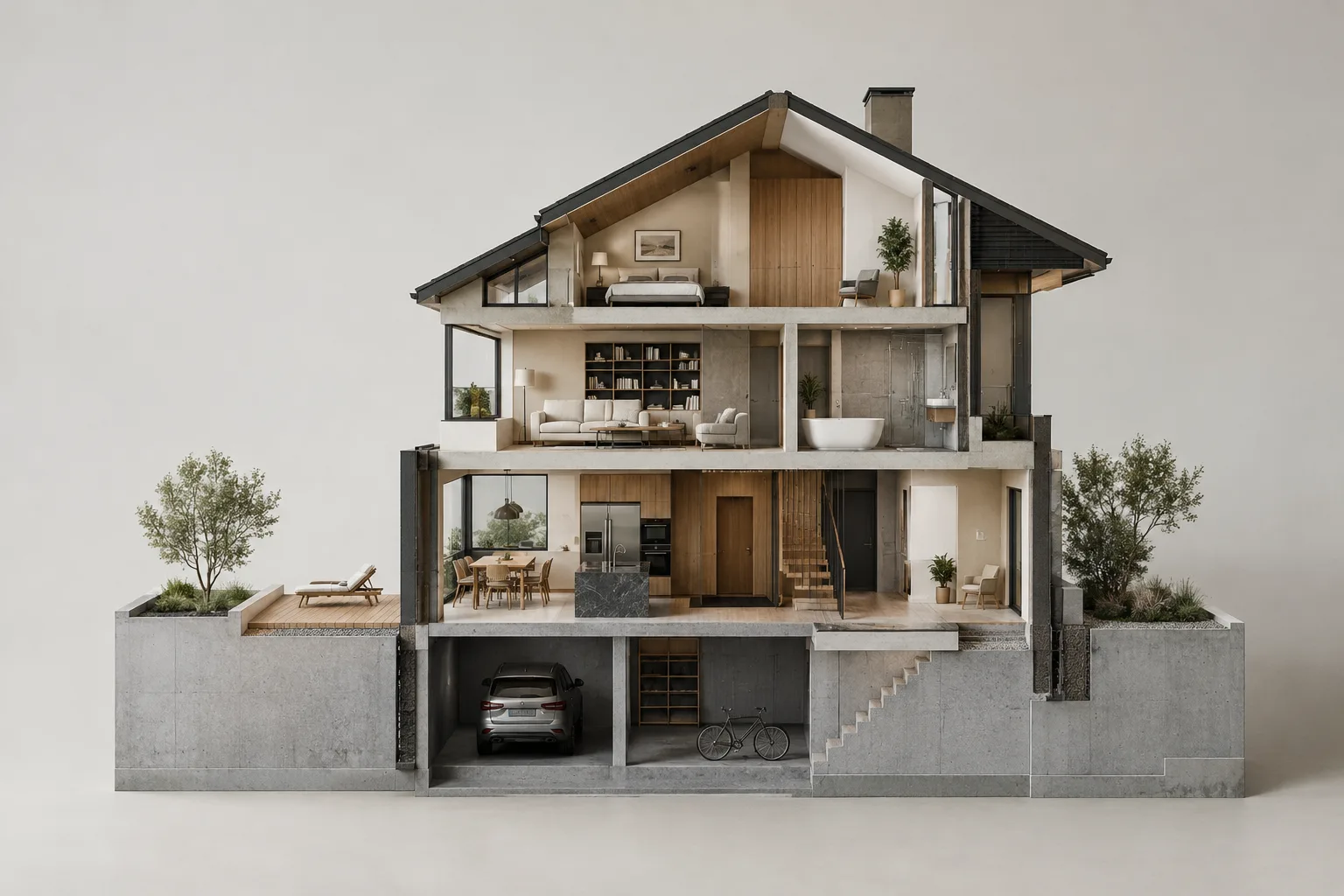
يُظهر مستوى القطع المساحة الداخلية عبر إخفاء المجسمات الهندسية على أحد جانبي النموذج. يمنحك قطع المبنى أفقيًا عرض مخطط، بينما يؤدي قطعه رأسيًا إلى عرض مقطعي يُظهر المساحات الداخلية في عدة طوابق معًا. عند إعداد الرسومات المعمارية، يساعدك تحديد المعلومات المطلوب إظهارها أولًا على وضع المستوى المناسب.
قبل إضافة مستوى القطع، تحقق من عدم وجود عناصر أخرى محددة أو مفتوحة في النموذج خارج سياق المجموعة أو المكوّن المستهدف.
انتقل إلى
Tools > Section Planeأو اختر أداة Section Plane.انقر على سطح مناسب لوضع المستوى. لتثبيت اتجاهه، حرّك الأداة فوق سطح يمثل الاتجاه المطلوب واضغط مع الاستمرار على Shift. ويمكن استخدام مفاتيح الأسهم لتوجيه العمودي على المستوى نحو المحاور الافتراضية: السهم لأعلى للمحور الأزرق، والسهم لليمين للأحمر، والسهم لليسار للأخضر؛ أما السهم لأسفل فيختار الاتجاه الموازي للوجه.
بعد أن يضيف SketchUp المستوى، أدخل البيانات في مربع الحوار الذي يطلب اسمًا ورقمًا.
يمكنك لاحقًا تحريك المستوى أو تدويره باستخدام أداتي Move أو Rotate. لعكس اتجاه القطع، انقر بزر الفأرة الأيمن على المستوى واختر Reverse. ويمكنك اختيار Align View لمحاذاة عرض الكاميرا مع المستوى. قد يحتوي النموذج على عدة مستويات، لكن مستوى واحدًا فقط يكون نشطًا في الوقت نفسه ضمن كل سياق؛ ويمكن تفعيله أو إلغاء تفعيله بالنقر عليه مرتين أو بالنقر بزر الفأرة الأيمن واختيار Active Cut.
2. تحقق من تعبئة القطع والتسلسل الهرمي للنموذج
عندما يقطع مستوى القطع نموذجًا صلبًا، قد تبقى المناطق التي يُفترض أن تظهر فيها المادة فارغة. لملء هذه المناطق، يمكنك استخدام خيار Section Fill في لوحة Styles أو أداة Section Fill. في لوحة Styles، افتح علامة التبويب Edit، ثم أيقونة Modeling Settings. حدّد مربع Section Fill لملء المناطق التي تتألف من حلقات مغلقة؛ ويمكنك أيضًا تغيير لون التعبئة باستخدام منتقي الألوان في قسم الإعدادات نفسه.
يعتمد ظهور التعبئة على تكوين المجسمات الهندسية عند خط القطع حلقة مغلقة ضمن التسلسل الهرمي للمجموعة أو المكوّن الخاص بها. لذلك، لا تتعامل مع الفراغات باعتبارها مشكلة بصرية فحسب؛ بل افحص أيضًا بنية المجسمات المقطوعة. انقر بزر الفأرة الأيمن على المستوى واختر Troubleshoot Section Fill لعرض الرؤوس التي تُحدث فجوات في الحلقة داخل دوائر حمراء. وبما أن خيارات التعبئة تغيّر نمط النموذج، احفظ النمط كي تتمكن من إعادة استخدام إعدادات العرض هذه لاحقًا.
تساعدك Outliner في العثور على المستويات والمجموعات ضمن النماذج الكبيرة. افتح اللوحة من خلال Window > Default Tray > Outliner. تظهر المجموعات والمكوّنات ومستويات القطع في النموذج ضمن شجرة هرمية؛ ويمكنك تضييق نطاق العناصر باستخدام عامل تصفية البحث، وتوسيع العناصر المتداخلة، والتحكم في ظهورها. حدّد عنصرًا في القائمة واستخدم الأمر Zoom to Selection لنقل الكاميرا إلى موضعه. ويمكنك تعديل اسم مستوى القطع من Outliner أو لوحة Entity Info.
3. احفظ عرض القطع كمشهد
تحفظ المشاهد عروض النموذج المختلفة والخصائص المرتبطة بها. قبل إنشاء مشهد جديد، اضبط الكاميرا، وطبّق النمط أو الظلال أو الضباب أو القطع الذي تريد عرضه. أخفِ المجسمات الهندسية أو عدّل ظهور الوسوم إذا لزم الأمر. بعد ذلك، افتح لوحة Scenes وانقر على زر Add Scenes. استخدم Show Details لتعديل اسم المشهد ووصفه والتحكم في الخصائص التي سيحفظها.
من بين خصائص المشهد، تحظى الخيارات التالية بأهمية خاصة للعروض المعمارية:
Camera Location: يحفظ خصائص الكاميرا، مثل زاوية الرؤية ومسافة التكبير ومجال الرؤية.
Visible Tags: يحافظ على إعدادات ظهور الوسوم في المشهد عندما تكون الوسوم هي التي تتحكم في ظهور المجسمات في النموذج.
Active Section Planes: يحفظ مستويات القطع النشطة في المشهد عند احتواء النموذج على عدة مستويات.
Style and Fog: يطبّق إعدادات النمط والضباب.
Shadow Settings: يحفظ المعلومات المتعلقة بالظلال، بما في ذلك الوقت والتاريخ.
Top-Level Hidden Geometry/Hidden Objects: يُبقي العناصر مخفية في المشاهد التي تتضمن مجسمات هندسية مخفية.
انقر بزر الفأرة الأيمن على مشهد واختر Update Scene لتحديثه وفق العرض الحالي؛ أو أعد تسميته باستخدام Rename Scene، أو احذفه باستخدام Delete Scene. ويمكنك تنظيم ترتيب العرض باستخدام خياري Move Scene Up وMove Scene Down في لوحة Scenes. يتيح لك هذا الأسلوب الاحتفاظ بعروض المخطط والمقاطع المختلفة كمشاهد منفصلة ضمن النموذج نفسه.
4. صدّر شريحة القطع
لاستخدام عرض القطع ضمن مسار عمل رسومي آخر، اختر أولًا مستوى القطع المطلوب تصديره. بعد ذلك، انتقل إلى File > Export > Section Slice وحدد موقع الحفظ واسم الملف. يستخدم SketchUp امتداد .dwg افتراضيًا؛ ويمكنك اختيار نوع الملف في نافذة التصدير.
تتضمن قائمة Options إعدادات تحدد كيفية إنشاء الرسم. يصدّر True Section (Orthographic) شريحة القطع كرسم إملائي حقيقي، بينما يعكس Screen Projection العرض الظاهر على الشاشة، بما في ذلك التشوه المنظوري. ويمكنك أيضًا ضبط إصدار AutoCAD ومقياس الرسم وحجمه ومظهر خطوط القطع في النافذة نفسها. بعد تحديد الخيارات، أكمل العملية باستخدام Ok ثم Export.
أخطاء شائعة
عدم ظهور تعبئة القطع لا يعني دائمًا وجود عطل في الأداة؛ فقد لا تكوّن المجسمات الهندسية حلقة مغلقة. افحص المشكلة باستخدام Troubleshoot Section Fill، وتحقق من التسلسل الهرمي للنموذج عبر Outliner. ومن الالتباسات الشائعة أيضًا الخلط بين إخفاء المستوى وإخفاء القطع: يتحكم ظهور Section Plane في المستوى نفسه، بينما يتحكم ظهور Section Cut في تأثير القطع على النموذج. وتذكر كذلك أنه لا يمكن تفعيل أكثر من مقطع واحد في السياق نفسه، وأن عليك مراعاة خاصية Active Section Planes لحفظ مستويات القطع الصحيحة في المشهد.
أثر ذلك في سير عمل العمارة والتصور
تفيد هذه الطريقة المعماريين ومصممي الديكور الداخلي وفرق التصور الذين يرغبون في إنتاج عروض تقديمية مختلفة من النموذج نفسه، مثل المخططات والمقاطع الرأسية والعروض التي تُظهر المساحات الداخلية. يسهّل حفظ المقاطع في المشاهد إدارة تغييرات العرض أثناء التقديم، كما تساعد Outliner في العثور على العناصر ضمن النماذج التي تضم مجموعات ومكوّنات ومستويات كثيرة. لا تقدم المصادر معلومات عن متطلبات الأجهزة أو تحسين الأداء أو شروط الترخيص أو التوافق بين الإصدارات؛ لذا ينبغي التحقق من الواجهة وخيارات التصدير في إصدار SketchUp المستخدم قبل التطبيق.
المصادر
3 مصادرلا نعيد نشر نصوص المصادر؛ الاقتباسات القصيرة مشار إليها، وما تبقى ملخص وتعليق من إعدادنا.
تتمثل الفائدة الأساسية لسير العمل هذا بالنسبة إلى فرق العمارة والتصور في أنه يحوّل عرض القطع من تعديل لمرة واحدة إلى مشاهد قابلة لإعادة الاستخدام. وقد يساعد العثور على المستويات وتسميتها باستخدام Outliner في الحفاظ على التنظيم، خصوصًا في المكاتب التي تُعد زوايا عرض مختلفة للنموذج نفسه.
مع ذلك، ترتبط معظم مشكلات التعبئة بالتسلسل الهرمي للمجسمات الهندسية والحلقات المغلقة؛ لذا قد يؤدي الاكتفاء بتغيير إعدادات العرض من دون التحقق من بنية النموذج إلى إضاعة الوقت. لا تقدم الوثائق بيانات عن الأداء أو متطلبات الأجهزة أو الترخيص؛ لذلك لا ينبغي افتراض وجود ميزة محددة في السرعة أو التكلفة. وعند التصدير، ينبغي أيضًا مراعاة الفرق بين المقطع الإملائي وإسقاط الشاشة.
الأسئلة الشائعة
كيف أضيف مستوى قطع في SketchUp؟
اختر أداة Section Plane أو انتقل إلى `Tools > Section Plane`. ثم انقر على سطح مناسب لوضع المستوى.
لماذا لا تظهر تعبئة القطع في SketchUp؟
قد لا تكوّن المجسمات الهندسية في شريحة القطع حلقة مغلقة ضمن التسلسل الهرمي للمجموعة أو المكوّن الخاص بها. انقر بزر الفأرة الأيمن على المستوى واختر `Troubleshoot Section Fill` لفحص الرؤوس التي تُحدث فجوات.
ما نوع الملف الذي يُصدّر إليه عرض القطع في SketchUp؟
يمكن تصدير شريحة القطع من خلال `File > Export > Section Slice`، ويكون نوع الملف الافتراضي `.dwg`. ويمكن تغيير نوع الملف ضمن خيارات التصدير.