Qısaca
- UV Flatten tikişlərlə ayrılan həndəsə hissələrini 2D tekstura sahəsinə açır və pin kimi məhdudiyyətlər təqdim edir.
- UV Layout adaları vahid kvadrata, xüsusi düzbucaqlılara və ya UDIM plitələrinə yerləşdirə bilər.
- UV Unwrap poliqonları deformasiyanı minimuma endirən müstəvilərə proyeksiya edir və birləşik sahələri üst-üstə düşməyəcək şəkildə düzür.
- SideFX sənədlərində UV Flatten və UV Layout üçün Houdini 17.0-dan etibarən məlumat verilir; UV Unwrap sənədində versiya göstərilmir.
Houdini-də UV açma iş axını model səthlərini tekstura tətbiq edilə bilən 2D koordinatlara çevirməyi və yaranan hissələri nizamlamağı əhatə edir. SideFX sənədlərində UV Flatten tikişlərlə ayrılan hissələri açmaq və məhdudiyyətlərlə formalaşdırmaq, UV Layout isə UV adalarını hədəf sahələrə yerləşdirmək üçün izah edilir. UV Unwrap mürəkkəb həndəsə üçün müstəvilər əsasında ilkin açılım yaradır. Sənədlərdə UV Flatten və UV Layout üçün “Since 17.0” məlumatı verilir, UV Unwrap üçün isə versiya göstərilmir.
1. Başlanğıcda düzgün düyünü seçin
İlk olaraq modelin quruluşunu və nəzərdə tutulan UV nəticəsini qiymətləndirin. Səth hissələrinin tikişlərini müəyyənləşdirmək və açılımı əl ilə yönləndirmək lazımdırsa, UV Flatten istifadə edilə bilər. Mürəkkəb modeldən sürətlə ilkin UV-lər yaratmaq üçün UV Unwrap seçilə bilər. Açılmış UV adalarını bir və ya bir neçə hədəf sahəyə yerləşdirmək mərhələsində isə UV Layout işə düşür.
UV Flatten və UV Unwrap alətləri SideFX sənədlərində Texture sekmesindən başladılır. UV-lərə baxaraq işləmək üçün görüntüləyicini çoxgörünüşlü düzənə keçirin və panellərdən birini UV Viewport kimi təyin edin. Sənəddə görünüş menyusundan UV Viewport-u seçmək və ya kursor görünüş panelində olarkən Space + 5 düymələrini basmaq üsulu göstərilir. UV sahəsini modellə birlikdə görmək tikişləri və üst-üstə düşmələri yoxlamağı asanlaşdırır.
2. UV Flatten ilə tikişləri və məhdudiyyətləri tənzimləyin
Açılacaq həndəsəni seçin və Texture sekmesindən UV Flatten alətini başladın. UV koordinatları adətən
uvadlı atributda saxlanılır. Düyün tikişlərin yaratdığı hissələri 2D tekstura sahəsinə açmağa çalışır.Modeldə lazım olan kənarları Cut aləti ilə tikiş kimi müəyyənləşdirin. UV Flatten tikişləri avtomatik əlavə etmir. Tikiş olmadan düyün həndəsəni UV müstəvisinə proyeksiya edə bilər; sadə olmayan modellərdə bu, deformasiyaya və UV hissələrinin üst-üstə düşməsinə səbəb ola bilər. Sənədlərdə tikiş yaratmaq üçün UV Auto Seam düyünü də seçim kimi göstərilir.
Lazım olan yerlərdə Pin, hizalama və ya yastılaşdırma kimi məhdudiyyətlər əlavə edin. Pin bir nöqtəni müəyyən UV koordinatlarında sabitləyir; düyün yenidən hesablama apardıqda digər sərbəst nöqtələr bu sabit nöqtəyə uyğunlaşır. İki pin adanı bir nöqtə ətrafında fırlatmağa da imkan verir. Kənarları hizalama və ya yastılaşdırma məhdudiyyətləri isə açılımın istənilən formaya yaxınlaşmasına kömək edir; digər məhdudiyyətlərlə ziddiyyət yaranarsa, nəticə tam düz və ya oxla hizalanmış olmaya bilər.
İnteraktiv iş zamanı UV Flatten əvvəlcə yerləşdirməni yaradır; sonradan əlavə edilən Flattening constraints məhdudiyyətləri bu yerləşdirməyə tətbiq olunur. Beləliklə, hər kiçik düzəlişdə adaların yeri dərhal dəyişmir. Yeni tikiş və məhdudiyyətlərin yerləşdirmə hesablamasına da daxil olmasını istədikdə Repack düyməsini basın. Repack interaktiv şəkildə əlavə edilən məhdudiyyətləri yerləşdirmədən əvvəl Layout constraints sahəsinə köçürür və hissələri bu şərtlərə uyğun yenidən düzür.
Parametrlərdəki dəyişikliklərin prosedur iş axınında çıxışa dərhal əks olunması lazımdırsa, Enable manual layout seçimini söndürün. UV Flatten-ın yerləşdirmə üsulu interaktiv iş üçün nəzərdə tutulub; daha çox yerləşdirmə seçimi və ya daha səmərəli düzülüş lazım olduqda onun ardınca UV Layout istifadə edin.
3. UV Layout ilə hədəf və yerləşdirmə parametrlərini təyin edin
UV Layout adaları vahid UV kvadratına, xüsusi mövqe və ölçüdəki düzbucaqlılara və ya UDIM plitələrinə yerləşdirə bilər. Bir neçə hədəf varsa, daha sıx düzülüş əldə etmək üçün düyün adalar üçün hədəf seçə bilər. Müəyyən adaları konkret sahələrə yönləndirmək lazım gəldikdə hədəf təyinatından istifadə etmək olar.
| Parametr | Tövsiyə olunan dəyər | Təsiri |
|---|---|---|
| Scale | Largest packable | Adaları hədəflərə yerləşə biləcəkləri mümkün olan ən böyük ölçüyə çatdırır. |
| Axis Alignment | By Island Symmetry (sənəddəki standart) | Yerləşdirmədən əvvəl adaları formalarına uyğun fırladaraq uzun kənarlarını üfüqi vəziyyətə gətirməyə çalışır. |
| Pack Island in Cavities of Other Islands | Aktiv (sənəddəki standart) | Adaları digər hissələrin oyuq və içbükey sahələrinə yerləşdirməyə çalışır; söndürmək daha sürətli ola bilər, ancaq düzülüş daha az səmərəli qala bilər. |
| Avoid Packing Over Non-Group Island | Söndürülüb (sənəddəki standart) | Seçilmiş qrupdan kənar adaları yerləşdirmə hesabına daxil etməmək üst-üstə düşməyə səbəb ola bilər; seçimi aktivləşdirmək bu adaların ətrafında yerləşdirməyə cəhd edir. |
Island Padding UV adaları arasındakı boşluğu müəyyənləşdirir. Bu dəyər Search resolution ölçüsündə piksel sayı ilə ifadə olunur; buna görə də ayırdetmə qabiliyyətini dəyişmək UV sahəsindəki boşluğa da təsir edir. Hədəf sahənin kənarları ilə adalar arasında da boşluq saxlamaq üçün Apply Padding Between Island Target Boundary seçimi aktivləşdirilə bilər. Spread Island To All Available Space yerləşdirmə başa çatdıqdan sonra boşluğu tədricən artıraraq adaları hədəf sahəyə yaymağa çalışır, lakin bərabər paylanmaya zəmanət vermir.
UDIM düzənində tipik torun eni 10 xanadır və sol alt xana 1001 nömrəsi ilə başlayır. SideFX bu qaydaların düyün parametrləri ilə fərdiləşdirilə bildiyini bildirir. UV adalarının ölçülərinin model səthlərinin sahələri ilə mütənasib olması istənirsə, Scale Island to Match Their Surface Areas 3D səth sahələrinə əsasən yenidən ölçüləndirmə aparır.
4. UV Unwrap ilə ilkin açılım yaradın
UV Unwrap poliqonları deformasiyanın ən az olacağı müstəvilərə proyeksiya edir. Eyni müstəviyə uyğunlaşdırılan birləşik poliqonlar sahələr şəklində qruplaşdırılır və bu sahələr üst-üstə düşməyəcək şəkildə yerləşdirilir. Müstəvilərin istiqamətləri hazır seçimlərdən götürülə və ya ikinci girişdəki həndəsə ilə müəyyən edilə bilər. Bu düyün UV koordinatlarını vertex səviyyəsində yaradır.
Texture sekmesindən UV Unwrap alətini başladın, açılacaq poliqonları seçin və seçimi təsdiqləyin. Düyünün yaratdığı hissələri UV Edit ilə daşıya, UV Fuse ilə yenidən birləşdirə bilərsiniz. Layout seçimindəki Strip düzəni birləşik sahələri U istiqamətində zolaq şəklində düzür; Square isə sahələri kvadrat bir məkanı dolduracaq şəkildə yerləşdirməyə çalışır. Scale ayarı None, Uniform və ya Stretch seçimləri ilə miqyaslama davranışını müəyyənləşdirir. Uniform düzəni vahid kvadrata bərabər miqyasla uyğunlaşdırır, Stretch isə qeyri-bərabər miqyaslama tətbiq edir. Spacing sahələr arasındakı boşluğu tənzimləyir.
Memarlıq və vizuallaşdırma iş axınında istifadə
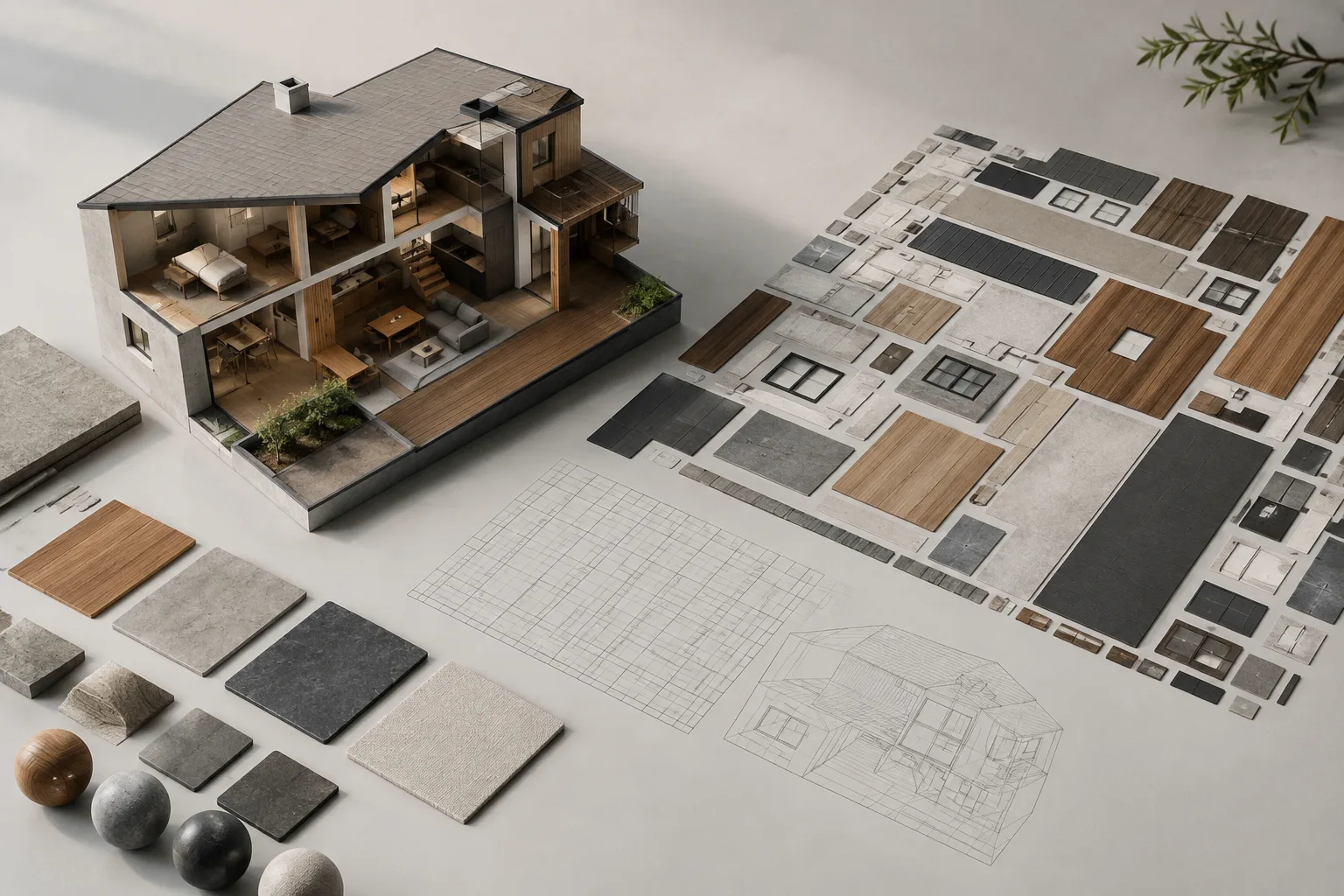
Tikinti elementləri, interyer mebelləri və təkrar istifadə ediləcək 3D aktivlər üçün UV düzəni teksturaların səthlərə necə uyğunlaşdırılacağını müəyyən edir. UV Flatten tikiş və nöqtə məhdudiyyətləri ilə açılımı idarə etməyə, UV Layout isə hissələri tekstura sahəsində nizamlamağa imkan verir. Bir neçə tekstura plitəsi lazım olduqda UDIM hədəflərindən istifadə edilə bilər. UV Unwrap isə mürəkkəb həndəsə üçün ilkin açılım yaradır, sonra onu əl ilə redaktə etməyə imkan verir.
Bu alətlər arasında seçim edərkən xüsusilə tikişlərin, adaların və hədəf sahələrin düzgün müəyyənləşdirilməsinə diqqət edin. SideFX sənədlərində konkret avadanlıq tələbi, lisenziya şərti və ya performans ölçümü göstərilmir. UV Flatten sənədində düyünün x86 prosessorlarda Intel Math Kernel Library istifadə etdiyi və mühit dəyişəni ilə sürət və ya nəticələrin təkrarlana bilməsi üçün tənzimləmə aparıla bildiyi bildirilir; lakin dəyişənin adı göstərilmir. Buna görə də sənəddə olmayan parametr adı və ya dəyərinə əsaslanmaq əvəzinə seçdiyiniz üsulu real model üzərində yoxlayın.
Tez-tez edilən səhvlər
UV Flatten-da tikiş yaratmadan açılım gözləmək: Mürəkkəb modellərdə hissələr üst-üstə düşə və ya deformasiya yarana bilər.
İnteraktiv məhdudiyyətlər əlavə etdikdən sonra Repack addımını ötürmək: Məhdudiyyətlərin yerləşdirmədən əvvəl nəzərə alınması üçün yenidən yerləşdirmə lazımdır.
UV Layout-da yalnız bir səth qrupunu işləyərkən seçilməyən adaları nəzərə almamaq: Bu halda UV sahəsində üst-üstə düşmə riski yaranır.
Island Padding-i dəyişərkən Search resolution dəyərini nəzərdən qaçırmaq: Boşluğun UV sahəsindəki qarşılığı ayırdetmə qabiliyyətindən asılıdır.
Mənbələr
3 mənbəMənbə mətnləri yenidən dərc edilmir; qısa sitatlar işarələnir, qalanı bizim xülasə və şərhimizdir.
Türkiyədəki memarlıq və vizuallaşdırma komandaları üçün bu alətlərin praktik üstünlüyü UV işini tək bir avtomatik addıma həvalə etmək əvəzinə açılımı və yerləşdirməni ayrı mərhələlərdə idarə etmək imkanıdır. UV Flatten tikiş və pin kimi müdaxilələrə şərait yaradır, UV Layout hədəf sahələri nizamlayır, UV Unwrap isə mürəkkəb həndəsə üçün başlanğıc nöqtəsi verə bilir.
Sənədlərdə avadanlıq tələbləri, lisenziya haqqı və ya performans müqayisəsi göstərilmir. Buna görə də yeni standarta keçməzdən əvvəl komandaların öz modellərində üst-üstə düşmələri və tekstura sahəsindən istifadəni yoxlaması vacibdir. Xüsusilə Repack addımını və seçilməmiş UV adalarının yerləşdirmə zamanı nəzərə alınıb-alınmadığını yoxlamaq sonradan düzəliş ehtiyacını azalda bilər.
Tez-tez verilən suallar
Houdini UV Flatten tikişləri avtomatik əlavə edirmi?
Xeyr. SideFX sənədlərinə əsasən, UV Flatten tikişləri avtomatik yaratmır. Tikişləri Cut aləti və ya UV Auto Seam düyünü ilə əlavə etmək mümkündür.
Houdini UV Layout UDIM istifadə edə bilirmi?
Bəli. UV Layout yerləşdirmə hədəfi kimi UDIM plitələrini dəstəkləyir. Sənəddə tipik düzənin eninin 10 xana olduğu və sol alt xananın 1001 nömrəsini daşıdığı qeyd olunur.
UV Flatten-da Repack nə işə yarayır?
Repack interaktiv şəkildə əlavə edilən məhdudiyyətləri yerləşdirmədən əvvəl tətbiq olunan məhdudiyyətlərə köçürür və hissələri yenidən düzür.