En resumen
- Layout reúne las vistas del modelo, los bloques de título y las notas explicativas en una página de impresión.
- Las vistas Detail muestran el modelo desde distintos ángulos; puedes bloquearlas para evitar desplazamientos o zooms accidentales.
- Rhino PDF puede usar el tamaño de página de Layout y guardar capas en los archivos PDF.
- La vista previa de impresión permite revisar la escala, el tipo de salida, el color y el grosor de las líneas.
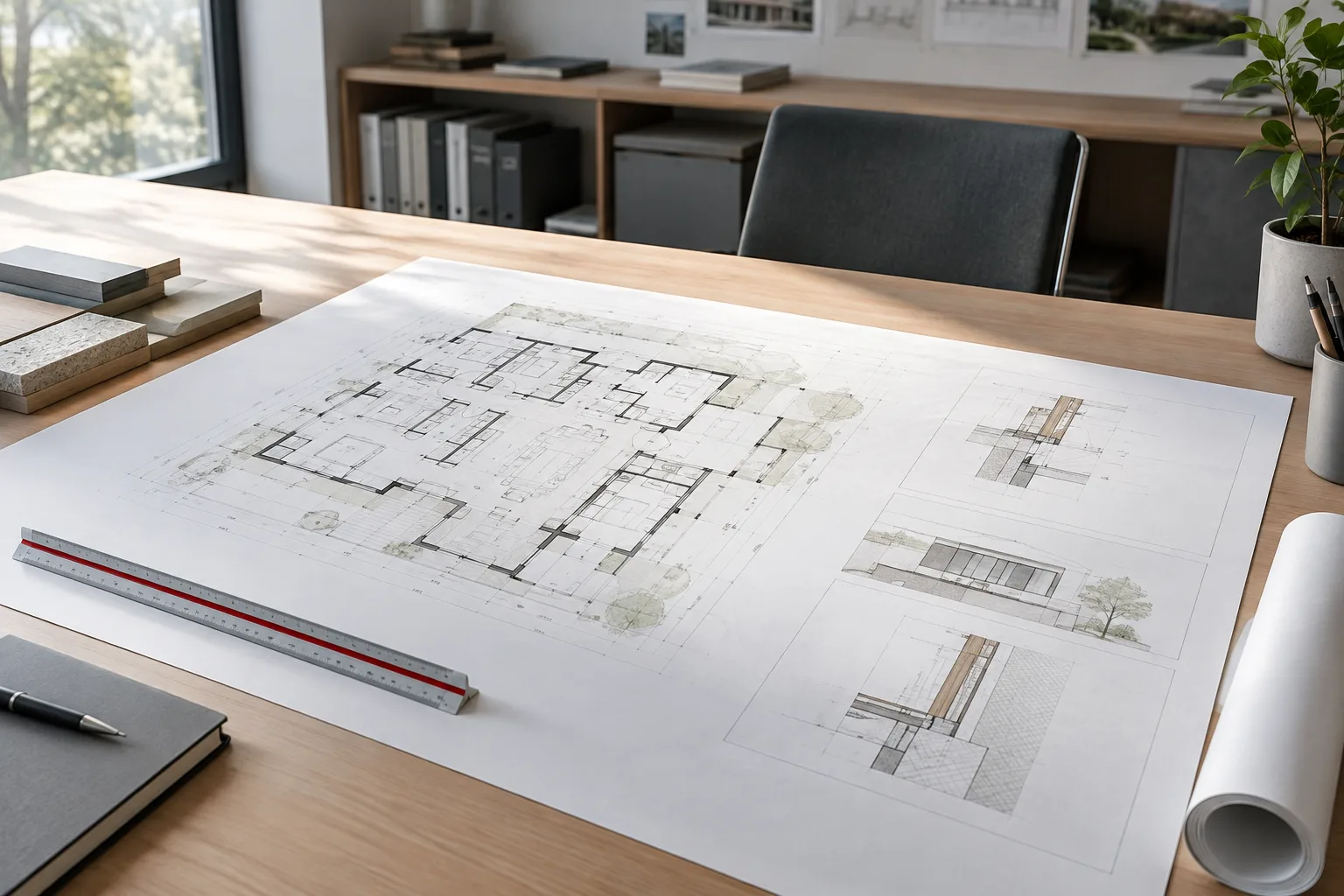
Al preparar dibujos arquitectónicos para impresión o PDF en Rhino 8, separar el espacio del modelo de la lámina Layout permite controlar mejor la escala y las anotaciones. El flujo de trabajo descrito en la documentación oficial de McNeel consta de crear un Layout, configurar las vistas Detail y revisar los ajustes de salida en la ventana Print. Esta guía está dirigida a arquitectos y equipos de visualización que quieran organizar sus láminas con las herramientas de Rhino 8 explicadas en esa documentación.
1. Configure el espacio de la lámina y las propiedades de página
Cree un Layout y, en el cuadro de diálogo, defina el nombre de la lámina, la impresora, un tamaño de papel admitido y la orientación vertical u horizontal. Si es necesario, introduzca los valores de ancho y alto. Para las dimensiones del papel puede elegir pulgadas, milímetros o centímetros; si la unidad seleccionada es distinta de Document Layout Unit, Rhino realiza la conversión.
Al abrir el primer Layout, indique cuántas vistas Detail quiere crear: entre 1 y 4. Las vistas iniciales varían según la cantidad elegida; un diseño con cuatro vistas puede iniciarse con una proyección del primer o del tercer ángulo. Esta opción facilita establecer desde el principio la cantidad de vistas que necesita la lámina.
Añada un borde o un bloque de título a la página. Organice en el espacio Layout el texto que no pertenece al modelo —como el nombre del proyecto, el número de lámina y su contenido— junto con otras anotaciones. Layout no es solo un espacio para colocar imágenes del modelo: también es la página de impresión donde pueden incluirse notas, bloques de título, barras de escala y otros datos de la lámina.
Si necesita usar el mismo bloque de título en varios archivos de Rhino, puede importar un Layout de otro archivo con el comando ImportLayout. Para duplicar un diseño existente, puede usar CopyLayout. Así, puede definir en el archivo un diseño de lámina que se reutilice en distintos proyectos.
2. Coloque y ajuste la escala de las vistas Detail
En Layout, cree una vista Detail rectangular con la opción
Adddel comandoDetail. Para la dirección de vista, puede elegir superior, inferior, derecha, izquierda, frontal, posterior o perspectiva. Ajuste sus límites y su posición en la lámina según el contenido del dibujo.Ajuste la vista, la orientación y la escala del modelo en cada Detail. La escala relaciona la distancia en la lámina con la distancia en el modelo;
Scale Value, en las propiedades de Detail, define el factor de escala. En dibujos técnicos, revisar la escala después de ajustar el encuadre ayuda a mantener una representación coherente entre las distintas vistas Detail de la lámina.Cuando haya ajustado la vista, bloquee el Detail con la opción
Lock. Un Detail bloqueado no se puede desplazar ni ampliar. Esto evita que el encuadre ya preparado cambie accidentalmente al editar otra vista. Puede desbloquear el Detail si necesita volver a ajustarlo.Para mostrar u ocultar objetos solo en un Detail concreto, use los comandos
HideInDetail,ShowInDetail,HideLayersInDetailyShowLayersInDetail. Puede ocultar objetos o capas. Si la lámina contiene varios Details, compruebe en la vista previa de impresión si simplificar una vista también afecta a las demás.
Hay que tener en cuenta una distinción importante al acotar: los objetos dentro de una vista Detail se acotan según las distancias del espacio del modelo, aunque las cotas se creen en el espacio Layout. En cambio, los objetos situados directamente en Layout se acotan según las distancias de Layout. Un objeto de 10 unidades en Layout y otro de 100 unidades en el modelo pueden mostrar valores distintos en la lámina; por eso, compruebe en qué espacio se creó la cota y qué representa.
| Ajuste | Valor recomendado | Efecto |
|---|---|---|
| Cantidad inicial de vistas Detail | De 1 a 4, según las necesidades | Determina cuántas vistas Detail se crearán al iniciar un Layout nuevo. |
| Escala de Detail | La proporción necesaria entre las unidades de la lámina y las del modelo | Determina el tamaño de la vista del modelo en la página impresa. |
| Bloqueo de Detail | Bloqueado después de ajustar el encuadre y la escala | Evita que la vista se desplace o se amplíe. |
| Unidad de papel de Layout | Pulgadas, milímetros o centímetros | Determina la unidad utilizada para las dimensiones de la página. |
3. Verifique los ajustes de impresión y PDF
Abra el comando
Printy revise la vista seleccionada o la página Layout en la vista previa actualizada de la derecha. En la lista de impresoras puede elegir una impresora física o un controlador PDF.Rhino PDFes la impresora PDF de Rhino y permite guardar capas en archivos PDF.La disponibilidad de la opción
Use layout page sizeal imprimir un Layout depende de que se utilice Rhino PDF. Esta opción usa el tamaño de página definido en las propiedades de Layout. Si selecciona otra impresora, todos los Layouts pueden imprimirse con el mismo tamaño de papel; por eso, revise también la vista previa cuando las láminas tengan diferentes tamaños.Elija el tipo de salida según sus necesidades.
Vector outputimprime líneas, curvas y áreas de relleno como vectores; Rhino imprime por defecto como vectores los elementos que admite.Raster outputgenera una imagen bitmap y no permite guardar capas en el PDF. Entre las opciones de color están los colores de impresión, los colores en pantalla y la salida en blanco y negro.En el campo de escala, compruebe la equivalencia entre las unidades de la lámina y las del modelo. Los ajustes de grosor y tipo de línea también afectan el resultado.
PrintDisplaymuestra el grosor y los colores de línea en la ventana gráfica, mientras queLinetypeDisplaymuestra los tipos de línea. Revisarlos junto con la vista previa antes de imprimir permite detectar diferencias entre lo que se ve en pantalla y el resultado impreso.
Si va a imprimir varios Layouts, puede seleccionar las láminas en la ventana Print. Al imprimir en PDF con una opción distinta de Rhino PDF, varios Layouts pueden generar páginas en un mismo archivo, todas con el mismo tamaño de papel. Rhino PDF también ofrece opciones para guardar cada Layout en un archivo independiente, añadir un prefijo al nombre del archivo e incluir en él el nombre del Layout o el número de página.
4. Efectos en el flujo de trabajo de arquitectura y visualización
Este método permite reunir en un solo lugar la organización de las láminas para equipos de arquitectura e interiorismo que preparan dibujos con distintas orientaciones y escalas a partir del mismo modelo. La posibilidad de bloquear los Details ayuda a conservar las vistas ya colocadas. También se puede reutilizar en la preparación de láminas recurrentes un bloque de título importado desde otro archivo.
En el flujo de trabajo, conviene comprobar especialmente el tamaño de papel admitido por la impresora, las unidades de Layout, la escala de Detail y el tipo de salida PDF. En los dibujos adecuados para salida vectorial, cambiar a salida raster impide guardar capas en el PDF. Como la documentación de referencia no especifica requisitos de hardware ni condiciones de licencia, no se deben hacer suposiciones adicionales sobre esos aspectos.
Errores frecuentes
Intentar cambiar la vista sin desbloquear el Detail o olvidar volver a bloquearlo después de editarlo.
Tratar una distancia del espacio del modelo y una distancia del espacio Layout como si fueran la misma medida.
Imprimir sin comprobar que la impresora admite el tamaño del Layout.
Elegir
Raster outputcuando se necesitan capas en el PDF.No revisar la vista previa de impresión para comprobar los tipos y grosores de línea.
Haga la comprobación final en la vista previa de Print: confirme que estén seleccionados el Layout, el tamaño de papel, la escala y el tipo de salida correctos, y que las anotaciones y las líneas aparezcan en la página como desea.
Fuentes
3 fuentesNo republicamos los textos de las fuentes; las citas breves van marcadas y el resto es resumen y comentario propios.
Para los estudios de arquitectura e interiorismo de Turquía, el flujo de trabajo Layout y Detail de Rhino puede ayudar a mantener el orden al crear distintas láminas a partir del mismo modelo. En particular, importar un bloque de título y seleccionar varios Layouts para imprimir puede resultar práctico en trabajos de producción de láminas recurrentes.
Aun así, obtener una salida correcta no depende solo de la organización de la página: hay que revisar en conjunto la compatibilidad de la impresora, las unidades, la escala y la elección entre vector y raster. Como la salida raster no admite capas en el PDF, conviene definir de antemano el formato de entrega. La documentación no detalla requisitos de hardware ni condiciones de licencia; es recomendable que los estudios verifiquen esos aspectos en su flujo de trabajo actual de impresión y PDF.
Preguntas frecuentes
¿Cómo se añade una vista Detail a un Layout en Rhino 8?
En el espacio Layout, puede crear una vista Detail rectangular con la opción `Add` del comando `Detail`. Después, ajuste la dirección de vista y la escala.
¿Rhino PDF puede usar el tamaño de página de Layout?
Sí. Con Rhino PDF seleccionado, la opción `Use layout page size` utiliza el tamaño de página definido en las propiedades de Layout.
¿Se guardan capas en el PDF con Raster output en Rhino?
No. Según la documentación oficial, Raster output no permite guardar capas en el PDF.