باختصار
- ينشئ Solidify Modifier هندسة إضافية بإضافة السماكة إلى سطح الشبكة.
- يُعد Simple الخيار الأسرع ما لم توجد حالات هندسية خاصة، بينما يستطيع Complex معالجة أشكال أكثر تعقيدًا.
- تُحسب السماكة في الإحداثيات المحلية، لذلك قد يؤثر عدم تساوي المقياس في النتيجة.
- تعمل المعدّلات ضمن مكدس غير هدّام؛ وتحول عملية Apply المعدّل المحدد إلى هندسة دائمة.
ما الذي ستتعلمه في هذا الدليل؟
يُستخدم Solidify Modifier في Blender لإضافة السماكة والعمق إلى سطح شبكة. في هذا الدليل، ستتعلم كيفية إضافة المعدّل إلى كائن، والاختيار بين وضعي التشغيل Simple وComplex، وتقييم إعدادات مثل Thickness وOffset وBoundary. وسنتناول أيضًا عوامل قد تؤثر في النتيجة، مثل عدم تساوي المقياس، واتجاهات الناظمات السطحية، وترتيب المعدّلات في المكدس.
تؤثر المعدّلات في Blender في مظهر الكائن وشكله الذي يُحتسب عند التصيير، من دون تعديل الهندسة الأساسية مباشرةً. ويمكن أن يحتوي الكائن على عدة معدّلات تُحتسب بالتتابع. وعند ضبط Solidify، يساعد الحفاظ على هذه المرونة في مقارنة النتائج المختلفة. أما عملية Apply فتحوّل نتيجة المعدّل المحدد إلى هندسة فعلية وتزيله من المكدس.
المتطلبات
يلزم وجود كائن شبكة يمكن العمل عليه، بالإضافة إلى Blender. لا تحدد الأدلة المصدرية رقم إصدار معينًا من Blender.
لا تذكر الأدلة متطلبات حوسبة أو اشتراط امتلاك حساب لتنفيذ هذه العملية.
تحقّق من مقياس الكائن واتجاهات الناظمات السطحية قبل البدء. فقد يؤدي عدم تساوي المقياس إلى اختلاف السماكة باختلاف الاتجاه.
يمكن استخدام Add Modifier لإضافة Solidify إلى الكائن النشط. وتشمل الطرق الأخرى زر الإضافة أعلى تبويب Modifiers في Properties Editor، أو اختصار Shift-A في التبويب نفسه. تُضاف المعدّلات الجديدة إلى أسفل المكدس، ولذلك تُحتسب بعد المعدّلات الموجودة.
خطوات استخدام Solidify Modifier
أضف Solidify إلى الشبكة. فعّل الكائن الذي تريد العمل عليه، ثم أضف المعدّل بإحدى الطرق المذكورة أعلاه. ستظهر الخيارات في لوحة المعدّل. ضع في الحسبان أن موضعه في المكدس قد يؤثر في النتيجة: إذ يقيّم Blender المعدّلات من الأعلى إلى الأسفل.
اضبط قيمتي Thickness وOffset. تحدد Thickness العمق الذي ستُضاف به السماكة إلى السطح. أما Offset فيتحكم في جهة السطح الأصلي التي ستوضع فيها الهندسة الجديدة، وتتراوح قيمته بين -1 و1. عندما تكون قيمة Offset تساوي 0، تتمركز النتيجة حول السطح الأصلي. وتؤثر الناظمات السطحية في تحديد الاتجاهين الداخلي والخارجي.
اختر بين وضعي Simple وComplex. يزيد Simple سماكة الهندسة باستخدام أسلوب بثق أساسي. ولا يعمل هذا الوضع إذا ارتبط أكثر من وجهين بحافة واحدة، كما قد يعجز عن إنشاء الحدود إذا لم تكن ناظمات الأسطح المتجاورة متجهة عمومًا في الاتجاه نفسه. يستطيع Complex التعامل مع نطاق أوسع من الأشكال الهندسية، ويمكن استخدامه في أشكال لا يناسبها Simple، مثل ترتيبات الجدران المعمارية. ويوصي الدليل باختيار Simple، الأسرع، ما لم توجد حالات هندسية خاصة.
قيّم طريقة حساب السماكة في وضع Complex. يُبقي Fixed النقاط الجديدة على مسافة ثابتة من النقاط الأصلية. ويحاول Even تحقيق سماكة أكثر اتساقًا عند الزوايا الحادة، لكنه قد لا ينجح دائمًا في المواضع التي تلتقي فيها أكثر من ثلاثة أوجه. أما Constraints فيقدم حلًا أكثر تقدمًا، ويضمن إيجاد السماكة الأنسب في الحالات التي يصل فيها عدد الأوجه إلى ثلاثة. لكن هذا الخيار أيضًا لا يضمن نتيجة مثالية في كل شبكة ممكنة.
اختر شكل إنهاء الحواف المفتوحة. يضبط خيار Boundary مظهر حواف الفتحات. لا يطبق None أي تصحيح إضافي. أما Round فيشكّل حافة الفتحة باتجاه الداخل، في حين يتيح Flat إنهاءً مسطحًا للفتحة المستوية. قارن بين هذه الخيارات وفقًا لاستخدام النموذج.
راجع المقياس والناظمات. يحسب Solidify السماكة استنادًا إلى إحداثيات الرؤوس المحلية. وإذا كان للكائن مقياس غير متساوٍ، فقد تبدو السماكة مختلفة باختلاف الاتجاه. ويوصي الدليل بتصحيح ذلك عبر تطبيق المقياس أو مسحه باستخدام Apply أو Clear. وإذا لم تتكون الحدود في وضع Simple، فتحقق أيضًا من اتجاه الناظمات السطحية وعدد الأوجه المرتبطة بالحواف، وجرّب وضع Complex عند الحاجة.
استخدم الخيارات الإضافية عند الحاجة فقط. ينشئ Rim – Fill أوجهًا وحلقات حواف بين السطحين الداخلي والخارجي؛ ويمكن أن يؤدي تعطيله عند عدم الحاجة إليه إلى تقليل وقت الحساب. ويحاول Even Thickness في وضع Simple مراعاة الزوايا الحادة. وقد يحسّن High Quality Normals بعض النتائج، لكن هذين الخيارين قد يتطلبان أيضًا حسابات إضافية. اتخذ قرار استخدامهما بناءً على النتيجة الفعلية للنموذج.
تحقق من المكدس قبل تطبيق المعدّل. إذا كنت تستخدم Solidify مع معدّلات أخرى، فافحص النتيجة بعد تغيير ترتيبها. قد يؤدي تطبيق معدّل ليس في أول المكدس إلى تنفيذه كما لو كان في الموضع الأول، ما قد ينتج عنه أثر غير مرغوب فيه. استخدم Apply إذا أردت تحويل النتيجة إلى هندسة دائمة؛ واترك المعدّل دون تطبيق إذا كنت بحاجة إلى مكدس قابل للتحرير.
الأخطاء الشائعة
تختلف السماكة باختلاف اتجاهات النموذج: تحقّق من مقياس الكائن. فقد يكون الحساب في الإحداثيات المحلية وعدم تساوي المقياس سبب هذا الاختلاف. ووفقًا لتوصية الدليل، فكّر في تطبيق المقياس أو مسحه باستخدام Apply أو Clear.
لا تتكون الحدود بشكل سليم في وضع Simple: افحص عدد الأوجه المرتبطة بكل حافة واتجاه الناظمات السطحية. لا يعمل Simple على الحواف التي تلتقي عندها أكثر من وجهين، كما قد تمنع الناظمات غير المتوافقة زيادة سماكة الحدود. وقد يكون Complex أنسب في هذه الحالات الخاصة.
تختلف السماكة عند الزوايا الحادة عما هو متوقع: يمكن تجربة Even Thickness أو High Quality Normals، لكن هذه الخيارات قد تتطلب حسابات إضافية. كذلك تعتمد نتيجة السماكة على طوبولوجيا الشبكة. لا تفترض وجود سماكة ثابتة ودقيقة، خصوصًا في المواضع التي تلتقي فيها أكثر من ثلاثة أوجه. يبحث Constraints في وضع Complex عن حل أفضل، لكنه لا يضمن الكمال في كل الحالات.
لا تتوافق حواف الفتحات مع النموذج: قارن بين خيارات Boundary وفقًا لشكل الفتحة. وقيّم أيضًا ما إذا كانت الأوجه الإضافية التي ينشئها Rim – Fill ضرورية؛ إذ قد يؤدي تعطيله إلى تقليل وقت المعالجة إذا لم تكن بحاجة إليها.
ما فائدته في سير عمل العمارة والتصور المعماري؟
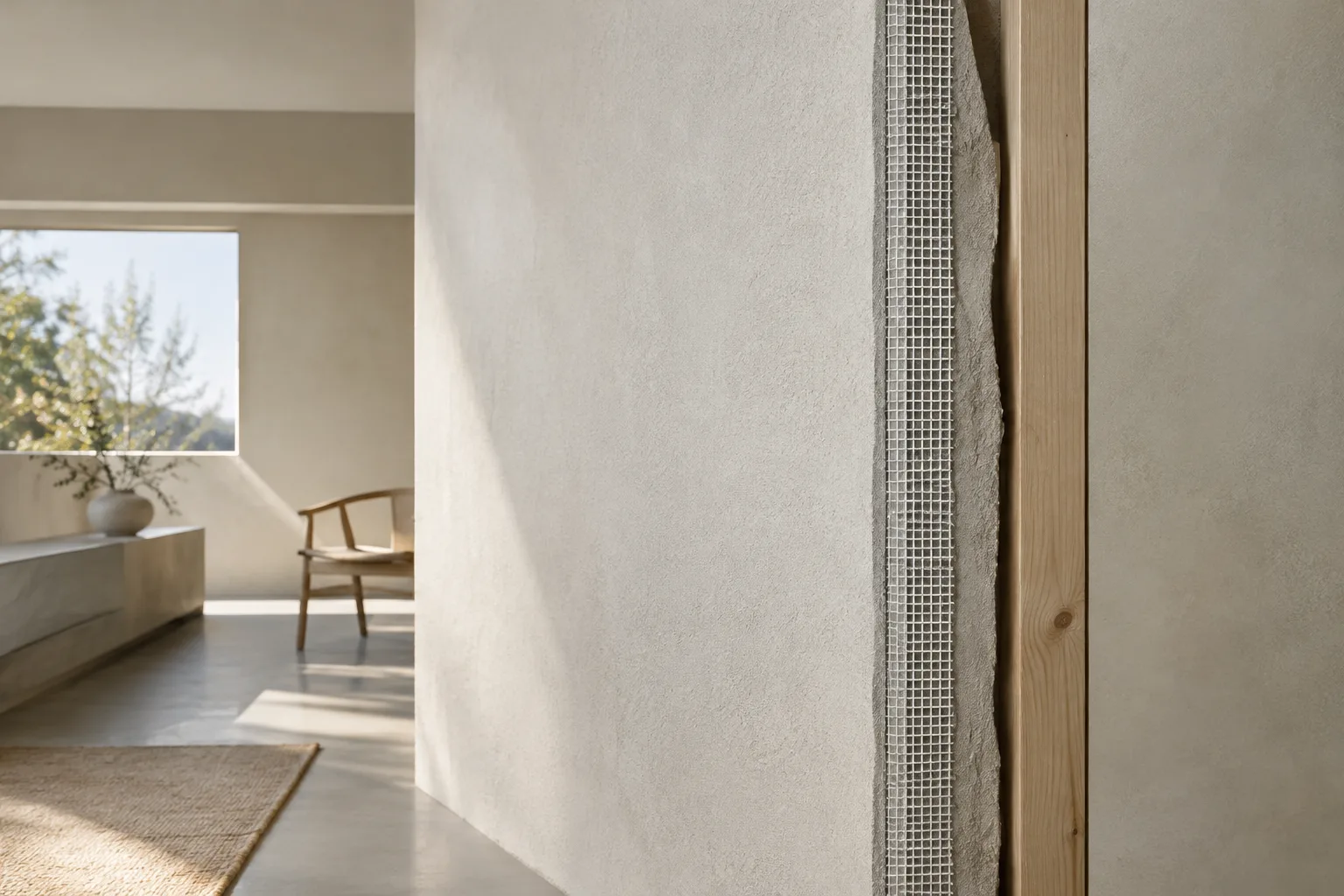
يمكن استخدام Solidify لإضافة السماكة إلى العناصر المعمارية المصممة على هيئة أسطح. وتندرج ترتيبات الجدران المعمارية ضمن الأمثلة التي يستطيع وضع Complex التعامل معها وفقًا للدليل. كما أن ترك المعدّل دون تطبيق يساعد على الحفاظ على الشبكة الأساسية أثناء تغيير الإعدادات. قد يكون Simple خيارًا أسرع للأشكال الهندسية البسيطة؛ أما عندما تصبح الوصلات أكثر تعقيدًا، فينبغي تقييم مرونة Complex وزمن حسابه الأطول معًا.
في أعمال التصميم الداخلي والتصور المعماري، راجع الهندسة إلى جانب المظهر: فقد تختلف السماكة وفقًا لطوبولوجيا الشبكة، كما قد يؤثر المقياس والناظمات في النتيجة. ومن المهم أيضًا التحقق من ترتيب المكدس في المشاهد التي تستخدم عدة معدّلات. لا تحدد الأدلة المصدرية متطلبات خاصة بالأجهزة أو شروط ترخيص برنامج Blender. لكن الأدلة نفسها منشورة بموجب ترخيص CC BY-SA 4.0؛ وهذه ليست معلومات عن شروط ترخيص برنامج Blender.
الخطوات التالية
ابدأ بشبكة بسيطة، وغيّر قيمتي Thickness وOffset لملاحظة اتجاه الهندسة الناتجة. ثم قارن بين وضعي Simple وComplex على النموذج نفسه، وراقب تأثيرهما في الحدود والزوايا. وأخيرًا، إذا كنت تستخدم Solidify مع معدّلات أخرى، غيّر ترتيب المكدس وتحقق من النتيجة. طبّق المعدّل فقط عندما تحتاج إلى هندسة دائمة.
المصدر والترخيص
تُرجم هذا الدليل ووُطّن بالاستناد إلى صفحتي “Solidify Modifier” ومقدمة المعدّلات في الدليل الرسمي لـ Blender. وقد نُشر المصدران بموجب ترخيص CC BY-SA 4.0.
المصادر
2 مصادرلا نعيد نشر نصوص المصادر؛ الاقتباسات القصيرة مشار إليها، وما تبقى ملخص وتعليق من إعدادنا.
تكمن القيمة العملية لـ Solidify بالنسبة إلى المكاتب والطلاب في إمكانية إضافة السماكة إلى الأسطح وتجربة بدائل مختلفة من دون تغيير الشبكة نهائيًا فورًا. ويمكن أن يكون سريعًا وفعّالًا مع الأسطح البسيطة؛ أما في الوصلات المعقدة، فينبغي تقييم اختيار الوضع والطوبولوجيا ووقت المعالجة معًا.
لا تقدم المصادر معلومات عن شروط ترخيص برنامج Blender أو إصدار محدد أو متطلبات الأجهزة. لكنها توضح صراحةً أن الأدلة الرسمية المستخدمة مرخصة بموجب CC BY-SA 4.0. ومن المناسب التحقق من ترتيب المعدّلات في ملفات الإنتاج، ومن أن الهندسة الناتجة تحقق النتيجة المتوقعة، خصوصًا في الأعمال التي تكون فيها الأبعاد مهمة.
الأسئلة الشائعة
ما وظيفة Blender Solidify Modifier؟
يضيف العمق والسماكة إلى سطح شبكة. وعند استخدامه كمعدّل، لا يغيّر الهندسة الأساسية مباشرةً؛ أما عملية Apply فتحوّل النتيجة إلى هندسة دائمة.
هل أختار Simple أم Complex في Solidify؟
يُعد Simple خيارًا أسرع ما لم توجد حالات هندسية خاصة. أما Complex فيستطيع التعامل مع بعض الحالات التي لا يستطيع Simple معالجتها، لكنه قد يعمل ببطء أكبر.
لماذا تختلف سماكة Solidify باختلاف الاتجاه؟
تُحسب السماكة باستخدام إحداثيات الرؤوس المحلية، وقد يؤثر عدم تساوي المقياس في النتيجة. ويوصي الدليل بتطبيق المقياس أو مسحه باستخدام Apply أو Clear.


