باختصار
- ينشئ Boolean Modifier نتائج حجمية مختلفة باستخدام عمليات Intersect وUnion وDifference.
- يركّز Float على السرعة، لكنه لا يدعم الهندسة المتداخلة؛ أما Exact فيمكنه التعامل معها لكنه أبطأ.
- يكون Manifold solver سريعًا عادةً، لكنه يتطلب مجسّمات manifold.
- تعمل modifiers من دون تغيير الهندسة الأساسية مباشرةً؛ ويؤثر ترتيبها في النتيجة.
ما الذي ستتعلّمه في هذا الدليل؟
يحدد Blender Boolean Modifier كيفية اتحاد مجسّم mesh مع مجسّم آخر أو تأثّره به. يمكنك بهذه الطريقة فتح تجويف في كتلة، أو جمع حجمين، أو الإبقاء على الجزء المشترك وحده. ولأن العملية لا تغيّر الهندسة الأساسية مباشرةً، يمكنك تعديل المجسّم القاطع أو الإعدادات وإعادة تقييم النتيجة.
ستتعلّم في هذا الدليل كيفية تحديد العلاقة بين المجسّم الرئيسي والمجسّم المصدر، واختيار العملية المناسبة من عمليات Boolean الثلاث، وتقييم خيارات solver. كما سنتناول كيفية فحص بنية mesh ومكدس modifiers وتوقيت تثبيت العملية عندما تبدو النتيجة غير صحيحة.
المتطلبات
تحتاج إلى Blender ومجسّمات mesh ستشارك في عملية Boolean. لا تحدد وثائق Blender رقم إصدار معينًا أو متطلبات حساب، لذلك لا نذكر هنا شروطًا من هذا النوع. يُضاف modifier إلى المجسّم النشط. وتشير الوثائق إلى استخدام زر “Add Modifier” في تبويب Modifiers ضمن Properties Editor، أو اختصار Shift-A أثناء التواجد في التبويب نفسه.
يمكنك اعتبار المجسّم الذي يحمل النتيجة هو المجسّم الرئيسي، والمجسّم الذي يقطعه أو يدمجه هو المجسّم المصدر. وقد يكون المصدر mesh واحدًا أو مجموعة. قبل البدء، حدّد دور كل مجسّم في المشهد لتقليل احتمال استخدام هندسة غير مقصودة كمصدر للعملية.
تنفيذ عملية Boolean خطوة بخطوة
حدّد المجسّم الرئيسي وأضف modifier. اختر mesh الذي تريد ظهور النتيجة عليه واجعله المجسّم النشط. ثم أضف Boolean Modifier. تؤثر modifiers في النتيجة المعروضة والمصيّرة بدلًا من تغيير الهندسة الأساسية للمجسّم فورًا. وبذلك تبقى بيانات mesh الأصلية محفوظة أثناء العمل على إعدادات العملية.
اختر نوع المصدر. يمكن تعيين مصدر واحد من نوع Object أو مجموعة من نوع Collection في حقل Operand Type. اختر Object إذا كنت تعمل على mesh قاطع واحد، واختر Collection إذا أردت تقييم عدة مجسّمات مصدر ضمن العملية نفسها. السلوك الخاص بالمجموعة الفارغة موثّق لـ Exact solver فقط: في هذه الحالة، قد يزيل modifier الهندسة الداخلية المتقاطعة مع نفسها في mesh الرئيسي. لذلك لا تتعامل مع المجموعة الفارغة كما لو كانت مصدرًا قاطعًا عاديًا.
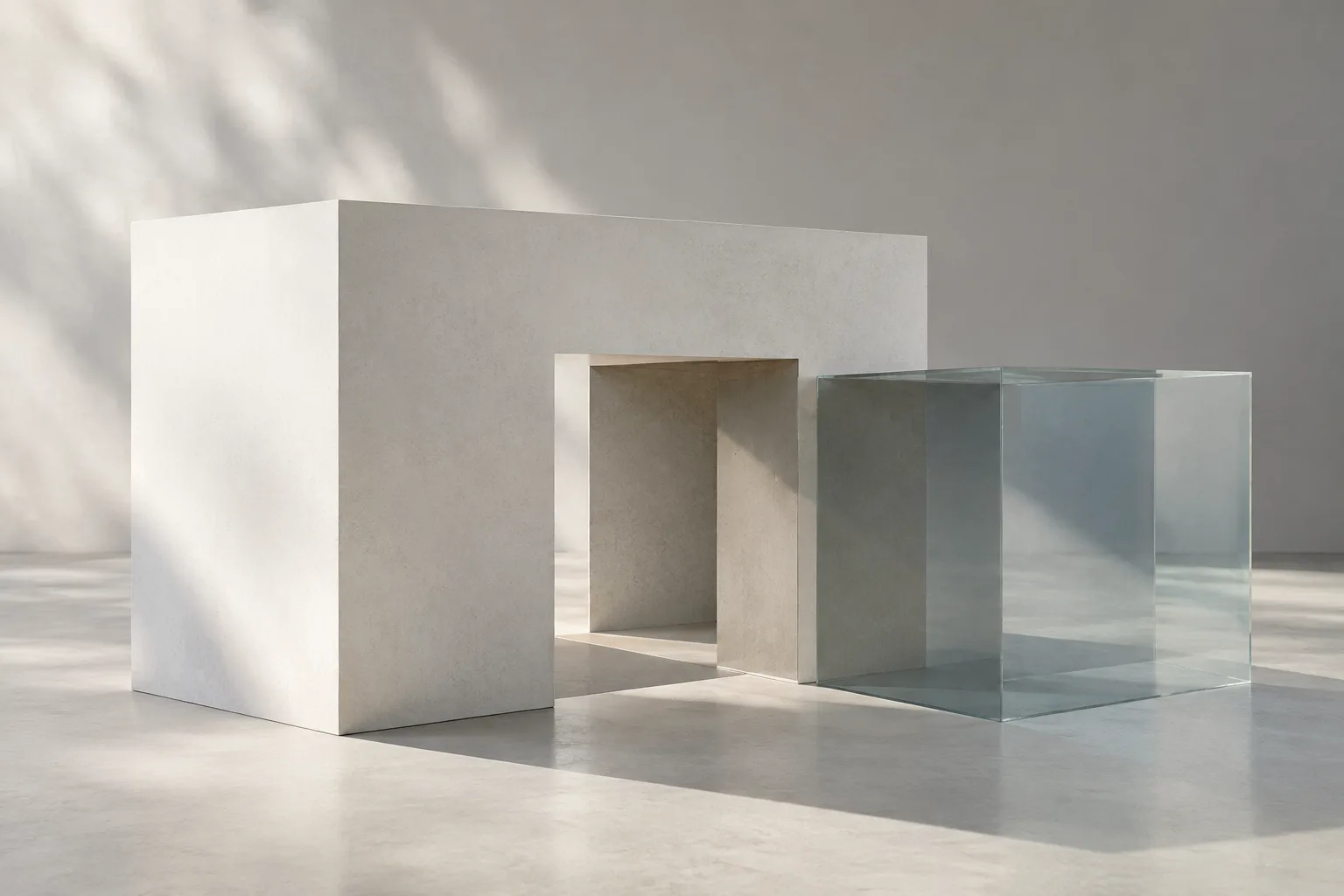
حدّد النتيجة المطلوبة. يُستخدم Difference لطرح المنطقة التي يشغلها mesh المصدر من المجسّم الرئيسي. وعند اختيار Union، تُجمع الأحجام المصدرية في نتيجة واحدة ولا تحتفظ النتيجة بالأسطح التي تصبح داخلية. أما Intersect فيُبقي الحجم الداخلي المشترك بين المجسّمات وحده. مثلًا، اختر Difference لفتح تجويف في كتلة، وUnion لجمع حجمين في نتيجة واحدة، وIntersect لفحص المنطقة المشتركة.
اختر solver بما يتناسب مع حالة النموذج. يُعد Float خيارًا أبسط يعطي الأولوية لسرعة العملية، لكنه لا يستطيع التعامل مع الهندسة المتداخلة. ويمكن استخدام Exact عند وجود أسطح أو أحجام متداخلة. يقدّم هذا solver نتائج أشمل ويدعم الهندسة المتداخلة، لكنه أبطأ في الحساب. أما Manifold فهو الخيار الأسرع في معظم الحالات، لكنه يعمل فقط مع مجسّمات manifold. وتذكر الوثائق استثناءً لذلك، وهو عملية Difference باستخدام مستوى. كذلك لا يمكن استخدام Intersect عند اختيار Float.
افحص mesh والإعدادات عند ظهور مشكلة. إذا ظهرت قصّات غير متوقعة أو تشوّهات أو آثار غير مرغوبة، فتحقّق أولًا من كيفية تقاطع المجسّمات ومن كونها manifold. في Float solver، يحدد Overlap Threshold المسافة التي عندها يُعدّ سطحان متداخلين. إذا لم تُحل المشكلة بعد فحص هذا الإعداد، فجرّب Exact solver.
استخدم الخيارات الخاصة بالهندسة non-manifold ضمن حدودها. وفقًا لوثائق Blender، لا تُضمن النتائج الصحيحة إلا مع مجسّمات manifold. وقد تعمل المجسّمات non-manifold ذات الثقوب في كثير من الحالات، لكنها قد تُنتج عيوبًا؛ كما أن Manifold solver لا يعمل مع هذه المجسّمات. يتضمن Exact solver خيار Hole Tolerant لتحسين النتيجة مع الهندسة non-manifold، لكنه يزيد وقت الحساب. لذلك توصي الوثائق بتفعيل هذا الخيار عندما يعطي Exact solver نتائج خاطئة مع هذه الهندسة. ويتعامل خيار Self Intersection، المتوفر أيضًا في Exact solver، مع تقاطع mesh العملية مع نفسه، وله كذلك كلفة على الأداء.
لا تتعجل في تطبيق modifier. اترك modifier نشطًا إذا كنت ستُحرّك المجسّم القاطع أو تغيّر الإعدادات. ويمكن استخدام Apply لنقل النتيجة نهائيًا إلى هندسة mesh؛ إذ يؤدي ذلك إلى إزالة modifier من المكدس. افحص ترتيب modifiers الأخرى قبل التطبيق. يُحسب المكدس من الأعلى إلى الأسفل، وقد يؤدي تغيير الترتيب إلى تغيير النتيجة. كما أن تطبيق modifier لا يقع في بداية المكدس قد يتجاهل الترتيب ويؤدي إلى نتائج غير مرغوبة.
أخطاء شائعة
افتراض أن كل mesh سيعطي نتيجة نظيفة في عمليات Boolean: لا تُضمن النتائج الصحيحة للهندسة غير manifold. افحص المخرجات عن كثب عند وجود ثقوب أو تقاطعات ذاتية، ولا تستخدم Manifold solver مع هذه المجسّمات.
اختيار أسرع solver من دون مراعاة الظروف: يكون Manifold سريعًا عادةً، لكنه غير مناسب إذا لم يستوفِ mesh شروطه. كذلك لا يوفّر Float حلًا للهندسة المتداخلة. اختر solver بناءً على بنية النموذج ونوع العملية المطلوبة، لا السرعة وحدها.
تجاهل ترتيب modifiers: يحدد موضع modifier في المكدس ترتيب تقييم العمليات. إذا كانت النتيجة غير متوقعة، انقل modifiers إلى أعلى المكدس أو أسفله لمعاينة التغييرات. ولا تستخدم Apply قبل التحقق من الترتيب.
الاستخدام في سير عمل العمارة والتصوّر المعماري
يمكن للمعماريين ومصممي الديكور الداخلي استخدام Boolean Modifier كطريقة قابلة للتعديل لإنشاء فتحات أو تجاويف في دراسات الكتل. وفي نمذجة الأثاث، تساعد تجربة بدائل القصّ والدمج فناني التصوّر المعماري على مقارنة أشكال هندسية مختلفة. كما أن تحريك المجسّم المصدر وإعادة تقييم النتيجة قبل تطبيق modifier يوفّر مرونة أكبر من تعديل mesh الأساسي مباشرةً.
من المهم في سير العمل اختيار المجسّم المصدر الصحيح، واستخدام solver المناسب للهندسة، والتحقق من ترتيب modifiers. وتشير وثائق Blender إلى اختلاف السرعة بين solver، لكنها لا تحدد متطلبات أجهزة معينة أو مدة معالجة أو توافقًا مع إصدارات بعينها. لذلك قيّم الأداء على ملف المشروع الفعلي في المشاهد الكبيرة. كما لا تتضمن الوثائق معلومات عن الترخيص أو الأسعار.
الخطوات التالية
ابدأ بالتجربة باستخدام mesh رئيسي وآخر مصدر، وافحص نتائج Difference وUnion وIntersect كلًا على حدة. بعد ذلك، جرّب solver مختلفة ولاحظ الفروق على الهندسة نفسها. يمكنك تفعيل عرض Wireframe لرؤية حواف المجسّمات أثناء تحريكها، أو X-Ray لفحص الأجزاء الداخلية. وتشير وثائق Blender إلى أن هذه الأوضاع قد تسهّل تتبّع الهندسة.
لا تطبّق modifier قبل أن ترضى عن النتيجة. تحقّق أولًا من صحة المجسّم المصدر ومن أن ترتيب المكدس يعمل كما تتوقع. عند تثبيت النتيجة، يُحذف modifier من المكدس؛ لذلك يكون إبقاؤه نشطًا أكثر فائدة في المراحل التي قد تحتاج فيها إلى إجراء تغييرات.
المصدر والترخيص
أُعدّ هذا الدليل بتكييف وثائق Blender الخاصة بـ Boolean Modifier ومقدمة إلى modifiers. وكلا المصدرين مرخّص بموجب CC BY-SA 4.0.
المصادر
2 مصادرلا نعيد نشر نصوص المصادر؛ الاقتباسات القصيرة مشار إليها، وما تبقى ملخص وتعليق من إعدادنا.
قد يسهّل Boolean Modifier على مكاتب العمارة وفرق التصوّر المعماري في تركيا تجربة عمليات القصّ والدمج القابلة للتعديل في نمذجة الكتل والأثاث. ومن مزاياه العملية خصوصًا إمكانية تقييم البدائل من دون تثبيت الهندسة نهائيًا مباشرةً.
لكن اختيار solver يؤثر في الأداء: فـ Exact أبطأ، وFloat محدود مع الهندسة المتداخلة، أما Manifold فيعتمد على استيفاء شروط mesh. ولا تذكر المصادر متطلبات أجهزة معينة أو توافقًا مع إصدارات بعينها أو معلومات عن الأسعار. لذلك من المناسب أن تختبر الفرق الأدوات في مشاهدها الخاصة، وألا تطبّق modifier إلا بعد اعتماد النتيجة.
الأسئلة الشائعة
ما العمليات التي ينفذها Blender Boolean Modifier؟
يُبقي Intersect الحجم المشترك، ويطرح Difference المنطقة التي يشغلها mesh المصدر من المجسّم الرئيسي، بينما يجمع Union الأحجام في نتيجة واحدة.
أي solver ينبغي اختياره لعملية Boolean؟
يتميّز Float بالسرعة لكنه لا يدعم الهندسة المتداخلة. ويستطيع Exact التعامل مع الهندسة المتداخلة لكنه أبطأ، بينما يعمل Manifold مع مجسّمات manifold.
متى ينبغي تطبيق Boolean Modifier؟
يمكن استخدام Apply عندما تريد نقل النتيجة نهائيًا إلى الهندسة. يؤدي التطبيق إلى إزالة modifier، وقد يؤثر ترتيب modifiers في المكدس في النتيجة.