Kısaca
- Boolean Modifier, Intersect, Union ve Difference işlemleriyle farklı hacim sonuçları oluşturur.
- Float hızlı çalışmaya odaklanır ancak üst üste gelen geometriyi desteklemez; Exact bu geometriyi işleyebilir fakat daha yavaştır.
- Manifold solver genellikle hızlıdır ama manifold mesh koşuluna bağlıdır.
- Modifier’lar temel geometriyi doğrudan değiştirmeden işler; modifier sırası sonucu etkiler.
Bu rehberde ne öğreneceksiniz?
Blender Boolean Modifier, bir mesh’in başka bir mesh’le nasıl birleşeceğini ya da ondan nasıl etkileneceğini belirler. Bu yöntemle bir kütlede açıklık açabilir, iki hacmi bir araya getirebilir veya yalnızca ortak bölümü görünür bırakabilirsiniz. İşlem, temel geometriyi doğrudan değiştirmeden çalıştığı için kesici nesneyi veya ayarları değiştirerek sonucu yeniden değerlendirmek mümkündür.
Bu rehberde ana nesne ile kaynak nesne arasındaki ilişkiyi kurmayı, üç Boolean işleminden uygun olanı seçmeyi ve solver seçeneklerini değerlendirmeyi öğreneceksiniz. Ayrıca hatalı görünen sonuçlarda mesh yapısını, modifier yığınını ve işlemi kalıcılaştırma zamanını nasıl kontrol edeceğinizi ele alacağız.
Gereksinimler
Blender ve Boolean işlemine katılacak mesh nesneleri gerekir. Blender belgeleri belirli bir sürüm numarası ya da hesap gereksinimi vermediğinden, burada bunlara ilişkin bir koşul belirtilmiyor. Modifier, etkin nesneye eklenir. Belgelerde bunun için Properties Editor içindeki Modifiers sekmesindeki “Add Modifier” düğmesi veya aynı sekmedeyken Shift-A kısayolu gösteriliyor.
İşlemin sonucunu taşıyan nesneyi ana nesne, onu kesen ya da birleştiren nesneyi kaynak olarak düşünebilirsiniz. Kaynak tek bir mesh olabileceği gibi bir koleksiyon da olabilir. Başlamadan önce sahnede hangi nesnenin hangi role sahip olduğunu belirleyin; böylece yanlış geometriyi işlem kaynağı olarak kullanma olasılığını azaltırsınız.
Adım adım Boolean işlemi
Ana nesneyi belirleyin ve modifier ekleyin. Sonucun hangi mesh üzerinde oluşmasını istediğinizi seçin ve onu etkin nesne yapın. Ardından Boolean Modifier ekleyin. Modifier’lar nesnenin temel geometrisini hemen değiştirmek yerine görüntülenen ve render edilen sonucu etkiler. Böylece işlem ayarlarıyla çalışırken ilk mesh verisi korunur.
Kaynak türünü seçin. Operand Type alanında kaynak olarak tek bir Object veya bir Collection kullanılabilir. Tek bir kesici mesh üzerinde çalışıyorsanız Object, birden fazla kaynak nesneyi aynı işlemde değerlendirecekseniz Collection seçin. Boş koleksiyonla ilgili özel davranış yalnızca Exact solver için belgelenmiştir: bu durumda modifier, ana mesh’in kendi kendisiyle kesişen iç geometrisini kaldırabilir. Bu nedenle boş koleksiyonu normal bir kesici kaynak gibi değerlendirmeyin.
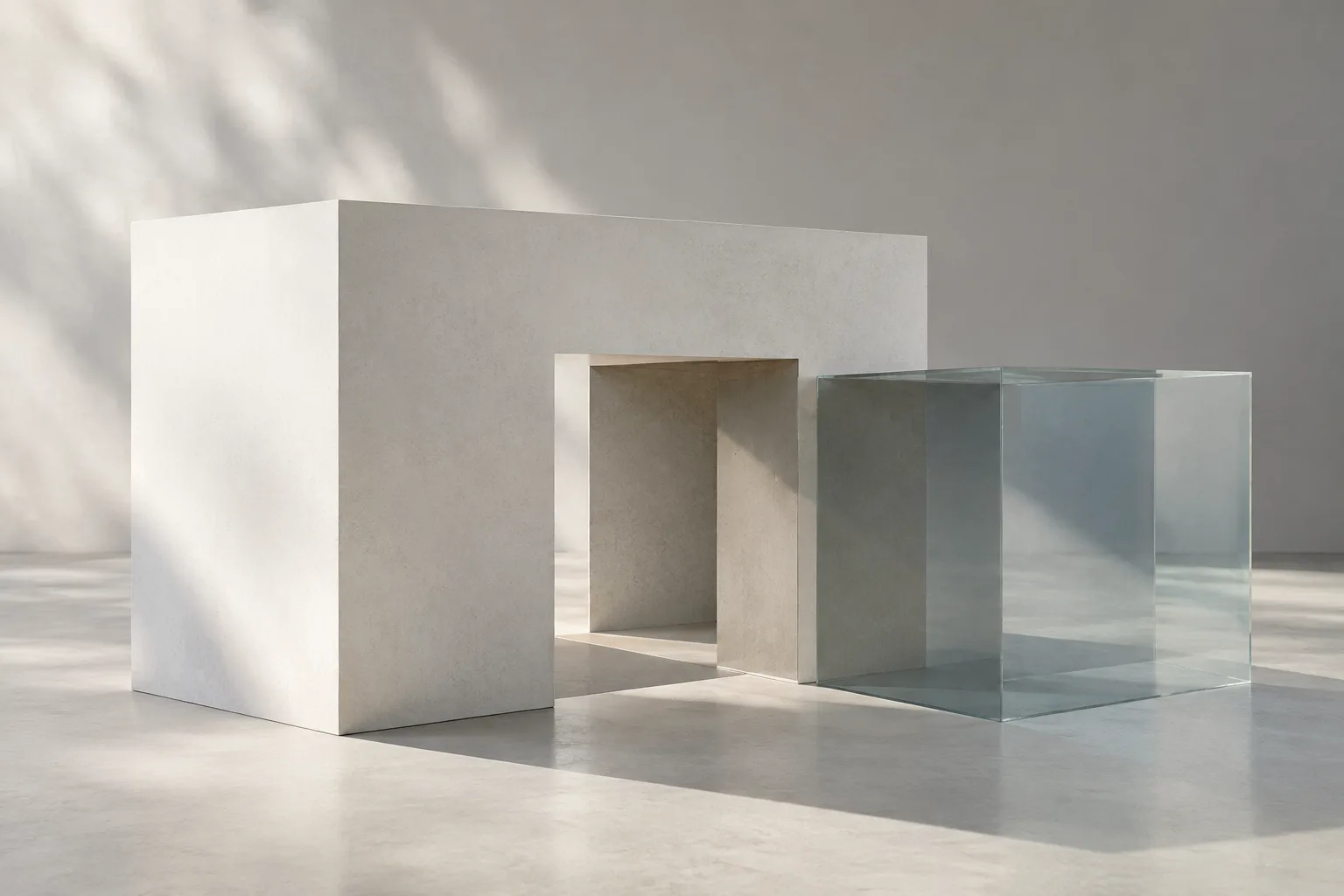
İstediğiniz sonucu belirleyin. Difference, kaynak mesh’in kapladığı bölgeyi ana nesneden çıkarmak için kullanılır. Union seçildiğinde kaynak hacimler tek bir sonuçta bir araya gelir ve içeride kalacak yüzeyler sonuçta korunmaz. Intersect ise yalnızca mesh’lerin ortak iç hacmini bırakır. Örneğin bir blokta boşluk açmak için Difference, iki hacmi tek sonuçta toplamak için Union, ortak bölgeyi incelemek için Intersect tercih edilebilir.
Solver’ı modelin durumuna göre seçin. Float, işlem hızını öne alan daha basit bir seçenektir; ancak üst üste binen geometrileri ele alamaz. Çakışan yüzey veya hacimlerin bulunduğu durumlarda Exact kullanılabilir. Bu solver daha kapsamlı sonuçlar sunar ve çakışan geometriyi destekler, ancak hesaplaması daha yavaştır. Manifold ise çoğu durumda en hızlı seçenektir; yalnızca manifold mesh’lerde çalışır. Belgelerde bunun istisnası, düzlemle yapılan Difference işlemidir. Ayrıca Float seçiliyken Intersect işlemi kullanılamaz.
Sorun gördüğünüzde mesh’i ve ayarları inceleyin. Beklenmeyen kesikler, bozulmalar veya artefaktlar varsa önce mesh’lerin birbirleriyle nasıl kesiştiğine ve manifold olup olmadıklarına bakın. Float solver’da Overlap Threshold, iki yüzeyin hangi mesafede üst üste gelmiş sayılacağını belirler. Bu ayarı kontrol etmenize rağmen sonuç düzelmiyorsa Exact solver’ı deneyin.
Non-manifold geometri için seçenekleri sınırlı kullanın. Blender belgelerine göre doğru sonuç yalnızca manifold mesh’lerde garanti edilir. Delikli non-manifold mesh’ler çoğu durumda çalışabilse de kusurlar oluşturabilir; Manifold solver bu tür mesh’lerle çalışmaz. Exact solver’da yer alan Hole Tolerant, non-manifold geometri için sonucu iyileştirmeye yönelik bir seçenektir, fakat hesaplama süresini artırır. Bu nedenle belgeler, Exact solver bu geometriyle hata verdiğinde bu seçeneği açmayı öneriyor. Self Intersection da Exact solver’da, işlemdeki mesh’lerin kendi kendisiyle kesişmesini ele alır; bunun da performans maliyeti bulunur.
Modifier’ı uygulama kararını ertelemeyin. Kesici nesneyi hareket ettirecek veya ayarları değiştirecekseniz modifier’ı etkin bırakın. Sonucu mesh geometrisine kalıcı olarak aktarmak için Apply kullanılabilir; bu işlem modifier’ı yığından kaldırır. Uygulamadan önce diğer modifier’ların sırasını kontrol edin. Yığın üstten alta doğru hesaplanır ve sıra değişikliği sonucu değiştirebilir. Ayrıca yığının ilk sırasında olmayan bir modifier’ı uygulamak sıralamayı yok sayarak istenmeyen sonuçlara yol açabilir.
Sık yapılan hatalar
Her mesh’in Boolean işleminde temiz sonuç vereceğini varsaymak: Manifold olmayan geometri için doğru sonuç garantisi yoktur. Delikler ve kendi kendine kesişmeler varsa çıktıyı yakından kontrol edin; Manifold solver’ı bu mesh’lerde kullanmayın.
En hızlı solver’ı koşulsuz seçmek: Manifold genellikle hızlı olsa da mesh koşulunu karşılamıyorsa uygun değildir. Float da üst üste binen geometriler için çözüm sunmaz. Solver seçimini yalnızca hız üzerinden değil, modelin yapısı ve gereken işlem türü üzerinden yapın.
Modifier sırasını atlamak: Modifier yığınındaki konum, işlemlerin hangi sırayla değerlendirileceğini belirler. Sonuç beklenmedikse modifier’ları yığında yukarı veya aşağı taşıyarak değişimi inceleyin. Apply işlemini de sıralamayı kontrol etmeden kullanmayın.
Mimarlık ve görselleştirme iş akışında kullanım
Mimarlar ve iç mimarlar, kütle çalışmalarında açıklık veya oyuk oluştururken Boolean Modifier’ı değiştirilebilir bir yöntem olarak kullanabilir. Mobilya modellemede kesme ve birleştirme alternatiflerini denemek, görselleştirme sanatçılarının da farklı geometrileri karşılaştırmasına yardımcı olabilir. Modifier’ı uygulamadan önce kaynak nesneyi hareket ettirmek ve sonucu yeniden değerlendirmek, temel mesh üzerinde doğrudan işlem yapmaya kıyasla daha esnek bir çalışma sağlar.
İş akışında kaynak nesnenin doğru seçilmesi, solver’ın geometriye uygun olması ve modifier sırasının kontrol edilmesi önemlidir. Blender belgeleri solver’lar arasında hız farkı olduğunu belirtiyor; ancak belirli donanım gereksinimi, işlem süresi veya sürüm uyumluluğu vermiyor. Bu nedenle yoğun sahnelerde performansı gerçek proje dosyasında değerlendirin. Lisans veya ücret bilgisi de bu belgelerde yer almıyor.
Sonraki adımlar
İlk denemeyi bir ana mesh ve bir kaynak mesh ile yapın; Difference, Union ve Intersect sonuçlarını ayrı ayrı inceleyin. Ardından farklı solver’ları deneyerek aynı geometri üzerindeki farkları gözlemleyin. Nesnelerin kenarlarını hareket sırasında görmek için Wireframe görünümünü, iç kısımları incelemek için X-Ray’i açabilirsiniz. Blender belgeleri bu görünümlerin geometriyi takip etmeyi kolaylaştırabileceğini belirtiyor.
Sonuçtan memnun kalmadan modifier’ı uygulamayın. Önce kaynak nesnenin doğru olduğundan ve yığındaki sıranın beklendiği gibi çalıştığından emin olun. Sonuç kalıcı hale getirildiğinde modifier yığından silinir; bu yüzden değişiklik gerektirebilecek aşamalarda modifier’ı etkin bırakmak daha kullanışlıdır.
Kaynak ve lisans
Bu rehber, Blender’ın Boolean Modifier ve modifier’lara giriş belgeleri temel alınarak Türkçeye uyarlanmıştır. Her iki kaynak da CC BY-SA 4.0 lisanslıdır.
Sık sorulan sorular
Blender Boolean Modifier hangi işlemleri yapar?
Intersect ortak hacmi bırakır, Difference kaynak mesh’in kapladığı bölgeyi ana nesneden çıkarır, Union ise hacimleri tek bir sonuçta birleştirir.
Boolean işlemi için hangi solver seçilmeli?
Float hızlıdır ancak üst üste binen geometriyi desteklemez. Exact çakışan geometrileri işleyebilir fakat daha yavaştır; Manifold ise manifold mesh’lerle çalışır.
Boolean Modifier ne zaman uygulanmalı?
Sonucun geometriye kalıcı biçimde aktarılması istendiğinde Apply kullanılabilir. Uygulama modifier’ı kaldırır ve yığındaki sıra sonucu etkileyebilir.
Kaynaklar
2 kaynakKaynak metinler yeniden yayımlanmaz; kısa alıntılar tırnak içinde verilir, geri kalanı özgün özet ve yorumdur.
Türkiye’deki mimarlık ofisleri ve görselleştirme ekipleri için Boolean Modifier, kütle ve mobilya modellemesinde değiştirilebilir kesme ve birleştirme denemeleri yapmayı kolaylaştırabilir. Özellikle geometriyi hemen kalıcı hale getirmeden alternatifleri değerlendirmek pratik bir avantaj.
Ancak solver seçimi performansı etkiliyor: Exact daha yavaş, Float çakışan geometride sınırlı, Manifold ise mesh koşuluna bağlı. Kaynaklarda belirli donanım gereksinimi, sürüm uyumluluğu veya ücret bilgisi yok. Bu nedenle ekiplerin kendi sahnelerinde test yapması ve modifier’ı sonuç kesinleştiğinde uygulaması yerinde olur.


Yorumlar 0