باختصار
- ينشئ Glare Node تأثيرات توهج مختلفة بالاستناد إلى المناطق الساطعة في الصورة.
- يؤثر إعداد Threshold في مناطق السطوع التي تدخل في حساب التأثير.
- توفر مخارج Image وGlare وHighlights في العقدة معلومات مختلفة عن الصورة.
- إذا كان خيار Compositing Pipeline معطّلًا، فلن تُطبّق شجرة العقد على عملية الرندر.
ما الذي ستتعلمه في هذا الدليل؟
في هذا الدليل، ستتعلم إضافة توهج الإضاءة إلى الرندرات المعمارية باستخدام Glare Node في Blender Compositor. ستعمل مع تأثيرات ناعمة مثل Bloom وFog Glow، وتتحكم في المناطق الساطعة عبر Threshold، وتتعرف إلى مخارج Glare Node المختلفة. كما ستتعرف إلى طريقة إعداد صورة مصدر لتأثير Sun Beams وحفظ الصورة النهائية.
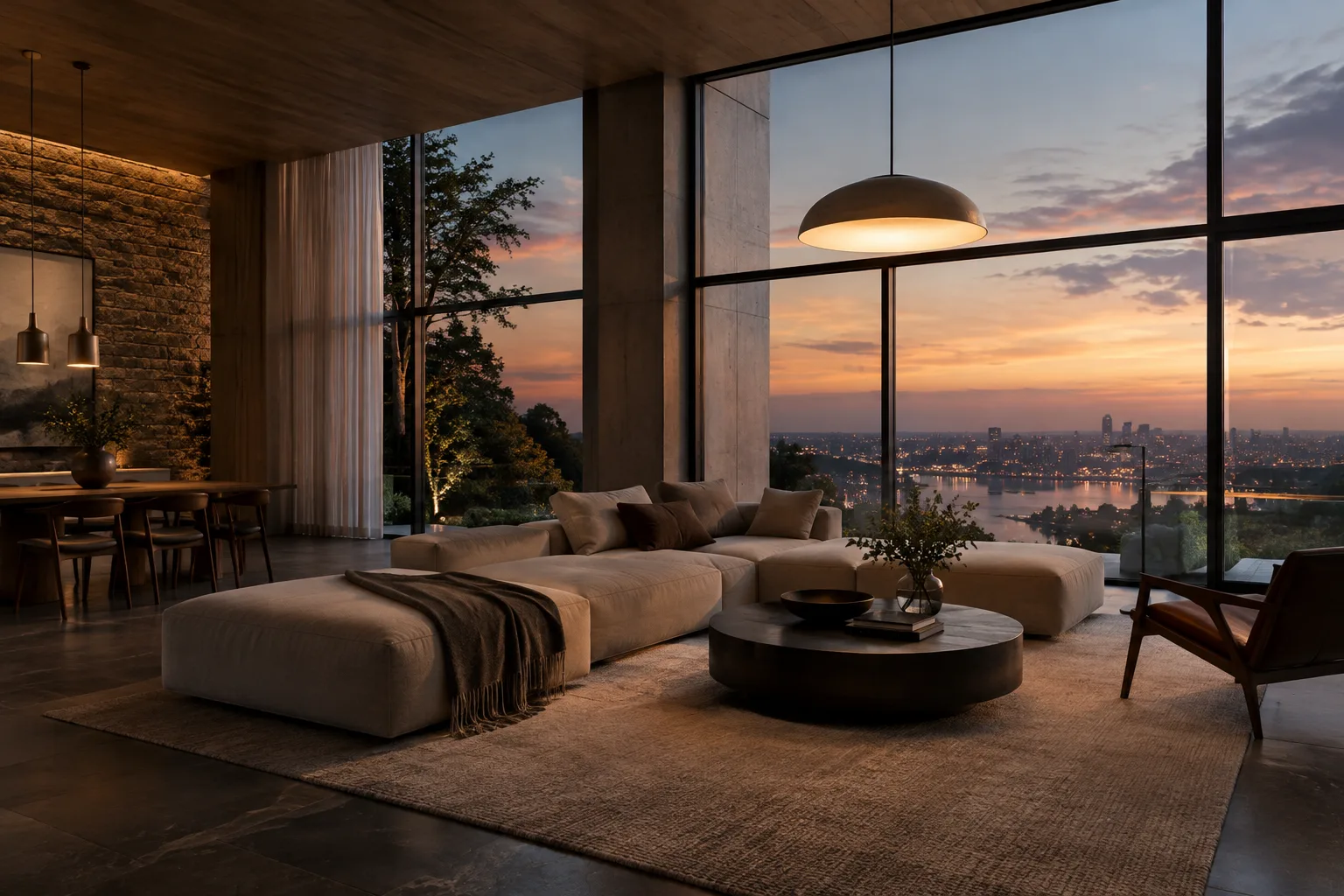
لا يعيد Glare إنشاء الإضاءة في الرندر؛ بل ينتج تأثيرًا على الصورة بالاستناد إلى المناطق الساطعة فيها. لذلك، من الأفضل استخدامه لضبط إبرازات الضوء في الصورة النهائية، لا بوصفه بديلًا عن أضواء المشهد. وفي الصور الداخلية، قد يساعد ضبط التأثير باعتدال حول النوافذ أو وحدات الإضاءة على تحقيق توازن مع بقية الصورة.
المتطلبات
يستخدم هذا الدليل Blender وصورة رندر للعمل عليها. يتناول الدليل المرجعي Glare Node في وثائق Blender الحالية، لكنه لا يحدد رقم إصدار بعينه. لذلك، لا نحدد هنا إصدارًا مطلوبًا. كما لا تذكر الوثائق متطلبات حساب أو رسومًا أو متطلبات خاصة بالأجهزة.
بعد إنشاء شجرة عقد جديدة في Compositor، يجب تفعيل خيار Compositing Pipeline ضمن خصائص Post Processing في إعدادات الإخراج، كي تعالج عملية الرندر هذه الشجرة. إذا كان هذا الخيار معطّلًا، فقد لا تنعكس عمليات compositing التي أعددتها على الرندر.
خطوات استخدام Glare Node
1. أنشئ شجرة عقد في Compositor
افتح Compositor وانقر على زر New في القسم العلوي لإنشاء شجرة عقد compositing جديدة. تُضاف هذه الشجرة بوصفها كتلة بيانات مرتبطة بالمشهد. ووفقًا لوثائق Blender، يمكن إعادة استخدامها في مشاهد مختلفة أو ربطها وإضافتها من ملفات blend أخرى.
بعد ذلك، افتح قسم Post Processing في إعدادات الإخراج وفعّل خيار Compositing Pipeline. هذا الإعداد ضروري لإدراج شجرة العقد في عملية الرندر. يمكنك إعداد العقد التي ستعالج الصورة ضمن هذه الشجرة؛ إذ يعالج Compositor صورة واحدة أو سلسلة صور مرقّمة أو إطارًا من فيلم في كل مرة.
2. مرّر الصورة عبر Glare Node
أضف الرندر المراد معالجته إلى شجرة العقد، وصِله بمدخل Image في Glare Node. وللحصول على الصورة بعد إضافة التأثير، استخدم مخرج Image في العقدة. يعطي هذا المخرج الصورة النهائية بعد إضافة التوهج.
تحدد طابع المظهر باختيار نوع التأثير في Glare Node. ويمكن استخدام Bloom وFog Glow للحصول على توهج ناعم حول المناطق الساطعة. ويستهدف Fog Glow، بخلاف Bloom، إحساسًا أكثر واقعية بتشتت الضوء؛ وقد يستغرق حسابه وقتًا أطول.
تنتج الخيارات الأخرى نتائج بصرية مختلفة. ينشئ Ghosts آثارًا متراكبة تشبه انعكاسات العدسات. أما Streaks فينتج خطوطًا ممتدة من النقاط الساطعة، بينما يمنح Simple Star مظهرًا نجميًا أبسط. ويحاكي Sun Beams أشعة الضوء الناتجة عن انتشاره في بيئة ما. ويتيح خيار Kernel استخدام مرشح مخصص تحدده قيم عددية أو صورة.
3. اضبط نطاق التوهج وشدته
يُستخدم Threshold لضبط المناطق الداخلة في حساب التوهج. يؤدي خفض هذه القيمة إلى إدخال مناطق أكثر في التأثير، بينما يبرز رفعها النقاط الأعلى سطوعًا. على سبيل المثال، إذا بدأ التوهج بالظهور في مناطق تتجاوز الإبراز حول النافذة، جرّب رفع العتبة.
يحدد Smoothness مدى نعومة الانتقال بين المناطق الساطعة والتأثير. أما Strength فيضبط الشدة العامة: فالقيم الأكبر من 1 تعزز التوهج، بينما تمزج القيم الأصغر من 1 التأثير بالصورة المصدر بدرجة أكبر. ويغيّر Saturation تشبع ألوان التأثير، بينما يغيّر Tint درجة لونه.
في أنواع Bloom وFog Glow وSun Beams، يتحكم Size في مدى انتشار التأثير على الصورة. ويمكن استخدام الخيارين Clamp وMaximum عند تفاوت مستويات السطوع بدرجة كبيرة في الرندر. يحد Clamp من الإبرازات التي تتجاوز مستوى السطوع المحدد بواسطة مدخل Maximum؛ ما قد يساعد على جعل مظهر bloom أكثر اتساقًا في الصورة.
4. اختر جودة المعاينة
يحدد إعداد Quality دقة الصورة التي يُحسب بها تأثير Glare. يعمل High بالدقة الكاملة. أما الخياران Medium وLow فيقللان عبء الحساب عبر المعالجة بدقة أقل؛ ويُعد Low الأسرع، لكن تفاصيل التأثير تكون أقل.
لذلك، قد يكون من المفيد معاينة النتائج بخيارات الجودة المنخفضة أثناء تجربة الإعدادات، ثم الانتقال إلى High عند تقييم الصورة النهائية. وفي الرندرات التي تبرز فيها إبرازات الضوء الدقيقة أو الأجسام الساطعة الصغيرة، تسهّل المراجعة النهائية بالجودة العالية ملاحظة فقدان التفاصيل.
5. حدد مصدر الضوء لتأثير Sun Beams
في تأثير Sun Beams، يجب أولًا تحديد المنطقة الساطعة التي ستصدر منها الأشعة. يقترح دليل Blender لهذا الغرض استخدام صورة مصدر منفصلة، وضبط سطوع الصورة وتباينها بحيث لا تبقى سوى الإبرازات القوية، وتقليل الظلال ودرجات الألوان المتوسطة، أو استخدام القناع.
بعد إنشاء الأشعة من صورة المصدر المُعدّة، يمكنك إضافة التأثير إلى الرندر الأساسي. ووفقًا للدليل، تكفي عادةً عقدة Add Mix بسيطة لإجراء هذا الدمج. يحدد إعداد Sun Position نقطة بداية الأشعة داخل الصورة. عند تفعيل Active Node Gizmo في Node Editor وتحديد Glare Node، يظهر gizmo يتيح ضبط الموضع في معاينة الصورة لتأثير Sun Beams.
6. افحص المخارج واحفظ الصورة
يعطي مخرج Image في Glare Node الصورة بعد تطبيق التأثير، بينما يعطي مخرج Glare التوهج المُنشأ وحده، ويعرض مخرج Highlights المناطق الساطعة المستخدمة لإنشاء التأثير. يمكنك فحص هذه المخارج كلًّا على حدة لتقييم مصدر التوهج وكيفية انتشاره في الصورة.
يمكنك إنشاء صورة واحدة باستخدام زر Render وحفظها عبر Save Image. ويعتمد تنسيق الملف المحفوظ على إعدادات تنسيق الصورة في لوحة Render. أما سلسلة الصور، فتُستخدم لها أزرار Animation والإعدادات المرتبطة بها. وإذا كنت ستجري تركيبًا لاحقًا، فقد يكون PNG الداعم لقناة alpha خيارًا مناسبًا؛ أما إذا كنت بحاجة إلى معلومات العمق، فيمكن اختيار EXR الداعم لقناة Z-depth.
التأثير في سير عمل العمارة والتصور
يمكن لفرق التصور والطلاب الراغبين في معالجة إبرازات الضوء في الرندر خلال مرحلة تحرير الصورة استخدام Glare Node. وتتيح مخارج Glare وHighlights المنفصلة تقييم تأثير العقدة على الصورة بمعزل عن الرندر المصدر. لكن وظيفة العقدة هي compositing، ولذلك لا تحل محل إضاءة المشهد أو إعداد المواد.
لا تحدد الوثائق المصدرية متطلبات للأجهزة أو رقم إصدار Blender. لذلك، من المهم التحقق من الواجهة والخيارات في إصدار Blender المستخدم، لا سيما عند مشاركة الملفات بين أعضاء الفريق. اختر أيضًا تنسيق التسليم بحسب متطلبات العمل: حدّد مسبقًا ما إذا كنت تحتاج إلى قناة alpha للتركيب الطبقي أو إلى Z-depth لمعلومات العمق.
أخطاء شائعة
قد يؤدي خفض Threshold أكثر من اللازم إلى إدخال جزء أكبر من الصورة في التوهج، بدلًا من الاقتصار على مصدر الضوء.
قد يؤدي رفع Strength مع إغفال Size وThreshold إلى جعل التأثير طاغيًا أكثر مما ينبغي في الرندر.
قد يؤدي تمرير الصورة كاملة إلى Sun Beams من دون إعداد مصدر إلى ظهور الأشعة من مناطق غير مرغوب فيها. فكّر في عزل المناطق الساطعة أو استخدام القناع.
قد يؤدي عدم تفعيل Compositing Pipeline إلى عدم استخدام شجرة العقد المُعدّة في ناتج الرندر.
قد يؤدي الحفظ دون التفكير في تنسيق الملف المطلوب للصورة النهائية إلى فقدان قناة alpha أو معلومات العمق التي ستحتاج إليها لاحقًا.
الخطوات التالية
على الرندر نفسه، اختر أولًا نوعًا واحدًا من Glare، ثم غيّر قيم Threshold وStrength بخطوات صغيرة. قارن بين مخارج Image وGlare وHighlights لملاحظة المناطق التي تُنشئ التأثير. وعند تجربة Sun Beams، استخدم إحدى طريقتي عزل صورة مصدر الضوء أو تطبيق قناع عليها. في المرحلة النهائية، ارفع الجودة وتحقق من تنسيق الإخراج وفقًا للقنوات المطلوبة للتسليم.
المصدر والترخيص
استند هذا الدليل إلى دليلي Glare Node وCompositing Introduction في Blender Manual. كلا المصدرين مرخّص بموجب CC BY-SA 4.0؛ وقد تُرجم المحتوى إلى التركية ووُطّف، وأُعيدت صياغة الشرح بعبارات أصلية.
المصادر
2 مصادرلا نعيد نشر نصوص المصادر؛ الاقتباسات القصيرة مشار إليها، وما تبقى ملخص وتعليق من إعدادنا.
تكمن فائدة Glare Node لمكاتب العمارة وطلاب التصور في إمكانية فحص الإبرازات في الرندر عبر مخارج مختلفة، والتحكم في التوهج خلال مرحلة تحرير الصورة. وقد يكون ذلك مفيدًا خصوصًا في اللقطات التي تؤدي فيها إبرازات الضوء دورًا بارزًا في السرد البصري؛ لكن لا ينبغي توقّع أن يحل التأثير محل إضاءة المشهد أو إعداد المواد.
في سير العمل في تركيا، يُعد التحقق مسبقًا من توافق الإصدارات وتنسيق التسليم نهجًا أكثر أمانًا. لا توضح المصادر إصدارًا محددًا من Blender أو شروطًا للرسوم أو الأجهزة؛ لذلك، من المهم أن يتحقق أعضاء الفريق من خيارات العقد في بيئة العمل التي يستخدمونها. كما أن العمل بمعاينة منخفضة الجودة ثم رفعها للمراجعة النهائية قد يساعد على الحد من وقت الحساب غير الضروري.
الأسئلة الشائعة
ما وظيفة Blender Glare Node؟
ينشئ تأثيرات مثل bloom وآثار العدسات وSun Beams، مستفيدًا من المناطق الساطعة في الصورة. ويعطي مخرج Image الصورة بعد إضافة التأثير.
كيف يمكن ضبط المناطق التي يغطيها تأثير Glare في Blender؟
يؤثر إعداد Threshold في مناطق السطوع التي تدخل في حساب التأثير. تؤدي القيم الأقل إلى تغطية مناطق أكثر، بينما تبرز القيم الأعلى النقاط الساطعة.
كيف تُطبّق شجرة العقد على الرندر في Blender Compositor؟
يجب تفعيل خيار Compositing Pipeline ضمن خصائص Post Processing في إعدادات الإخراج. يتيح هذا الخيار للرندر استخدام شجرة عقد compositing.


