Коротко
- Glare Node создаёт разные эффекты свечения, используя яркие области изображения.
- Параметр Threshold влияет на то, какие участки изображения участвуют в расчёте эффекта.
- Выходы Image, Glare и Highlights нода содержат разные данные изображения.
- Если параметр Compositing Pipeline отключён, дерево нодов не применяется при рендеринге.
Чему вы научитесь в этом руководстве?
В этом руководстве вы узнаете, как с помощью Glare Node в Blender Compositor добавить свечение в архитектурные рендеры. Вы поработаете с мягкими эффектами, такими как Bloom и Fog Glow, настроите яркие области через Threshold и познакомитесь с разными выходами Glare Node. Также вы увидите, как подготовить исходное изображение для Sun Beams и сохранить итоговое изображение.
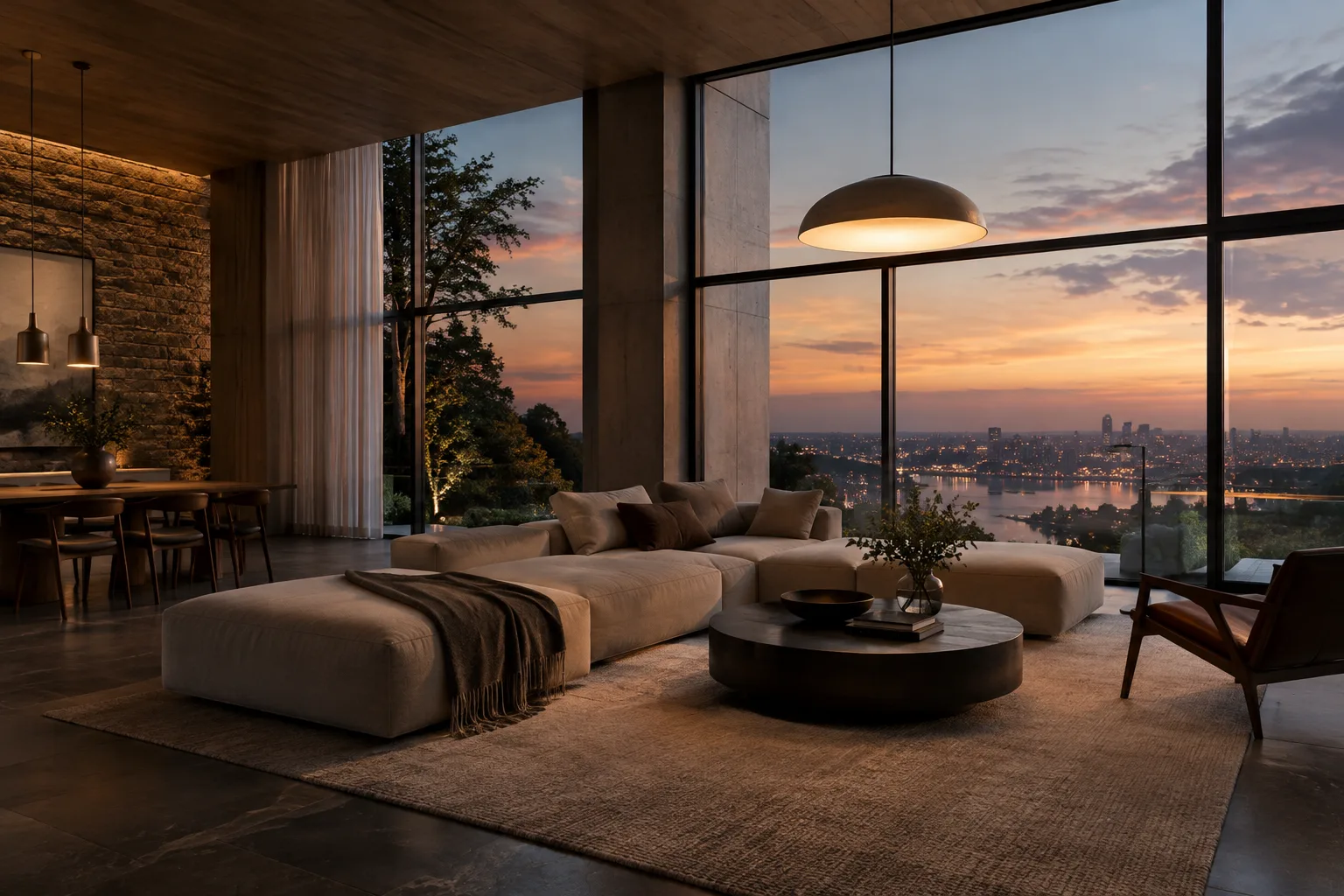
Glare не пересоздаёт освещение в рендере: нод создаёт эффект непосредственно на изображении, используя яркие области. Поэтому его стоит рассматривать не как замену освещению сцены, а как инструмент для настройки световых акцентов на финальном изображении. В интерьерах умеренное свечение вокруг окон или светильников помогает сохранить баланс с остальными элементами изображения.
Требования
Для этого руководства понадобятся Blender и изображение рендера, с которым вы будете работать. В исходном руководстве Glare Node рассматривается на основе актуальной документации Blender, но конкретный номер версии не указан. Поэтому здесь не указывается требование к версии. В документации также не приводятся условия по аккаунту или оплате и особые требования к оборудованию.
После создания нового дерева нодов в Compositor нужно включить параметр Compositing Pipeline в разделе Post Processing настроек вывода, чтобы рендер обрабатывался этим деревом. Если параметр отключён, созданный процесс compositing может не отразиться на рендере.
Как использовать Glare Node
1. Создайте дерево нодов в Compositor
Откройте Compositor и нажмите кнопку New в верхней части, чтобы создать новое дерево нодов для compositing. Это дерево нодов добавляется как блок данных, связанный со сценой. Согласно документации Blender, его можно повторно использовать в разных сценах или подключать и добавлять из других blend-файлов.
Затем проверьте раздел Post Processing в настройках вывода и включите Compositing Pipeline. Этот параметр важен для применения дерева нодов в процессе рендеринга. В этом дереве можно настроить ноды для обработки изображения; Compositor обрабатывает за один раз одно изображение, нумерованную последовательность изображений или кадр фильма.
2. Пропустите изображение через Glare Node
Добавьте обрабатываемый рендер в дерево нодов и подключите его к входу Image нода Glare Node. Чтобы получить изображение с эффектом, используйте выход Image. Он выдаёт итоговое изображение с добавленным свечением.
Характер эффекта определяется выбранным типом в Glare Node. Bloom и Fog Glow подходят для создания мягкого свечения вокруг ярких областей. В отличие от Bloom, Fog Glow стремится передать более физичное рассеивание света; его расчёт может занять больше времени.
Другие параметры дают иные визуальные результаты. Ghosts создаёт наложенные друг на друга следы, напоминающие блики объектива. Streaks формирует линии, расходящиеся от ярких точек, а Simple Star создаёт более простой эффект звезды. Sun Beams имитирует лучи, возникающие при рассеивании яркого света в среде. Параметр Kernel позволяет использовать специальный фильтр, заданный числовыми значениями или изображением.
3. Настройте область и интенсивность свечения
Параметр Threshold позволяет настроить области, участвующие в расчёте свечения. При уменьшении значения эффект затрагивает больше участков, а при увеличении выделяются наиболее яркие точки. Например, если свечение начинает распространяться за пределы акцента вокруг окна, попробуйте повысить порог.
Smoothness задаёт плавность перехода между яркими областями и эффектом. Strength регулирует общую интенсивность: значения выше 1 усиливают свечение, а значения ниже 1 сильнее смешивают эффект с исходным изображением. Saturation меняет насыщенность цвета эффекта, а Tint — его оттенок.
Для типов Bloom, Fog Glow и Sun Beams параметр Size определяет, насколько широко эффект распространяется по изображению. Если перепад яркости в рендере очень велик, можно использовать параметры Clamp и Maximum. Clamp ограничивает акценты, яркость которых превышает уровень, заданный входом Maximum, и тем самым может помочь сделать bloom более равномерным на изображении.
4. Выберите качество предпросмотра
Параметр Quality определяет разрешение изображения, в котором рассчитывается эффект Glare. High работает в полном разрешении. Варианты Medium и Low снижают разрешение обработки и уменьшают вычислительную нагрузку; Low — самый быстрый вариант, однако детали эффекта будут менее выражены.
Поэтому при настройке удобно просматривать результат в низком качестве, а для оценки финального изображения переключаться на High. Особенно в рендерах, где важны тонкие световые акценты или небольшие яркие объекты, финальная проверка в высоком качестве помогает заметить потерю деталей.
5. Настройте источник света для Sun Beams
Для эффекта Sun Beams сначала нужно определить яркую область, из которой будут исходить лучи. Руководство Blender предлагает использовать для этого отдельное изображение-источник, настроить его яркость и контраст так, чтобы оставить только сильные акценты, ослабить тени и средние тона или применить маску.
Создав лучи на основе подготовленного изображения-источника, можно добавить эффект поверх основного рендера. Согласно руководству, для такого объединения обычно достаточно простого нода Add Mix. Параметр Sun Position задаёт точку начала лучей на изображении. Если включить Active Node Gizmo в Node Editor и выбрать Glare Node, в предпросмотре изображения появится гизмо для настройки положения Sun Beams.
6. Проверьте выходы и сохраните изображение
Выход Image нода Glare Node содержит изображение с применённым эффектом, выход Glare — только созданное свечение, а выход Highlights — яркие области, использованные для формирования эффекта. Просматривая эти выходы по отдельности, можно оценить, откуда берётся свечение и как оно распределяется по изображению.
Одно изображение можно создать кнопкой Render и сохранить через Save Image. Формат сохранённого файла зависит от настроек формата изображения на панели Render. Для последовательности изображений используются кнопка Animation и соответствующие настройки. Если изображение будет накладываться на другие, можно выбрать PNG с поддержкой альфа-канала; если нужна информация о глубине — EXR с поддержкой канала Z-depth.
Влияние на рабочий процесс в архитектуре и визуализации
Glare Node может пригодиться командам визуализации и студентам, которые хотят работать со световыми акцентами архитектурного рендера на этапе обработки изображения. Отдельные выходы Glare и Highlights позволяют оценивать воздействие эффекта отдельно от исходного рендера. Однако, поскольку функция нода относится к compositing, он не заменяет освещение сцены или настройку материалов.
В исходной документации не указаны требования к оборудованию или номер версии Blender. Поэтому важно проверять интерфейс и параметры в используемой версии Blender, особенно при обмене файлами внутри команды. Формат результата также следует выбирать с учётом требований проекта: заранее определите, нужен ли альфа-канал для композитинга и Z-depth — для данных о глубине.
Частые ошибки
Если слишком сильно снизить Threshold, свечение может охватить значительную часть изображения, а не только источник света.
Если повышать Strength, не учитывая Size и Threshold, эффект может стать чрезмерно заметным в рендере.
Если подать всё изображение на вход Sun Beams без подготовки источника, лучи могут появиться в нежелательных областях. Используйте выделение ярких участков или маску.
Если не включить Compositing Pipeline, созданное дерево нодов может не использоваться в результате рендеринга.
Если сохранять изображение, не подумав о формате итогового файла, в нём может не оказаться нужной информации об альфа-канале или глубине.
Что делать дальше
На одном и том же рендере сначала выберите тип Glare и меняйте Threshold и Strength небольшими шагами. Сравните выходы Image, Glare и Highlights, чтобы увидеть, какие области формируют эффект. При работе с Sun Beams используйте один из способов подготовки отдельного изображения-источника или маскирования. На последнем этапе повысьте качество и проверьте формат вывода с учётом необходимых для сдачи каналов.
Источник и лицензия
За основу взяты руководства Glare Node и Compositing Introduction из Blender Manual. Оба источника распространяются по лицензии CC BY-SA 4.0; содержание переведено и адаптировано на турецкий язык, а изложение заново сформулировано оригинальными предложениями.
Источники
Источников: 2Тексты источников не перепечатываются; короткие цитаты отмечены, остальное — наш пересказ и комментарий.
Для архитектурных бюро и студентов-визуализаторов полезная особенность Glare Node — возможность рассматривать яркие участки рендера через разные выходы и контролировать свечение на этапе обработки изображения. Это может пригодиться в кадрах, где световые акценты играют важную роль в визуальном повествовании. Однако не стоит ожидать, что эффект заменит освещение сцены и работу с материалами.
В рабочих процессах в Турции надёжнее заранее проверять совместимость версий и формат сдачи. В источниках не указаны конкретная версия Blender, стоимость или требования к оборудованию, поэтому командам важно проверить доступные параметры нода в своей установке. Работа с предпросмотром в низком качестве и переход на высокое качество для финальной проверки также помогают сократить лишнее время расчёта.
Частые вопросы
Для чего нужен Blender Glare Node?
Он создаёт эффекты на основе ярких участков изображения, например bloom, следы линз и Sun Beams. Выход Image выдаёт изображение с применённым эффектом.
Как настроить области, охватываемые эффектом Glare в Blender?
Параметр Threshold влияет на то, какие области с определённой яркостью участвуют в расчёте эффекта. Низкие значения позволяют охватить больше участков, а высокие выделяют самые яркие точки.
Как применить дерево нодов к рендеру в Blender Compositor?
В разделе Post Processing настроек вывода должен быть включён параметр Compositing Pipeline. Благодаря ему рендер использует дерево нодов compositing.


