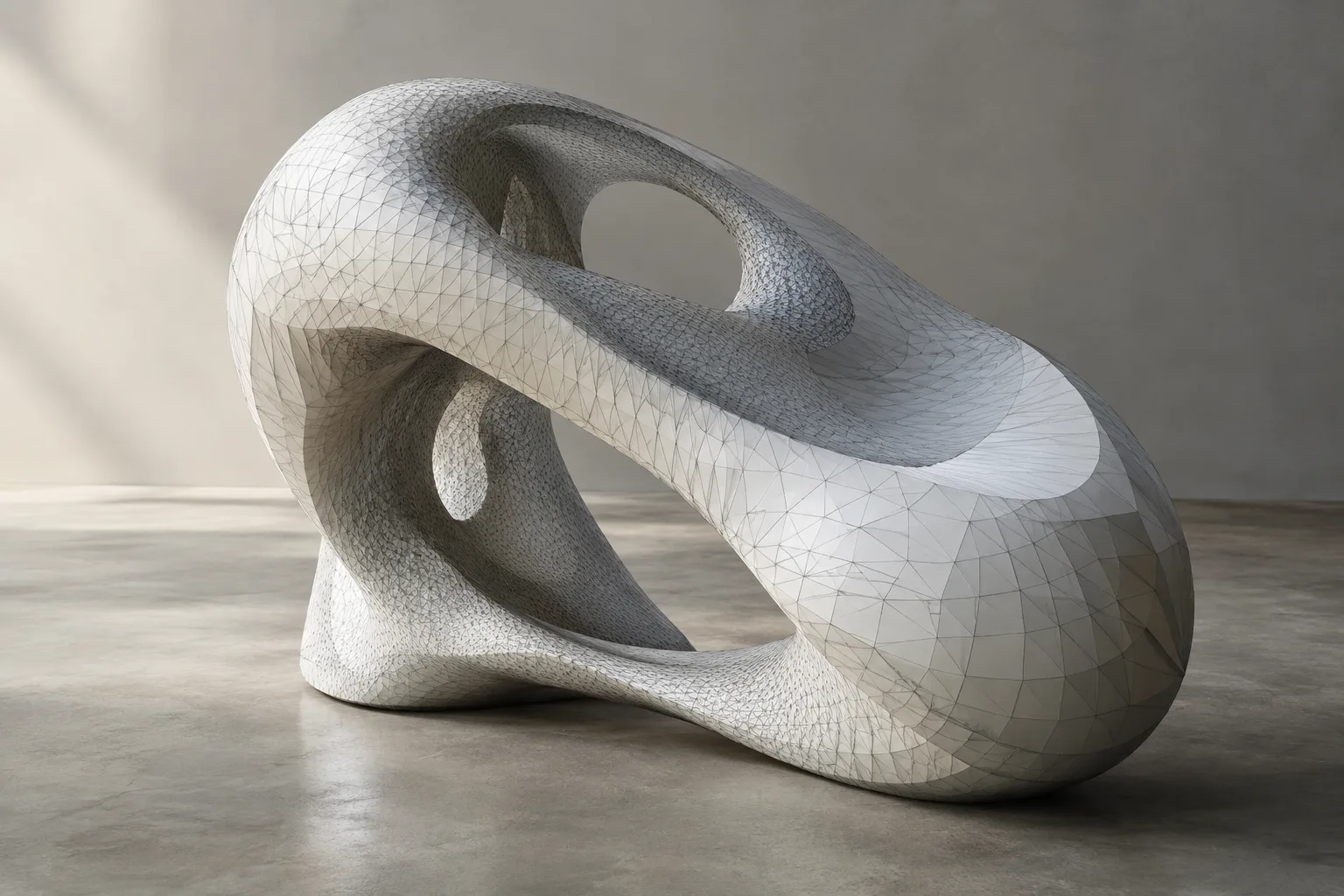
باختصار
- ينشئ Voxel Remesh شبكة manifold جديدة انطلاقًا من حجم الشبكة الحالية.
- يساعد الحجم الأصغر للـvoxel على الحفاظ على التفاصيل، لكنه ينتج طوبولوجيا أكثر كثافة.
- تؤدي عملية Remesh إلى فقدان طبقات بيانات كائن الشبكة المرتبطة بالشبكة الأصلية.
- يمكن إسقاط بيانات Paint Mask وFace Sets وColor Attributes مجددًا على الشبكة الجديدة باستخدام الخيارات المناسبة.
ما الذي ستتعلمه في هذا الدليل؟
Voxel Remesh أداة في Blender تُستخدم لإعادة إنشاء سطح نموذج. وهي تعتمد على حجم الشبكة الحالية وتنتج شبكة manifold جديدة. ولا تقتصر هذه العملية على إعداد تظليل يغيّر مظهر الكائن على الشاشة؛ إذ يُعاد بناء هندسة الشبكة. لذلك ينبغي تقييم أثرها في الطوبولوجيا والبيانات المرتبطة بالشبكة المصدر قبل تنفيذها.
ستتعرف في هذا الدليل إلى مكان إعدادات Remesh، وتأثير حجم الـvoxel في الهندسة، ووظيفة الخيارات الإضافية. كما سنتناول الحالات التي يُستحسن فيها توخي الحذر عند استخدام الأداة في أعمال العمارة والتصميم الداخلي والتصور المعماري (archviz). ولأن دليل Blender لا يوصي بقيمة مثالية محددة لحجم الـvoxel، سنشرح نتائج الإعدادات بدلًا من اقتراح رقم واحد.
المتطلبات والتحقق قبل التنفيذ
لا تحدد المصادر في Blender Manual متطلبات لإصدار معين من Blender أو لحساب أو اشتراك. توجد إعدادات الأداة ضمن قسم Remesh في Sculpt Mode. ووفقًا للدليل، يمكن الوصول إلى هذا القسم عبر Tool Settings في منطقة الترويسة أو عبر لوحة Tool في الشريط الجانبي. والاختصار الموثق لتنفيذ Remesh هو Ctrl-R.
قبل البدء، تحقّق من بيانات الشبكة التي ستُعاد معالجتها. لا يأخذ Voxel Remesh في الحسبان الهندسة التي تنشئها المعدّلات، أو shape keys، أو rigging. كما أنه لا يعمل مع Multiresolution Modifier. إذا كان شكل النموذج الظاهر على الشاشة يعتمد على هذه المصادر، فلا تفترض أن نتيجة Remesh ستشمل كل تفاصيل الشكل المعروض.
عند تنفيذ العملية، تُفقد طبقات بيانات كائن الشبكة المرتبطة بالشبكة الأصلية. ويشير الدليل أيضًا إلى وجود خيارات لإسقاط Paint Mask وFace Sets وColor Attributes مجددًا على الشبكة الجديدة. قد تساعد هذه الخيارات على نقل تلك البيانات، لكنها لا تلغي التحذير العام بشأن فقدان البيانات. عند العمل على نموذج مهم، يُنصح بالاحتفاظ بنسخة منفصلة من الملف المصدر لمقارنة التغييرات والحفاظ على إمكانية الرجوع.
كيفية تطبيق Voxel Remesh
حدّد النموذج والهدف. قيّم أولًا ما إذا كانت هناك حاجة فعلية إلى إعادة إنشاء هندسة الشبكة. ينتج Voxel Remesh هندسة جديدة، لذا فالأمر لا يعادل تغيير تظليل السطح. حدّد أيضًا البيانات التي ستحتاج إليها من النموذج في مراحل سير العمل اللاحقة.
افتح إعدادات Remesh. انتقل إلى Sculpt Mode وابحث عن قسم Remesh ضمن Tool Settings. أو استخدم قسم Remesh في لوحة Tool بالشريط الجانبي. ويرتبط الاختصار الموثق Ctrl-R أيضًا بعملية Remesh.
قيّم قيمة Voxel Size. يحدد هذا الإعداد حجم الـvoxels في فضاء الكائن ودقة الشبكة الجديدة. تساعد القيم الأصغر على الحفاظ على تفاصيل أدق، لكنها تجعل الطوبولوجيا الناتجة أكثر كثافة بكثير. في المثال الوارد في الدليل، تنتج قيمة 0,5 m رقعًا طوبولوجية بحجم يقارب 0,5 m عند تفعيل Preserve Volume. ولا ينبغي اعتبار هذا المثال قيمة موصى بها لكل نموذج.
اضبط الحجم في منفذ العرض. يمكن تغيير حجم الـvoxel في 3D Viewport باستخدام الاختصار R. أثناء الضبط، تظهر شبكة تفاعلية توضح حجم الـvoxel الناتج. يؤدي تقريب المؤشر من مركز الشبكة إلى تقليل الحجم، بينما يؤدي إبعاده عن المركز إلى زيادته. يتيح الضغط باستمرار على Shift ضبط القيمة بخطوات أصغر. عند استخدام هذه الطريقة، راقب تفاصيل السطح وكثافة الطوبولوجيا الناتجة معًا.
استخدم Sample Voxel Size عند الحاجة. يتيح هذا الخيار أخذ عينة من منطقة محددة في الشبكة لضبط حجم الـvoxel بما يطابق كثافة المضلعات بعد Remesh. وفي النماذج التي تضم مناطق بكثافات مختلفة، تحقّق من أن المنطقة التي أخذت منها العينة تمثل النتيجة المستهدفة.
قيّم خياري Adaptivity وFix Poles معًا. يقلل Adaptivity عدد الأوجه النهائي عبر تبسيط الهندسة في المناطق التي لا تحتاج إلى تفاصيل؛ وقد يؤدي هذا التبسيط إلى إنشاء أسطح مثلثة في بعض المواضع. وعندما تكون قيمة Adaptivity أكبر من صفر، يُعطّل Fix Poles. أما Fix Poles فيسعى إلى تحسين تدفق الطوبولوجيا، لكن ذلك قد يأتي على حساب الأداء. لذلك، لا ينبغي اختيار هذه الإعدادات بالاستناد إلى عدد المضلعات وحده.
تحقّق من الحجم والبيانات المراد نقلها. يتيح Preserve Volume للخوارزمية محاولة الحفاظ على حجم الشبكة الأصلية. وقد يزيد ذلك مدة المعالجة تبعًا لتعقيد النموذج. ويمكن استخدام خيارات Paint Mask وFace Sets وColor Attributes لإسقاط البيانات المعنية مجددًا على الشبكة الجديدة. وإلى جانب التحقق من خيارات النقل هذه، ضع في الحسبان أن طبقات بيانات كائن الشبكة الأخرى ستُفقد أثناء العملية.
افحص النتيجة. بعد اكتمال Remesh، تحقّق من الهندسة الجديدة ومن طريقة تظليل السطح. تتكون شبكات Blender من مكونات vertex وedge وface؛ كما تؤثر normals السطح في تفاعل الضوء مع السطح وفي التظليل. لذا لا تقيّم النتيجة استنادًا إلى المظهر العام في viewport وحده. افحص الهندسة والتظليل كلًّا على حدة وفقًا لغرض الاستخدام.
أخطاء شائعة
تقليل حجم الـvoxel أكثر من اللازم: قد يساعد الحجم الأصغر للـvoxel على الحفاظ على التفاصيل، لكنه ينتج طوبولوجيا أكثر كثافة. عند اختيار الإعداد، وازن بين الحاجة إلى التفاصيل وكثافة الهندسة الناتجة.
اعتبار العملية مرشحًا بصريًا لا يؤدي إلى فقدان البيانات: ينشئ Remesh شبكة جديدة، ويؤدي إلى فقدان طبقات بيانات كائن الشبكة المرتبطة بالشبكة الأصلية. ووجود خيارات لإسقاط بعض أنواع البيانات مجددًا لا يعني الحفاظ على الطبقات الأخرى.
افتراض نقل نتائج المعدّلات أو rigging: لا يأخذ Remesh في الحسبان الهندسة التي تنشئها المعدّلات، أو shape keys، أو rigging. كما أنه لا يعمل مع Multiresolution Modifier. تحقّق مسبقًا مما إذا كان النموذج يعتمد على هذه المكونات.
الاعتقاد بإمكانية استخدام Adaptivity وFix Poles معًا: يُعطّل Fix Poles عندما تكون قيمة Adaptivity أكبر من صفر. وازن بين هدف خفض عدد الأوجه والحاجة إلى تدفق طوبولوجي أفضل.
مكانة الأداة في سير عمل العمارة والتصميم الداخلي وarchviz
يمكن النظر في استخدام Voxel Remesh، خصوصًا مع الأشكال العضوية أو النحتية التي يُراد إعادة إنشاء هندستها. لكن لا ينبغي اعتباره خطوة تنظيف عامة تُطبّق على كل كائن في المشاريع المعمارية؛ بل يُستحسن اختباره بحذر على الأجزاء التي تحتاج فعلًا إلى إعادة المعالجة. وتبرز أهمية أن الأداة لا تأخذ المخرجات الناتجة عن المعدّلات أو shape keys أو rigging في الحسبان إذا كان سير العمل يعتمد على الشكل الظاهر للنموذج الناتج عن هذه العناصر.
بالنسبة إلى فرق التصميم الداخلي وarchviz، يُعد تأثير حجم الـvoxel في التفاصيل وكثافة الطوبولوجيا نقطة أساسية في اتخاذ القرار. لا تقدم المصادر متطلبات محددة للأجهزة أو قياسات للأداء، لذا لا يمكن وضع توقع دقيق لسرعة المعالجة. ومن الأساليب الأكثر حذرًا تجربة قيم مختلفة على نسخة منفصلة من النموذج، ثم تقييم الهندسة والبيانات التي ينبغي الحفاظ عليها والاستخدام اللاحق للمشهد معًا. ولا تتضمن المصادر معلومات عن تكلفة الترخيص أيضًا.
الخطوات التالية
بعد Remesh، تحقّق من ملاءمة الشبكة لغرض الاستخدام ومن تظليل السطح. يعرض التظليل المسطح أوجه Blender كلًّا على حدة، في حين ينشئ التظليل الناعم انتقالات سلسة بين المضلعات. وإلى جانب شكل السطح، افحص ما إذا كانت بيانات قد تحتاج إليها في المراحل التالية قد فُقدت. إذا كانت هناك طبقة بيانات ضرورية، فمن الأفضل العمل على نسخة منفصلة قبل العملية ومقارنة النتيجة بالنموذج المصدر.
المصدر والترخيص
تُرجم هذا الدليل وكيّف إلى التركية استنادًا إلى وثيقتي “Remesh” و“Mesh Structure” في Blender Manual. ونُشر المصدران بموجب ترخيص CC BY-SA 4.0.
المصادر
2 مصادرلا نعيد نشر نصوص المصادر؛ الاقتباسات القصيرة مشار إليها، وما تبقى ملخص وتعليق من إعدادنا.
قد يكون Voxel Remesh مفيدًا لفرق التصور التي ترغب في إعادة إنشاء هندسة النماذج ذات الأشكال العضوية أو النحتية. لكن لا ينبغي استخدامه كخطوة تنظيف عامة للشبكات في المشاهد المعمارية؛ بل يجب أخذ القيود المتعلقة بالمعدّلات وshape keys وrigging وMultiresolution Modifier في الحسبان منذ البداية.
بالنسبة إلى المكاتب والطلاب في تركيا، يتمثل النهج العملي في الاحتفاظ بنسخة من النموذج المصدر المهم وتجربة الأداة على نسخة أخرى. قد يحافظ حجم الـvoxel الأصغر على تفاصيل أكثر، لكنه قد يزيد كثافة الطوبولوجيا. لذلك ينبغي تقييم الاستخدام في المشهد والأداء على الأجهزة المتاحة إلى جانب النتيجة المرئية؛ فالمصادر لا تحدد متطلبات أجهزة أو معلومات عن التكلفة.
الأسئلة الشائعة
ما وظيفة Blender Voxel Remesh؟
ينشئ شبكة manifold جديدة اعتمادًا على حجم الشبكة الحالية. وتؤدي العملية إلى فقدان طبقات بيانات كائن الشبكة المرتبطة بالشبكة الأصلية.
ما الذي يتغير عند تقليل Voxel Size؟
يساعد الحجم الأصغر للـvoxel على الحفاظ على تفاصيل أدق، لكنه ينشئ طوبولوجيا أكثر كثافة.
هل يعمل Voxel Remesh مع المعدّلات وMultiresolution Modifier؟
لا يأخذ Remesh في الحسبان الهندسة التي تنشئها المعدّلات أو shape keys أو rigging. ووفقًا لدليل Blender، لا يعمل أيضًا مع Multiresolution Modifier.


