Kısaca
- Voxel Remesh, mevcut mesh’in hacminden yararlanarak yeni bir manifold mesh oluşturur.
- Küçük voxel boyutu ayrıntıların korunmasına yardımcı olurken daha yoğun bir topoloji üretir.
- Remesh işlemi özgün mesh ile ilişkili mesh nesne veri katmanlarını kaybettirir.
- Paint Mask, Face Sets ve Color Attributes verileri, ilgili seçenekler kullanılarak yeni mesh üzerine yeniden yansıtılabilir.
Bu rehberde ne öğreneceksiniz?
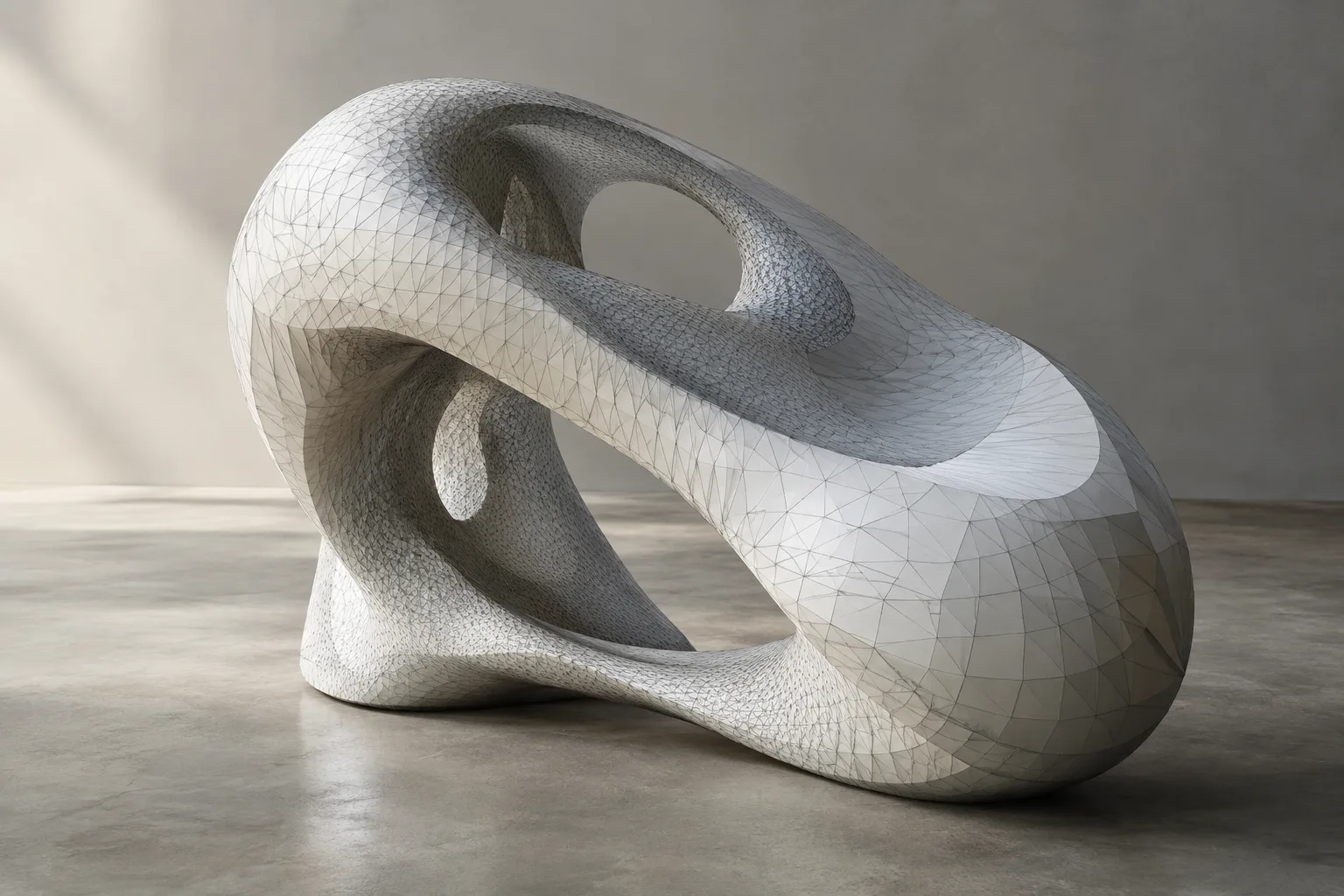
Voxel Remesh, bir modelin yüzeyini yeniden oluşturmak için kullanılan bir Blender aracıdır. Mevcut mesh’in hacmini temel alır ve yeni bir manifold mesh üretir. Bu işlem, yalnızca nesnenin ekrandaki görünüşünü değiştiren bir gölgelendirme ayarı değildir: mesh geometrisi yeniden kurulur. Bu nedenle topolojiye ve kaynak mesh’e bağlı verilere etkisini işlemden önce değerlendirmek gerekir.
Bu rehberde Remesh ayarlarının yerini, voxel boyutunun geometri üzerindeki etkisini ve ek seçeneklerin ne yaptığını bulacaksınız. Ayrıca mimarlık, iç mekân tasarımı ve archviz çalışmalarında bu aracı hangi durumlarda temkinli değerlendirebileceğinizi ele alacağız. Blender kılavuzu belirli bir ideal voxel değeri önermediği için burada tek bir sayı vermek yerine, ayarların sonuçlarını açıklıyoruz.
Gereksinimler ve işlem öncesi kontrol
Blender Manual’daki kaynaklar belirli bir Blender sürüm numarası, hesap veya abonelik gereksinimi belirtmiyor. Aracın ayarları Sculpt Mode içindeki Remesh bölümünde bulunuyor. Kılavuza göre bu bölüme üst bilgi alanındaki Tool Settings üzerinden veya kenar çubuğundaki Tool panelinden erişilebiliyor. Remesh işlemi için belgelenen kısayol Ctrl-R.
Başlamadan önce hangi mesh verisinin yeniden işleneceğini kontrol edin. Voxel Remesh, değiştiricilerin oluşturduğu geometriyi, shape key’leri ya da rigging’i hesaba katmıyor. Ayrıca Multiresolution Modifier ile çalışmıyor. Ekranda görünen modelin biçimi bu kaynaklara bağlıysa, Remesh sonucunun ekrandaki tüm biçimi kapsayacağını varsaymayın.
İşlem yapıldığında özgün mesh ile ilişkili mesh nesne veri katmanları kaybolur. Kılavuz, Paint Mask, Face Sets ve Color Attributes için yeni mesh üzerine yeniden yansıtma seçenekleri bulunduğunu da belirtiyor. Bu seçenekler söz konusu verilerin aktarımına yardımcı olabilir; ancak genel veri kaybı uyarısını ortadan kaldırmaz. Önemli bir modelde çalışırken kaynak dosyanın ayrı bir kopyasını saklamak, değişiklikleri karşılaştırmak ve geri dönüş olanağını korumak için önerilebilir.
Voxel Remesh nasıl uygulanır?
Modeli ve hedefi belirleyin. Önce mesh geometrisinin gerçekten yeniden oluşturulmasının gerekip gerekmediğini değerlendirin. Voxel Remesh yeni geometri ürettiği için bu işlem, yüzey gölgelendirmesini değiştirmekle aynı değildir. Modelin devam eden iş akışında hangi verilerinin gerekli olduğunu da belirleyin.
Remesh ayarlarını açın. Sculpt Mode’a geçin ve Tool Settings içindeki Remesh bölümünü bulun. Alternatif olarak kenar çubuğunda Tool panelindeki Remesh bölümünü kullanın. Belgelenen Ctrl-R kısayolu da Remesh işlemiyle ilişkilidir.
Voxel Size değerini değerlendirin. Bu ayar, voxellerin nesne uzayındaki boyutunu ve yeni mesh’in çözünürlüğünü belirler. Daha küçük değerler daha ince ayrıntıların korunmasına yardımcı olur; bunun karşılığında ortaya çıkan topoloji çok daha yoğun hâle gelir. Kılavuzdaki örnekte 0,5 m değeri, Preserve Volume açıkken yaklaşık 0,5 m boyutlarında topolojik yamalar oluşturur. Bu örnek, her model için önerilen bir değer olarak değerlendirilmemelidir.
Görünüm alanında boyutu ayarlayın. 3D Viewport’ta R kısayoluyla voxel boyutu değiştirilebilir. Ayarlama sırasında sonuçtaki voxel boyutunu gösteren etkileşimli bir ızgara görünür. İmleci ızgaranın merkezine yaklaştırmak boyutu azaltır; merkezden uzaklaştırmak artırır. Shift tuşunu basılı tutmak, değeri daha küçük artışlarla ayarlamaya imkân verir. Bu yöntemi kullanırken hem yüzey ayrıntısına hem de oluşan topolojinin yoğunluğuna bakın.
İhtiyaç varsa Sample Voxel Size’ı kullanın. Bu seçenek, mesh’in belirli bir bölgesini örnek alarak remesh sonrasındaki poligon yoğunluğunu eşleştirmek üzere voxel boyutunu ayarlamaya yarar. Farklı yoğunlukta bölgeler içeren modellerde, örneklenen alanın hedeflenen sonucu temsil edip etmediğini kontrol edin.
Adaptivity ve Fix Poles seçeneklerini birlikte düşünün. Adaptivity, ayrıntının gerekmediği bölgelerde geometriyi sadeleştirerek son yüz sayısını düşürür; bu sadeleştirme bazı yüzeylerde üçgenleme oluşturabilir. Adaptivity sıfırdan büyük olduğunda Fix Poles devre dışı kalır. Fix Poles ise daha iyi topoloji akışı sağlamaya çalışır, ancak bunun performans maliyeti olabilir. Dolayısıyla bu ayarlar, yalnızca poligon sayısına bakılarak seçilmemelidir.
Hacmi ve aktarılacak verileri kontrol edin. Preserve Volume, algoritmanın özgün mesh’in hacmini korumaya çalışmasını sağlar. Modelin karmaşıklığına bağlı olarak işlem süresini artırabilir. Paint Mask, Face Sets ve Color Attributes seçenekleri, ilgili verilerin yeni mesh’e yeniden yansıtılması için kullanılabilir. Bu aktarım seçeneklerini kontrol etmenin yanı sıra, diğer mesh nesne veri katmanlarının işlemle kaybolacağını hesaba katın.
Sonucu inceleyin. Remesh tamamlandığında yeni geometriyi ve yüzeyin nasıl gölgelendiğini kontrol edin. Blender mesh’leri vertex, edge ve face bileşenlerinden oluşur; yüzey normalleri de ışığın yüzeyle etkileşimini ve gölgelendirmeyi etkiler. Bu nedenle sonucu yalnızca viewport’taki genel görünüşe göre değerlendirmeyin. Kullanım amacına göre geometriyi ve gölgelendirmeyi ayrı ayrı inceleyin.
Sık yapılan hatalar
Voxel boyutunu gereğinden fazla küçültmek: Daha küçük voxel boyutu ayrıntıların korunmasına yardımcı olabilir, ancak daha yoğun topoloji doğurur. Ayarı seçerken ayrıntı ihtiyacıyla ortaya çıkan geometri yoğunluğunu birlikte değerlendirin.
İşlemi veri kaybı yaratmayan bir görünüm filtresi sanmak: Remesh yeni mesh oluşturur ve özgün mesh’le bağlantılı mesh nesne veri katmanlarını kaybettirir. Bazı veri türleri için yeniden yansıtma seçenekleri bulunması, diğer katmanların korunacağı anlamına gelmez.
Değiştirici veya rigging sonucunun aktarılacağını varsaymak: Remesh, değiştiricilerin ürettiği geometriyi, shape key’leri ve rigging’i dikkate almaz. Multiresolution Modifier ile de çalışmaz. Modelin bu bileşenlere bağımlı olup olmadığını önceden kontrol edin.
Adaptivity ile Fix Poles’ı aynı anda kullanabileceğini düşünmek: Adaptivity sıfırdan büyük olduğunda Fix Poles devre dışı kalır. Yüz sayısını azaltma hedefiyle topoloji akışı ihtiyacını beraber gözden geçirin.
Mimarlık, iç mekân ve archviz iş akışındaki yeri
Voxel Remesh, özellikle geometrisi yeniden oluşturulacak organik veya heykelsi formlarda değerlendirilebilir. Mimari projelerde her nesneye uygulanacak genel bir temizlik adımı olarak düşünülmemeli; yalnızca yeniden işlenmesi gereken parçalar üzerinde kontrollü biçimde denenmelidir. Modelin değiştirici, shape key veya rigging sonucu görünür hâle gelen biçimine bağlı bir iş akışı varsa aracın bu çıktıları hesaba katmadığı önem kazanır.
İç mimarlık ve archviz ekipleri için voxel boyutunun ayrıntı ile topoloji yoğunluğu arasındaki etkisi temel karar noktasıdır. Kaynaklar belirli bir donanım gereksinimi veya performans ölçümü vermiyor; bu nedenle işlem hızına dair kesin bir beklenti oluşturmak mümkün değil. Farklı değerleri ayrı bir model kopyasında deneyip geometriyi, korunması gereken verileri ve sahnenin sonraki kullanımını birlikte değerlendirmek daha temkinli bir yaklaşımdır. Kaynaklarda lisans maliyeti hakkında da bilgi bulunmuyor.
Sonraki adımlar
Remesh sonrasında mesh’in kullanım amacına uygun olup olmadığını ve yüzey gölgelendirmesini kontrol edin. Blender’da düz gölgelendirme yüzleri ayrı ayrı gösterirken, pürüzsüz gölgelendirme poligonlar arasında yumuşak geçişler oluşturabilir. Yüzey biçiminin yanı sıra, sonraki aşamalarda gerekli olabilecek verilerin kaybolup kaybolmadığını da inceleyin. Gerekli bir veri katmanı varsa, işlem öncesinde ayrı kopya üzerinde çalışmak ve sonucu kaynak modelle karşılaştırmak yerinde olur.
Kaynak ve lisans
Bu rehber, Blender Manual’daki “Remesh” ve “Mesh Structure” belgelerinden Türkçeye çevrilip uyarlanmıştır. Her iki kaynak da CC BY-SA 4.0 lisansıyla yayımlanmıştır.
Sık sorulan sorular
Blender Voxel Remesh ne yapar?
Mevcut mesh’in hacmini temel alarak yeni bir manifold mesh oluşturur. İşlem, özgün mesh ile ilişkili mesh nesne veri katmanlarını kaybettirir.
Voxel Size küçültülürse ne değişir?
Daha küçük voxel boyutu daha ince ayrıntıların korunmasına yardımcı olur, ancak daha yoğun bir topoloji oluşturur.
Voxel Remesh değiştiricilerle ve Multiresolution Modifier ile çalışır mı?
Remesh, değiştiricilerin oluşturduğu geometriyi, shape key’leri ve rigging’i dikkate almaz. Blender kılavuzuna göre Multiresolution Modifier ile de çalışmaz.
Kaynaklar
2 kaynakKaynak metinler yeniden yayımlanmaz; kısa alıntılar tırnak içinde verilir, geri kalanı özgün özet ve yorumdur.
Voxel Remesh, organik veya heykelsi biçimli modellerin geometrisini yeniden oluşturmak isteyen görselleştirme ekipleri için işe yarayabilir. Ancak mimari sahnelerde genel amaçlı bir mesh temizleme adımı gibi kullanılmamalı; değiştiriciler, shape key’ler, rigging ve Multiresolution Modifier ile ilgili sınırlamalar baştan hesaba katılmalı.
Türkiye’deki ofisler ve öğrenciler için en pratik yaklaşım, önemli kaynak modeli koruyup kopya üzerinde deneme yapmak. Küçük voxel boyutu daha fazla ayrıntıyı korurken topolojiyi yoğunlaştırabilir. Bu nedenle görsel sonuçla birlikte sahne kullanımını ve mevcut donanımdaki performansı da değerlendirmek gerekir; kaynaklar belirli donanım gereksinimi veya maliyet bilgisi vermiyor.



Yorumlar 0