باختصار
- يُفعّل كائن Flow من Properties > Physics > Fluid، ثم يُضبط نوعه على Flow.
- يضيف Inflow التدفق، بينما يزيل Outflow التدفق؛ أما Geometry فيستخدم المناطق الداخلية للكائن بوصفها سائلًا.
- يساعد Sampling Substeps على تقليل فجوات الانبعاث من المصادر سريعة الحركة.
- توفر أنواع التخزين المؤقت خيارات لحساب المحاكاة أثناء التشغيل أو على مراحل أو باستخدام أداة واحدة.
ما الذي ستتعلمه في هذا الدليل؟
نتناول في هذا الدليل كيفية تحديد وظيفة كائن Flow في محاكاة السوائل في Blender، والتعرّف إلى الإعدادات الأساسية للتحكم في انبعاث الدخان والنار، وحفظ النتيجة المحسوبة في ذاكرة التخزين المؤقت. يمكن لكائن مصدر السائل أن يضيف تدفقًا، مثل صنبور، أو يزيله، مثل مصرف، أو يستخدم هندسته نفسها سائلًا في المحاكاة. ويتوقف اختيار السلوك على التأثير المطلوب في المشهد.
يقتصر هذا الشرح على إعدادات Flow وCache الواردة في دليل Blender 5.2 LTS. والهدف ليس تقديم وصفة لإعداد المحاكاة كاملة من البداية إلى النهاية، بل توضيح الخيارات المهمة لضمان عمل كائن المصدر على النحو الصحيح وحفظ الحساب بطريقة يسهل إدارتها.
المتطلبات والتحضير
المرجع المستخدم هو دليل Blender 5.2 LTS. ولا تذكر صفحات الدليل المتاحة الحد الأدنى من مواصفات الأجهزة أو اشتراط وجود حساب لإجراء الحسابات. لذلك لا ينبغي افتراض متطلبات محددة لبطاقة الرسوميات أو الذاكرة أو الحساب. ويشير الدليل إلى أن محاكاة السوائل تتطلب قدرة حوسبة ووقتًا، ويوصي بتخصيص وقت كافٍ للتخزين المؤقت وفقًا للمشهد.
ينبغي أن يحتوي المشهد على كائن domain وكائن Flow يقع ضمن حدوده. وفقًا للدليل، يجب أن يكون كائن Flow داخل الصندوق المحيط (Bounding Box) لـ domain. جهّز كائن mesh لاستخدامه مصدرًا للتدفق، ثم حدّد خياري Flow Type وFlow Behavior بحسب التأثير المطلوب، مثل السائل أو الدخان أو النار.
1. إعداد كائن Flow
حدّد كائن mesh الذي تريد استخدامه مصدرًا للتدفق. أضف في Properties > Physics خاصية Fluid، واضبط خيار Type على Flow. يحوّل هذا الإعداد الكائن إلى أحد مصادر محاكاة السوائل. تأكد من وجوده داخل الصندوق المحيط لـ domain، إذ قد لا يعمل المصدر الموجود خارجه كما هو متوقع.
بعد ذلك، اختر Flow Type:
Smoke: ينتج الدخان فقط.
Fire + Smoke: ينتج النار والدخان معًا.
Fire: ينتج النار فقط.
Liquid: ينتج تدفقًا سائلًا.
أما Flow Behavior فيحدد ما يفعله المصدر في المحاكاة. يضيف Inflow السائل باستمرار، ويمكن تصوره مثل مخرج ماء أو مصدر نار. ويزيل Outflow من domain السائل الذي يدخل الصندوق المحيط الخاص به. أما عند اختيار Geometry، فتُستخدم المناطق الواقعة داخل حدود domain من الكائن كسائل مباشرةً. ويمكن استخدام عدة كائنات سائلة مع Geometry؛ لكن يجب أن تتجه اتجاهات الأسطح إلى الخارج.
2. ضبط الانبعاث والحركة
استخدم إعداد Use Flow لتشغيل إضافة المصدر للتدفق أو إيقافها خلال الرسوم المتحركة. إذا تحرك المصدر بسرعة، ففكّر في زيادة قيمة Sampling Substeps لتقليل الفجوات التي قد تظهر أثناء الانبعاث. تُطبّق هذه الخطوات الفرعية في خطوات المحاكاة، لا في كل إطار؛ ويتحكم adaptive time stepping في عدد خطوات المحاكاة.
تتوفر أيضًا خيارات Smoke Color وDensity وInitial Temperature التي تؤثر في مظهر الدخان. يتحكم Density في كمية الدخان الناتجة في كل مرة. ويحدد Initial Temperature مقدار اختلاف حرارة الدخان المنبعث عن درجة الحرارة المحيطة في domain؛ ويتوقف تأثيره على إعداد Heat Buoyancy في domain. راجع أيضًا خيار Absolute Density بحسب المشهد، إذ يغيّر طريقة تراكم الدخان أو النار في منطقة المصدر.
عند الانبعاث من mesh المصدر، يمكن استخدام خيار Mesh في إعداد Flow Source. يحدد Surface Emission الانبعاث ضمن مسافة voxel معيّنة من سطح mesh، وقد تختلف النتيجة تبعًا لدقة domain. أما Volume Emission فيقتصر على النار أو الدخان. وقد يكون تقدير الانبعاث عبر الحجم صعبًا إذا لم يكن mesh manifold. لذلك ينبغي تقييم بنية mesh ودقة domain معًا عند استخدام هذه الخيارات.
إذا كان ينبغي نقل حركة المصدر إلى السائل، فعّل خيار Initial Velocity. تحدد قيمة Source العامل الذي تنتقل به سرعة المصدر إلى السائل؛ وتمثل القيمة 1 حركة بالسرعة نفسها. يضيف إعداد Normal سرعة على امتداد اتجاهات الأسطح. وفي mesh مغلق، تتجه الأسطح في اتجاهات مختلفة، لذا قد يتحرك الانبعاث في أكثر من اتجاه. وإذا كانت السرعة الابتدائية في اتجاه واحد مطلوبة، فإن استخدام مستوى مصدرًا أحد الخيارات الواردة في الدليل. ويمكن استخدام إعدادات Initial X وY وZ لتعريف سرعة إضافية في إحداثيات العالم.
3. اختيار نوع التخزين المؤقت وحساب المحاكاة
حدّد في لوحة Cache ضمن domain المجلد الذي ستُحفظ فيه المحاكاة وإطارَي البداية والنهاية. يقتصر الحساب على نطاق الإطارات هذا؛ لذا عدّل قيمة End إذا كانت المحاكاة ستستمر مدة أطول. اختر نوع التخزين المؤقت وفقًا لطريقة عملك:
Replay: تُخزّن المحاكاة مؤقتًا أثناء تشغيلها في منفذ العرض. ويجب أن يكون إعداد Playback Sync هو Play Every Frame.
Modular: يُجرى الحساب على مراحل باستخدام الأدوات الموجودة في اللوحات ذات الصلة.
All: تُحسب الإعدادات المحددة باستخدام أداة واحدة.
قد تستهلك عملية Bake وقتًا وقدرة حوسبة بحسب المشهد. إذا كانت هناك معدّلات على mesh، تُستخدم إعدادات العرض عند نقلها إلى محلّل السوائل؛ وقد تزيد الإعدادات العالية وقت الحساب واستهلاك الذاكرة. ويشير الدليل إلى إمكانية رفع الإعدادات لاحقًا للحصول على نتيجة أكثر واقعية عندما يكون الإعداد صحيحًا. لذلك فإن التحقق أولًا من ترتيب المشهد ثم رفع إعدادات الجودة يوفر تسلسل عمل أسهل للتحكم.
يمكن اختيار تنسيق Uni Cache أو OpenVDB لبيانات المحاكاة الحجمية، أي الشبكات والجسيمات. ويوفر OpenVDB خيارات الحفظ باستخدام Zip أو Blosc أو دون ضغط، إلى جانب مستويات الدقة Full وHalf وMini. وفقًا لدليل Blender، يكون Zip أبطأ من Blosc، بينما يستخدم Blosc ضغطًا متعدد الخيوط. يوفر Half دقة 16 بت، وFull دقة 32 بت؛ أما Mini فيستخدم 8 بت متى أمكن، وينتقل إلى 16 بت للبيانات التي لا تناسب ذلك. ضع احتياجات الإخراج ومساحة التخزين في الحسبان عند اختيار هذه الخيارات.
الأخطاء الشائعة والخطوات التالية
قد يؤدي وجود كائن Flow خارج حدود domain إلى عدم عمل المحاكاة بالشكل المتوقع. وقد يتسبب أيضًا توجّه اتجاهات الأسطح إلى الداخل عند استخدام سلوك Geometry في مشكلات. إذا ظهرت فجوات في الانبعاث من مصدر سريع الحركة، فتحقق من Sampling Substeps. وإذا لم يعمل التخزين المؤقت من نوع Replay، فتأكد من ضبط نمط Playback Sync على Play Every Frame.
عند تحديد مجلد التخزين المؤقت، تذكّر أنه يمكن إنشاء مجلدات منفصلة لأنواع بيانات المحاكاة المختلفة. يكتب خيار Resumable بيانات إضافية تتيح استكمال الحساب بعد إيقافه مؤقتًا؛ لكن الدليل لا يوصي بتفعيله في الحسابات عالية الدقة، إذ سيؤدي ذلك إلى كتابة مزيد من البيانات على محرك الأقراص. ويمكن إلغاء Bake All بعد بدء العملية بالضغط على Esc؛ لكن لا يمكن إيقافها مؤقتًا ثم استئنافها.
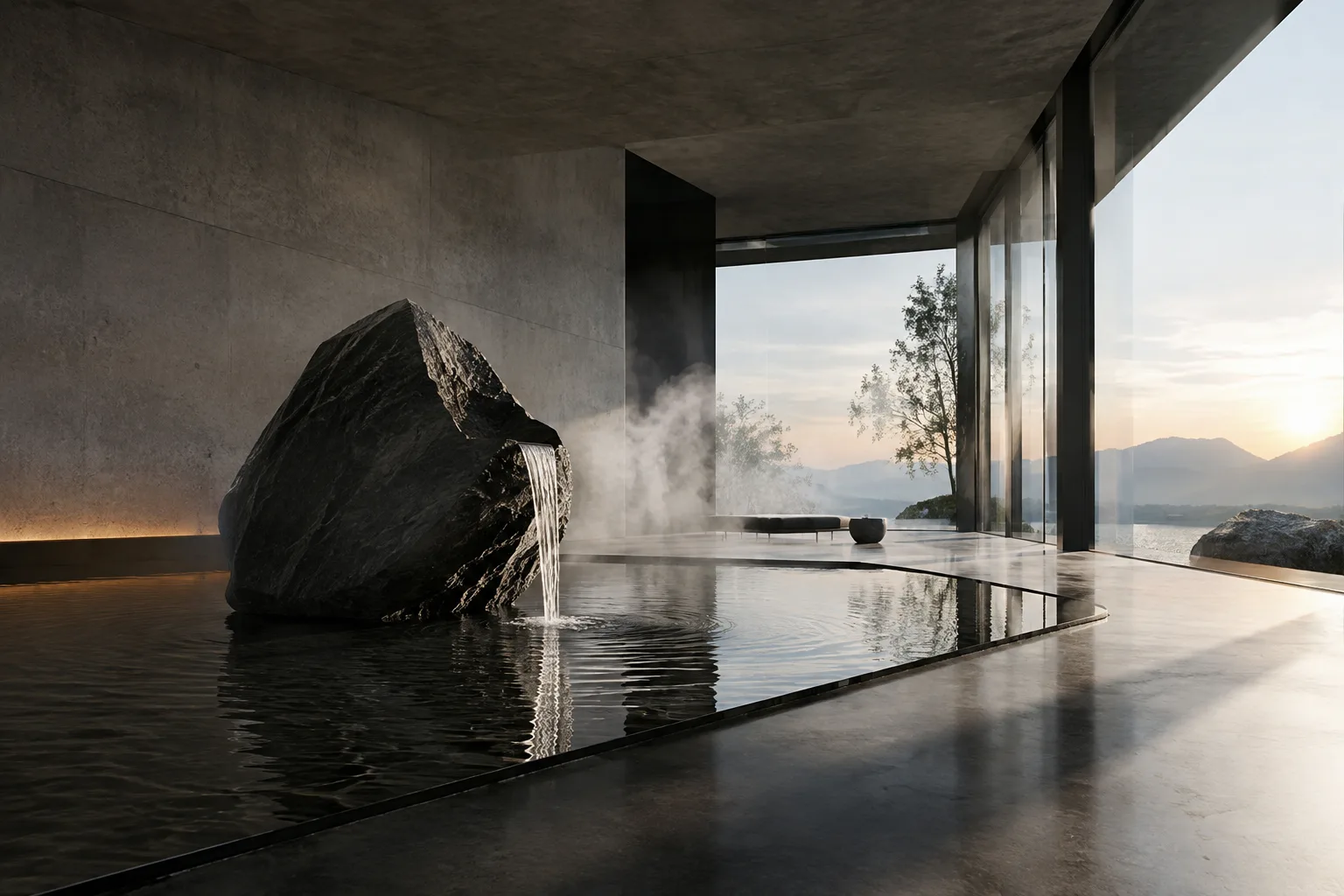
في مسارات عمل الهندسة المعمارية والتصميم الداخلي والتصور المعماري، يمكن استخدام هذه الإعدادات للتحكم في سلوك المصدر في مشاهد النوافير أو المسابح أو الأجواء المليئة بالدخان أو المشاهد التي تتضمن النار. وتؤثر خصوصًا في النتائج إعدادات الخطوات الفرعية وبنية الهندسة والتخزين المؤقت عند تحريك المصادر. وبما أن الدليل لا يحدد متطلبات الأجهزة بأرقام، قيّم وقت الحساب بالتجربة وفقًا للمشهد والإعدادات. ومن الخطوات العملية التالية إجراء اختبار حساب منخفض التكلفة أولًا، ثم رفع الدقة والإعدادات الأخرى عند الحاجة.
المصدر والترخيص
استند هذا المحتوى إلى أدلة Fluid وFlow وCache في Blender 5.2 LTS Manual. أدلة Blender مرخّصة بموجب CC BY-SA 4.0؛ وقد أُعيد تقديم المحتوى بعد تكييفه إلى التركية.
المصادر
3 مصادرلا نعيد نشر نصوص المصادر؛ الاقتباسات القصيرة مشار إليها، وما تبقى ملخص وتعليق من إعدادنا.
تكمن أهمية هذه الإعدادات لمكاتب الهندسة المعمارية والتصميم الداخلي في إمكانية التحكم بشكل مستقل في سلوك المصدر لكل تأثير سائل. وفي الرسوم المتحركة التي تتضمن دخانًا أو نارًا أو سوائل، تلبي خيارات Inflow وOutflow وGeometry احتياجات مختلفة للمشهد؛ ومن المهم خصوصًا الانتباه إلى حركة المصدر واتجاهات أسطح mesh.
أما النقطة الأساسية التي ينبغي للطلاب وفرق التصور في تركيا مراعاتها فهي وقت الحساب ومساحة التخزين المؤقت. لا يحدد الدليل الحد الأدنى لمواصفات الأجهزة أو تكلفة البرنامج، لذلك لا يمكن التوصية بنظام بعينه. ويُعد إجراء اختبار صغير أولًا، ثم رفع الجودة حسب الحاجة، نهجًا أكثر أمانًا. ومن المفيد أيضًا التحقق في بداية المشروع من شروط ترخيص المصادر ومدى توافقها مع إصدار Blender.
الأسئلة الشائعة
كيف تنشئ كائن Flow في Blender؟
أضف خاصية Fluid إلى كائن mesh مصدر التدفق من Properties > Physics، ثم اختر Flow في Type. يجب أن يكون الكائن داخل الصندوق المحيط لـ domain.
ما الفرق بين Inflow وOutflow في محاكاة السوائل في Blender؟
يضيف Inflow سائلًا إلى المحاكاة، بينما يزيل Outflow من domain السائل الذي يدخل الصندوق المحيط الخاص به.
ما الإعداد المطلوب لاستخدام التخزين المؤقت Replay في محاكاة السوائل في Blender؟
يجب ضبط نمط Playback Sync على Play Every Frame حتى يعمل نوع Replay. أما مع خيارات المزامنة الأخرى، فيوصي الدليل بالنظر في نوعي Modular أو All.