Коротко
- Объект Flow включается в Properties > Physics > Fluid, где для него задаётся тип Flow.
- Inflow добавляет жидкость, Outflow удаляет её, а Geometry использует внутренние области объекта как жидкость.
- Для быстро движущихся источников параметр Sampling Substeps помогает сократить разрывы в эмиссии.
- Тип кэша позволяет выбрать расчёт во время воспроизведения симуляции, поэтапный расчёт или расчёт одной командой.
Чему вы научитесь в этом руководстве?
В этом руководстве мы разберём, как назначить объекту Flow нужную роль в симуляции жидкости Blender, рассмотрим основные настройки эмиссии дыма и огня и узнаем, как кэшировать рассчитанный результат. Источник жидкости может непрерывно добавлять её, как кран, удалять, как слив, или использовать собственную геометрию как жидкость в симуляции. Выбор поведения зависит от эффекта, который требуется создать в сцене.
Материал ограничен настройками Flow и Cache, описанными в руководстве Blender 5.2 LTS. Цель — не дать пошаговую инструкцию по созданию симуляции от начала до конца, а объяснить важные параметры для корректной работы источника и удобного хранения результатов расчёта.
Требования и подготовка
В качестве источника используется руководство Blender 5.2 LTS. В предоставленных страницах руководства не указаны минимальные требования к оборудованию для расчётов или требования к учётной записи. Поэтому не следует предполагать, что нужна конкретная видеокарта, определённый объём памяти или учётная запись. В руководстве отмечается, что симуляция жидкости требует вычислительных ресурсов и времени; в зависимости от сцены необходимо выделить достаточно времени для кэширования.
В сцене должны быть объект domain и объект Flow, расположенный в его границах. Согласно руководству, объект Flow должен находиться внутри ограничивающей рамки (Bounding Box) domain. Подготовьте mesh-объект, который будет служить источником жидкости. В зависимости от требуемого эффекта — жидкости, дыма или огня — выберите параметры Flow Type и Flow Behavior.
1. Настройте объект Flow
Выберите mesh-объект, который будет источником жидкости. Добавьте физику Fluid в разделе Properties > Physics и задайте параметру Type значение Flow. Так объект станет одним из источников симуляции жидкости. Убедитесь, что он находится внутри ограничивающей рамки domain: источник за её пределами может работать не так, как ожидается.
Затем выберите Flow Type:
Smoke: создаёт только дым.
Fire + Smoke: создаёт огонь и дым.
Fire: создаёт только огонь.
Liquid: создаёт поток жидкости.
Параметр Flow Behavior определяет, как источник влияет на симуляцию. Inflow постоянно добавляет жидкость — например, так работает источник воды или огня. Outflow удаляет из domain жидкость, попадающую в собственную ограничивающую рамку объекта. При выборе Geometry области объекта, находящиеся внутри domain, напрямую используются как жидкость. Можно использовать несколько объектов жидкости с Geometry; при этом нормали поверхности должны быть направлены наружу.
2. Настройте эмиссию и движение
Используйте параметр Use Flow, чтобы включать и выключать добавление или удаление жидкости источником во время анимации. Если источник движется быстро, увеличьте значение Sampling Substeps, чтобы сократить возможные разрывы в эмиссии. Эти дополнительные шаги применяются не на каждом кадре, а на шагах симуляции; количество таких шагов контролируется функцией adaptive time stepping.
Для управления внешним видом дыма предусмотрены параметры Smoke Color, Density и Initial Temperature. Density определяет количество дыма, создаваемого за один раз. Initial Temperature задаёт, насколько температура образовавшегося дыма отличается от температуры окружающей среды в domain; эффект зависит от настройки Heat Buoyancy в domain. Также рассмотрите параметр Absolute Density, который влияет на то, как дым или огонь накапливается в области источника.
Для эмиссии из исходного mesh можно использовать параметр Mesh в настройках Flow Source. Surface Emission задаёт эмиссию в пределах определённого расстояния в вокселях от поверхности mesh; результат может меняться в зависимости от разрешения domain. Volume Emission применим только для огня или дыма. Если mesh не является manifold, эмиссия из объёма может давать трудно предсказуемые результаты. Поэтому при использовании этих параметров учитывайте и структуру mesh, и разрешение domain.
Если движение источника должно передаваться жидкости, включите Initial Velocity. Параметр Source задаёт коэффициент передачи скорости источника жидкости; значение 1 означает передачу скорости в том же масштабе. Настройка Normal добавляет скорость вдоль нормалей поверхности. Поскольку нормали замкнутого mesh направлены в разные стороны, эмиссия может происходить в нескольких направлениях. В качестве одного из вариантов для задания начальной скорости в одном направлении руководство предлагает использовать плоскость как источник. Параметры Initial X, Y и Z можно использовать для задания дополнительной скорости в мировых координатах.
3. Выберите тип кэша и рассчитайте симуляцию
В панели Cache объекта domain задайте каталог для хранения симуляции, а также начальный и конечный кадры. Расчёт ограничен этим диапазоном кадров; если симуляция должна длиться дольше, измените значение End. Выберите тип кэша в соответствии с рабочим процессом:
Replay: кэширование происходит во время воспроизведения симуляции в 3D Viewport. Для этого Playback Sync должен иметь значение Play Every Frame.
Modular: расчёт выполняется поэтапно с помощью инструментов в соответствующих панелях.
All: расчёт выполняется одной командой с выбранными настройками.
В зависимости от сцены Bake может потребовать времени и вычислительных ресурсов. Если на mesh есть модификаторы, при передаче данных симулятору жидкости используются настройки рендеринга; высокие значения могут увеличить время расчёта и расход памяти. В руководстве отмечается, что после проверки корректности настройки параметры можно повысить для получения более реалистичного результата. Поэтому более управляемый рабочий процесс — сначала проверить организацию сцены, а затем повышать настройки качества.
Для данных объёмной симуляции — сеток и частиц — можно выбрать формат Uni Cache или OpenVDB. Для OpenVDB доступны варианты записи Zip, Blosc или без сжатия, а также уровни точности Full, Half и Mini. Согласно руководству Blender, Zip работает медленнее, чем Blosc; Blosc использует многопоточную компрессию. Half обеспечивает точность 16 бит, Full — 32 бита, а Mini по возможности использует 8 бит; для данных, которые не подходят для такого формата, применяется 16 бит. При выборе настроек учитывайте требования к результату и объём хранилища.
Типичные ошибки и дальнейшие шаги
Если объект Flow находится за пределами domain, симуляция может работать не так, как ожидается. Проблемы также могут возникнуть, если нормали поверхности при использовании Geometry направлены внутрь. Если у быстро движущегося источника появляются разрывы в эмиссии, проверьте Sampling Substeps. Если кэш Replay не работает, убедитесь, что для Playback Sync выбран режим Play Every Frame.
При выборе каталога для кэша учитывайте, что для разных типов данных симуляции можно создать отдельные папки. Параметр Resumable записывает дополнительные данные, позволяющие продолжить приостановленный расчёт; при расчётах с высоким разрешением на диск будет записываться больше данных, поэтому руководство рекомендует не включать эту опцию. Запущенный процесс Bake All можно отменить клавишей Esc; приостановить и продолжить его нельзя.
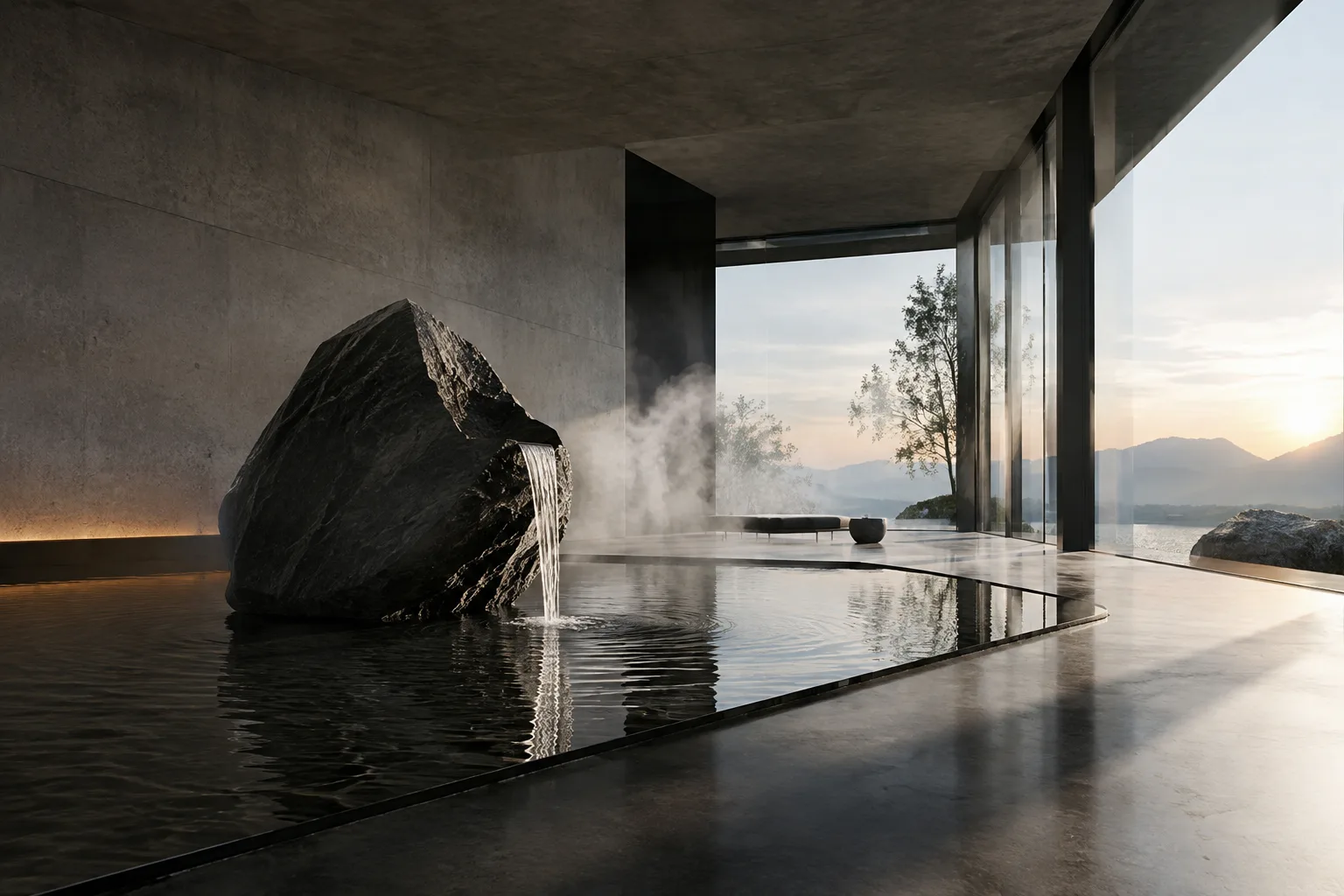
В рабочих процессах архитектуры, дизайна интерьеров и archviz эти настройки помогают управлять поведением источников в сценах с фонтанами, бассейнами, дымной атмосферой или огнём. На результат особенно влияют настройки движущихся источников, геометрии и кэша. Поскольку в руководстве не приводятся конкретные требования к оборудованию, оценивайте время расчёта экспериментально, исходя из сцены и настроек. Практичный следующий шаг — сначала выполнить тестовый расчёт с низкими затратами, а затем при необходимости повысить разрешение и другие параметры.
Источник и лицензия
Материал основан на руководствах Fluid, Flow и Cache из Blender 5.2 LTS Manual. Руководства Blender распространяются по лицензии CC BY-SA 4.0; материал адаптирован и изложен на турецком языке.
Источники
Источников: 3Тексты источников не перепечатываются; короткие цитаты отмечены, остальное — наш пересказ и комментарий.
Для архитектурных и интерьерных студий ценность этих настроек заключается в том, что они позволяют отдельно управлять поведением источника для каждого эффекта жидкости. В анимациях с дымом, огнём или жидкостью варианты Inflow, Outflow и Geometry отвечают разным требованиям сцены; особенно важно не упускать из виду движение источника и нормали mesh.
Для студентов и команд визуализации в Турции ключевыми факторами остаются время расчёта и объём места для кэша. Поскольку в руководстве не указаны минимальные требования к оборудованию или стоимость программного обеспечения, рекомендовать конкретную систему невозможно. Более безопасный подход — сначала провести небольшой тест, а затем повышать качество по необходимости. Кроме того, в начале проекта полезно проверить лицензионные условия исходных материалов и их совместимость с версией Blender.
Частые вопросы
Как создать объект Flow в Blender?
Добавьте физику Fluid к mesh-объекту — источнику жидкости — в разделе Properties > Physics, затем выберите Flow для параметра Type. Объект должен находиться внутри ограничивающей рамки domain.
В чём разница между Inflow и Outflow в симуляции жидкости Blender?
Inflow добавляет жидкость в симуляцию. Outflow удаляет из domain жидкость, попавшую в собственную ограничивающую рамку.
Какая настройка нужна для кэша Replay в симуляции жидкости Blender?
Чтобы работал тип Replay, для Playback Sync необходимо выбрать режим Play Every Frame. Для других вариантов синхронизации руководство рекомендует рассмотреть тип Modular или All.