Qısaca
- Flow obyekti Properties > Physics > Fluid bölməsindən aktivləşdirilir və Flow növünə təyin olunur.
- Inflow axın əlavə edir, Outflow axını aradan qaldırır; Geometry isə obyektin daxili hissələrini maye kimi istifadə edir.
- Sürətlə hərəkət edən mənbələrdə Sampling Substeps emissiya boşluqlarını azaltmağa kömək edir.
- Keş növü simulyasiyanı oynadarkən, mərhələlərlə və ya vahid alətlə hesablamaq seçimləri təklif edir.
Bu təlimdə nə öyrənəcəksiniz?
Bu bələdçidə Blender-də maye simulyasiyasında Flow obyektinin rolunu müəyyənləşdirməyi, tüstü və alov emissiyasını idarə edən əsas parametrləri tanımağı, həmçinin hesablanmış nəticəni keşə yazmağı nəzərdən keçiririk. Maye mənbə obyekti kran kimi axın əlavə edə, kanalizasiya çıxışı kimi axını aradan qaldıra və ya öz həndəsəsini simulyasiyada maye kimi istifadə edə bilər. Hansı davranışın seçiləcəyi səhnədə yaratmaq istədiyiniz effektdən asılıdır.
Buradakı izah Blender 5.2 LTS təlimatında açıqlanan Flow və Cache parametrləri ilə məhdudlaşır. Məqsəd simulyasiyanı başdan sona quran resept verməkdən çox, mənbə obyektinin düzgün işləməsi və hesablamanın idarəolunan şəkildə saxlanması üçün vacib seçimləri izah etməkdir.
Tələblər və hazırlıq
İstinad kimi Blender 5.2 LTS təlimatı götürülüb. Təqdim olunan təlimat səhifələrində hesablama üçün minimal avadanlıq tələbləri və ya istifadəçi hesabı şərti göstərilmir. Buna görə konkret videokart, yaddaş həcmi və ya hesab tələbi fərz edilməməlidir. Təlimatda qeyd olunur ki, maye simulyasiyası hesablama gücü və vaxt tələb edir; səhnədən asılı olaraq keş üçün kifayət qədər vaxt ayırmaq tövsiyə edilir.
Səhnədə bir domain obyekti və onun sərhədləri daxilində yerləşən Flow obyekti olmalıdır. Təlimata görə Flow obyekti domain-in sərhəd qutusunun (Bounding Box) daxilində yerləşməlidir. Maye mənbəyi kimi istifadə etmək üçün mesh obyekti hazırlayın. Hədəflənən effektdən — maye, tüstü və ya alovdan — asılı olaraq Flow Type və Flow Behavior seçimlərini müəyyənləşdirəcəksiniz.
1. Flow obyektini təyin edin
Maye mənbəyi kimi istifadə edəcəyiniz mesh obyektini seçin. Properties > Physics bölməsindən Fluid fizikasını əlavə edin və Type seçimini Flow olaraq təyin edin. Bu parametr obyekti maye simulyasiyasının mənbələrindən birinə çevirir. Obyektin domain-in sərhəd qutusu daxilində olduğuna əmin olun; kənarda qalan mənbə gözlənilən kimi işləməyə bilər.
Sonra Flow Type seçin:
Smoke: Yalnız tüstü yaradır.
Fire + Smoke: Həm alov, həm də tüstü yaradır.
Fire: Yalnız alov yaradır.
Liquid: Maye axını yaradır.
Flow Behavior mənbənin simulyasiyaya necə təsir etdiyini müəyyənləşdirir. Inflow maye əlavə edir; bunu, məsələn, su çıxışı və ya alov mənbəyi kimi təsəvvür etmək olar. Outflow öz sərhəd qutusuna daxil olan mayeni domain-dən çıxarır. Geometry seçildikdə obyektin domain sərhədləri daxilində qalan hissələri birbaşa maye kimi istifadə olunur. Geometry ilə bir neçə maye obyekti istifadə etmək mümkündür; bu üsulda səth normalları çölə yönəlməlidir.
2. Emissiyanı və hərəkəti tənzimləyin
Animasiya zamanı mənbə obyektin maye əlavə edib-çıxarmasını aktivləşdirmək və ya dayandırmaq üçün Use Flow parametrindən istifadə edin. Mənbə sürətlə hərəkət edirsə, emissiya zamanı yarana biləcək boşluqları azaltmaq üçün Sampling Substeps dəyərini artırmağı nəzərdən keçirin. Bu alt addımlar hər kadrda deyil, simulyasiya addımlarında tətbiq olunur; simulyasiya addımlarının sayı adaptive time stepping tərəfindən idarə edilir.
Tüstünün görünüşünə təsir edən Smoke Color, Density və Initial Temperature seçimləri də mövcuddur. Density bir dəfəyə yaradılacaq tüstünün miqdarını idarə edir. Initial Temperature yaradılan tüstünün temperaturunun domain-in mühit temperaturundan nə qədər fərqlənəcəyini müəyyən edir; onun təsiri domain-dəki Heat Buoyancy parametrindən asılıdır. Tüstü və ya alovun mənbə bölgəsində necə yığılmasını dəyişən Absolute Density seçimini də səhnəyə uyğun nəzərdən keçirin.
Mənbə mesh-dən emissiya üçün Flow Source parametrindəki Mesh seçimi istifadə oluna bilər. Surface Emission mesh səthindən müəyyən voxel məsafəsi daxilindəki emissiyanı təyin edir; nəticə domain-in ayırdetmə qabiliyyətindən asılı olaraq dəyişə bilər. Volume Emission yalnız alov və ya tüstü üçün keçərlidir. Mesh manifold deyilsə, həcm üzrə emissiyanı hesablamaq çətin nəticələr verə bilər. Buna görə bu seçimlərdən istifadə edərkən mesh quruluşunu və domain-in ayırdetmə qabiliyyətini birlikdə nəzərə alın.
Mənbənin hərəkətini mayeyə ötürmək lazımdırsa, Initial Velocity seçimini aktivləşdirin. Source dəyəri mənbənin sürətindən mayeyə ötürüləcək əmsalı müəyyən edir; 1 dəyəri eyni sürətlə hərəkəti ifadə edir. Normal parametri səth normalları boyunca sürət əlavə edir. Qapalı mesh-də normallar müxtəlif istiqamətlərə baxdığı üçün emissiya bir neçə istiqamətdə yayıla bilər. Başlanğıc sürətinin yalnız bir istiqamətdə olması tələb olunursa, təlimatda göstərilən seçimlərdən biri mənbə kimi müstəvidən istifadə etməkdir. Initial X, Y və Z parametrləri dünya koordinatlarında əlavə sürət təyin etmək üçün istifadə oluna bilər.
3. Keş növünü seçin və simulyasiyanı hesablayın
Domain-in Cache panelində simulyasiyanın saxlanacağı qovluğu, başlanğıc və bitiş kadrlarını müəyyənləşdirin. Hesablama bu kadr aralığı ilə məhdudlaşır; simulyasiya daha uzun davam edəcəksə, End dəyərini də buna uyğun dəyişin. Keş növünü iş üsulunuza əsasən seçin:
Replay: Simulyasiya görüntü sahəsində oynadılarkən keşə yazılır. Playback Sync parametrinin Play Every Frame olması tələb olunur.
Modular: Hesablama müvafiq panellərdəki alətlərlə mərhələlərə bölünərək aparılır.
All: Seçilmiş parametrlər vahid alətlə hesablanır.
Bake əməliyyatı səhnədən asılı olaraq vaxt və hesablama gücü tələb edə bilər. Mesh üzərində modifikatorlar varsa, onların maye həlledicisinə ötürülməsində render parametrlərindən istifadə olunur; yüksək parametrlər hesablama vaxtını və yaddaş istifadəsini artıra bilər. Təlimatda qeyd edilir ki, quraşdırma düzgün olduqda daha real nəticə əldə etmək üçün parametrləri sonradan artırmaq olar. Buna görə əvvəlcə səhnə quruluşunu yoxlamaq, sonra keyfiyyət parametrlərini artırmaq daha nəzarətli iş ardıcıllığı yaradır.
Həcm əsaslı simulyasiya məlumatları, yəni torlar və hissəciklər üçün Uni Cache və ya OpenVDB formatı seçilə bilər. OpenVDB-də Zip, Blosc və sıxılmasız saxlama seçimləri ilə Full, Half və Mini dəqiqlik səviyyələri mövcuddur. Blender təlimatına görə Zip, Blosc-dan daha yavaşdır; Blosc çoxaxınlı sıxılmadan istifadə edir. Half 16 bit, Full isə 32 bit dəqiqlik təklif edir; Mini mümkün olduqda 8 bitdən istifadə edir, uyğun olmayan məlumatlarda isə 16 bitə keçir. Bu seçimləri edərkən çıxış ehtiyacını və yaddaş sahəsini nəzərə alın.
Tez-tez rast gəlinən səhvlər və növbəti addımlar
Flow obyektinin domain sərhədlərindən kənarda qalması simulyasiyanın gözlənilən kimi işləməməsinə səbəb ola bilər. Geometry davranışında səth normallarının içəri yönəlməsi də problem yarada bilər. Sürətlə hərəkət edən mənbədə emissiya boşluqları yaranırsa, Sampling Substeps parametrini yoxlayın. Replay keşi işləmirsə, Playback Sync rejiminin Play Every Frame olaraq təyin edildiyini təsdiqləyin.
Keş qovluğunu müəyyənləşdirərkən simulyasiya məlumatlarının növləri üçün ayrıca qovluqlar yaradıla biləcəyini unutmayın. Resumable seçimi dayandırılmış hesablamanı davam etdirməyə imkan verən əlavə məlumatlar yazır; yüksək ayırdetmə qabiliyyətli hesablamalarda diskə daha çox məlumat yazılacağı üçün təlimat bu seçimi aktiv etməməyi tövsiyə edir. Bake All başladıldıqdan sonra Esc ilə ləğv edilə bilər; bu əməliyyatı dayandırıb sonra davam etdirmək mümkün deyil.
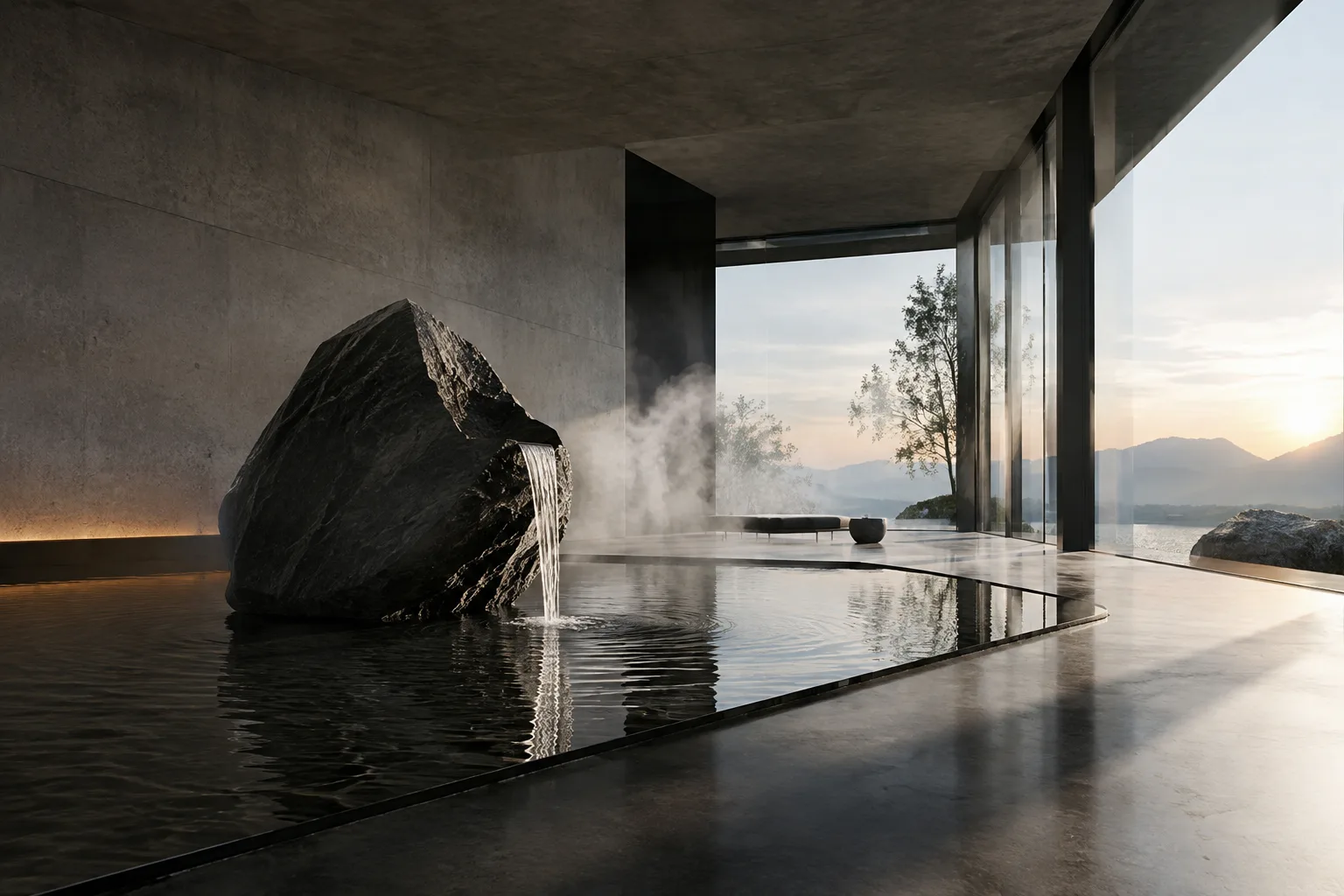
Memarlıq, interyer dizaynı və archviz iş axınlarında bu parametrlər fəvvarə, hovuz, tüstülü atmosfer və ya alov olan səhnələrdə mənbə davranışını idarə etmək üçün istifadə edilə bilər. Xüsusilə animasiyalı mənbələrdə alt addımlar, həndəsə quruluşu və keş parametrləri nəticəyə təsir edir. Avadanlıq tələbləri təlimatda rəqəmlərlə göstərilmədiyindən, hesablama vaxtını səhnəyə və parametrlərə uyğun sınaq apararaq qiymətləndirin. Əvvəlcə az resurs tələb edən test hesablaması aparmaq, sonra lazım gələrsə ayırdetmə qabiliyyətini və digər parametrləri artırmaq praktik növbəti addımdır.
Mənbə və lisenziya
Blender 5.2 LTS Manual daxilindəki Fluid, Flow və Cache təlimatları əsas götürülüb. Blender təlimatları CC BY-SA 4.0 lisenziyalıdır; məzmun Azərbaycan dilinə uyğunlaşdırılaraq yenidən təqdim edilib.
Mənbələr
3 mənbəMənbə mətnləri yenidən dərc edilmir; qısa sitatlar işarələnir, qalanı bizim xülasə və şərhimizdir.
Memarlıq və interyer dizaynı ofisləri üçün bu parametrlərin əsas üstünlüyü hər maye effekti üçün mənbə davranışını ayrıca idarə etmək imkanındadır. Tüstü, alov və ya maye olan animasiyalarda Inflow, Outflow və Geometry seçimləri müxtəlif səhnə ehtiyaclarına cavab verir; xüsusilə mənbənin hərəkətini və mesh normallarını diqqətdən qaçırmamaq lazımdır.
Türkiyədəki tələbələr və vizuallaşdırma komandaları üçün əsas məqam hesablama vaxtı və keş sahəsidir. Təlimatda minimal avadanlıq tələbi və ya proqram təminatının qiyməti göstərilmədiyindən konkret sistem tövsiyə etmək mümkün deyil. Əvvəlcə kiçik sınaq aparmaq, sonra ehtiyaca uyğun olaraq keyfiyyəti artırmaq daha etibarlı yanaşmadır. Həmçinin mənbələrin lisenziya şərtlərini və Blender versiyası ilə uyğunluğunu layihənin əvvəlində yoxlamaq faydalıdır.
Tez-tez verilən suallar
Blender-də Flow obyekti necə yaradılır?
Maye mənbəyi olan mesh obyektinə Properties > Physics bölməsindən Fluid fizikası əlavə edilir və Type seçimi Flow olaraq təyin olunur. Obyekt domain-in sərhəd qutusu daxilində olmalıdır.
Blender maye simulyasiyasında Inflow ilə Outflow arasındakı fərq nədir?
Inflow simulyasiyaya maye əlavə edir. Outflow isə öz sərhəd qutusuna daxil olan mayeni domain-dən çıxarır.
Blender maye simulyasiyasında Replay keşi üçün hansı parametr tələb olunur?
Replay növünün işləməsi üçün Playback Sync rejimi Play Every Frame olmalıdır. Digər sinxronizasiya seçimlərində təlimat Modular və ya All növünü nəzərdən keçirməyi tövsiyə edir.