باختصار
- يمكن استخدام إضافة Take Recorder بعد تفعيلها وإعادة تشغيل Unreal Engine.
- يمكن اختيار الممثلين في المشهد والكاميرات وLevel Sequence وجلسات Live Link كمصادر للتسجيل.
- يمكن تحرير التسجيلات في Sequencer وإنشاء لقطات متعددة للمشهد نفسه.
- يمكن نقل بيانات الحركة الواردة من مصادر خارجية إلى Unreal Engine عبر Live Link.
ما الذي ستتعلمه في هذا الدليل؟
Take Recorder أداة في Unreal Engine تتيح تسجيل حركة الممثلين وبيانات الكاميرا في المشهد، ثم تحريرها في Sequencer. يشرح هذا الدليل خطوات تفعيل الإضافة وإعداد لقطة جديدة وإضافة المصادر وبدء التسجيل وإيقافه. كما يوضح الحالات المناسبة لاستخدام Live Link والتنبيهات الأساسية التي قد تظهر أثناء التسجيل.
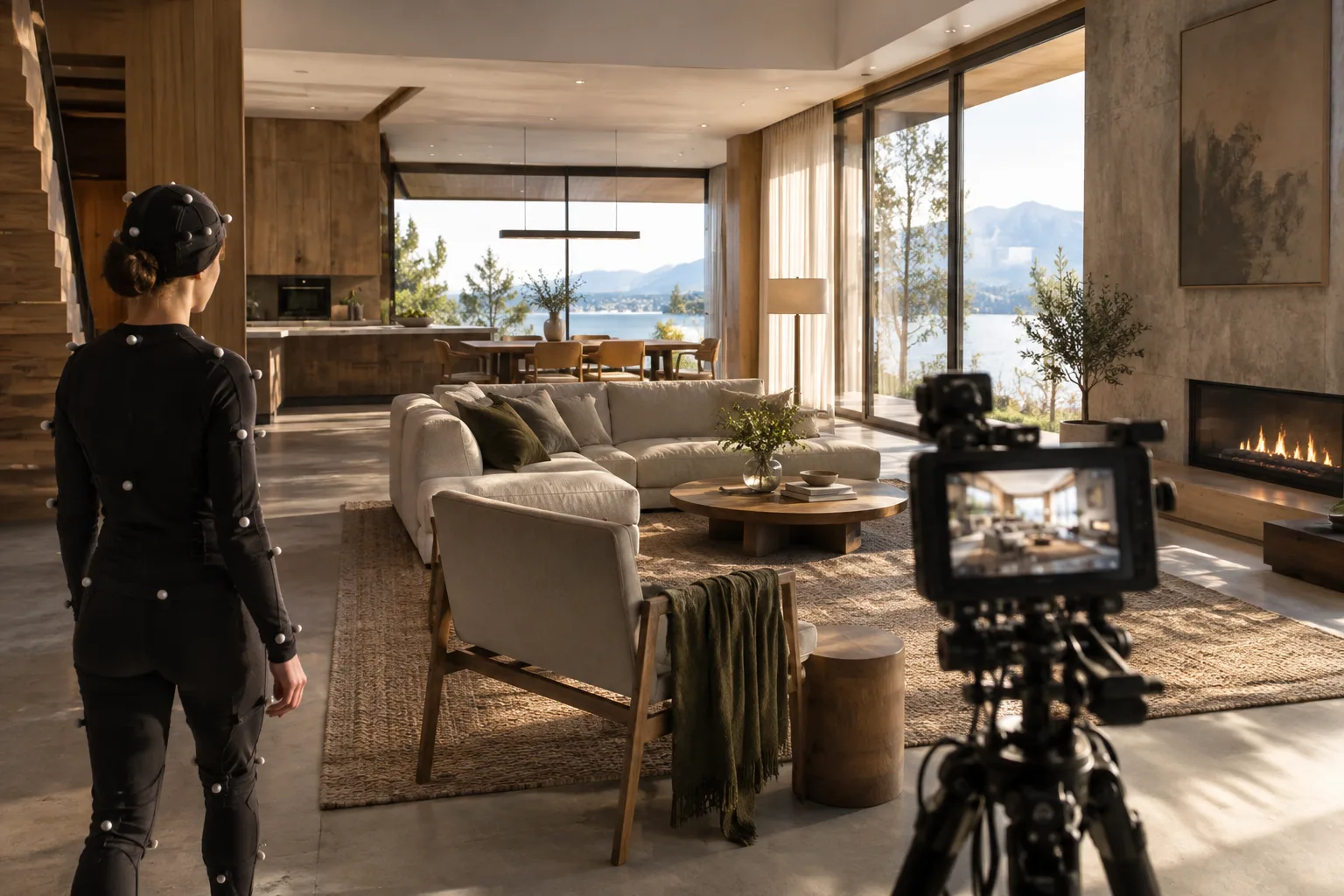
في التصوّر المعماري وعروض التصميم الداخلي، يمكن استخدام هذا المسار لتسجيل حركة الكاميرا داخل المشهد أو الأجسام المتحركة أو بيانات الأداء المباشر، ثم مراجعتها لاحقًا. لكن التسجيل لا يعمل إلا عند توفر مصدر مناسب ومسار يمكن لـ Sequencer تشغيله.
المتطلبات
للبدء، ستحتاج إلى مشروع في Unreal Engine ومستوى يضم الممثلين المراد تسجيلهم. ووفقًا لوثائق Epic Games، يمكن استخدام مشروع يضم شخصية قابلة للعب وممثلين، أو اختيار مشروع يستند إلى Third Person Template.
يتم تفعيل Take Recorder وLive Link كإضافتين. لفتح قائمة الإضافات، انتقل من القائمة الرئيسية إلى Edit > Plugins. ابحث عن Take Recorder في القائمة وفعّله؛ وإذا كنت تخطط لاستخدام Live Link، ففعّله أيضًا من النافذة نفسها. يتطلب تفعيل الإضافتين إعادة تشغيل Unreal Engine.
Live Link غير ضروري دائمًا. قد تكون Take Recorder كافية لتسجيل بيانات ممثل أو كاميرا داخل Unreal Engine. أما استيراد البيانات من تطبيق خارجي أو مصدر أداء مباشر، فيتطلب Live Link ومصدرًا متوافقًا يرسل هذه البيانات. ومن المهم أيضًا إعداد المصدر لإرسال البيانات إلى Unreal Engine.
التسجيل باستخدام Take Recorder: خطوة بخطوة
افتح لوحة Take Recorder. بعد إعادة تشغيل المشروع، انتقل إلى Window > Cinematics > Take Recorder. إذا لم يكن هناك sequence مفتوح، ستفتح الأداة sequence جديدًا وفارغًا. تضم اللوحة أقسام Slate وSources وDetails. يحتوي Slate على معلومات اللقطة وأدوات التحكم بالتسجيل، بينما يضم Sources المصادر المراد تسجيلها.
عدّل معلومات اللقطة. انقر على حقلي Slate وTake لتحديد اسم اللقطة ورقمها. ويمكنك إضافة وصف وضبط سرعة التسجيل ومعدل الإطارات. استخدم خيار Add Marked Frame لتحديد لحظات معينة أثناء التسجيل. إذا سبق استخدام رقم اللقطة نفسه، فستعرض Take Recorder تنبيهًا وموقع اللقطة السابقة؛ انقر على التنبيه للانتقال إلى الرقم التالي المتاح.
أضف المصادر. انقر زر +Source في قسم Sources واختر النوع المناسب. تشمل المصادر الموثقة أي ممثل في المشهد، وCamera Cuts، وLevel Sequence، وLive Link، والميكروفون، والممثلين المنشأين حديثًا في الجوار، وممثل Player، وأصول World/Level. ويمكنك أيضًا سحب ممثل من Outliner إلى لوحة Sources. تأكد من أن المصدر مفعّل؛ إذ تظهر أيقونة المصدر النشط باللون البرتقالي، بينما تظهر أيقونة المصدر المعطّل باللون الرمادي.
وجّه التسجيل إلى sequence عند الحاجة. تتيح قائمة Record to Sequence في شريط أدوات Take Recorder تحديد sequence آخر لحفظ اللقطة فيه. ويمكن استخدام Clear Pending Take لإلغاء التحديد. كما توفر الأداة خيارات لفتح آخر لقطة مسجلة وتصفح اللقطات المحفوظة.
ابدأ التسجيل وأوقفه. انقر زر Record الأحمر في لوحة Take Recorder. ويمكن أيضًا بدء التسجيل باستخدام زر التسجيل ضمن عناصر التحكم بالتشغيل في Sequencer؛ ولا تتطلب هذه الطريقة أن تكون لوحة Take Recorder مفتوحة. لإيقاف التسجيل وحفظ اللقطة الحالية، انقر الزر مجددًا أو اضغط Esc. بعد اكتمال التسجيل، يمكنك معاينة اللقطة وتحريرها في Sequencer.
تحقق من النتيجة. افتح أحدث sequence مسجل وتأكد من أن مسارات الممثلين والكاميرات تتضمن البيانات المتوقعة. قد يكون من الممكن تضمين الخصائص المطلوبة فقط في التسجيل من إعدادات المصدر. على سبيل المثال، يمكنك اختيار الخصائص المراد تسجيلها من مصدر Any Actor؛ وعند تفعيل Reduce Keys، تُطبّق عملية Simplify على الإطارات المفتاحية بعد التسجيل.
استخدام بيانات خارجية عبر Live Link
لاستقبال بيانات مباشرة من مصدر خارجي، فعّل إضافة Live Link وافتح نافذة اتصال Live Link من قائمة Window. اختر نوع الاتصال عبر + Source. يدير Live Link المصادر وتدفقات البيانات الواردة منها تحت مسمى “subject”. ويمكن أن يتضمن subject اسمًا وبيانات ثابتة وبيانات إطارات وفق دور التحريك. وتشمل الأدوار المدعومة الكاميرا والضوء والشخصية وtransform.
عند إضافة مصدر Live Link في Take Recorder، حدّد اسم subject المراد تسجيله. وتتوفر في الأداة أيضًا خيارات لحفظ إعدادات المصدر واستخدام الرمز الزمني الخاص بـ subject. تحقق من وصول البيانات عبر مؤشر الحالة في نافذة Live Link. إذا لم يُعدّ التطبيق الخارجي لإرسال البيانات إلى Unreal Engine، فقد لا يظهر مصدر الاتصال ضمن الخيارات المتاحة.
يمكن أيضًا استخدام Live Link لتحريك مكوّن كاميرا في Unreal Engine بواسطة حركة كاميرا خارجية. وإذا كنت تنقل حركة شخصية، توصي الوثائق باستخدام مكوّن Live Link Skeletal Animation لهذا الغرض. كما يجب اختيار subject الصحيح لمصدر Live Link في Take Recorder.
مشكلات شائعة ونقاط يجب الانتباه إليها
إذا كان زر التسجيل معطّلًا: قد لا يكون هناك مصدر تسجيل صالح محدد. تحقق من أن المصدر مفعّل وقابل للتسجيل.
إذا لم تُسجّل الخاصية المتوقعة: لا تسجّل Take Recorder إلا البيانات التي يتوفر لها recorder ومسار مطابق يمكن لـ Sequencer تشغيله. ولا يمكن تسجيل خاصية لا يمكن تطبيق keyframe عليها.
إذا ظهر تنبيه بشأن رقم اللقطة نفسه: غيّر الرقم بدلًا من الكتابة فوق اللقطة السابقة، أو استخدم الرقم التالي المتاح في التنبيه.
إذا لم تصل بيانات Live Link: تأكد من أن التطبيق الخارجي يرسل البيانات إلى Unreal Engine ومن اختيار subject الصحيح. وإذا كان هناك أكثر من محوّل شبكة، فقد يستخدم Message Bus Source محوّلًا غير متوقع. وتشرح وثائق Epic Games كيفية تغيير قيمة Unicast Endpoint ضمن إعدادات UDP Messaging لاختيار محوّل محدد.
أثر الأداة في سير عمل التصوّر المعماري
قد تكون Take Recorder مفيدة لفرق التصوّر التي ترغب في تسجيل حركة الممثلين والكاميرا في المشهد وإعادة مراجعتها ضمن العروض المعمارية. ويمكن الاحتفاظ بتجارب الكاميرا المختلفة أو أداء المشهد في لقطات منفصلة، ما يسهل المقارنة والتحرير. كما يدعم إنشاء لقطات متعددة وتحرير التسجيلات في Sequencer سير العمل التكراري.
مع ذلك، لا تحدد الأداة وحدها متطلبات معينة للتصيير أو العتاد؛ فأداء التسجيل في الوقت الفعلي يعتمد على العتاد والإعدادات. وإذا كنت تستخدم Live Link، فينبغي أيضًا تقييم الإضافة ومصدر البيانات الخارجي وإعدادات الاتصال. ومن المناسب للمكاتب اختبار تسجيل المصادر على مشهد صغير قبل بدء العمل، والتأكد من توافقه مع سير العمل المعتمد في المشروع.
الخطوات التالية
ابدأ بتسجيل تجريبي قصير لممثل أو كاميرا واحدة. بعد ذلك، سجّل لقطات مختلفة وراجعها في Sequencer. وإذا كنت تحتاج إلى Live Link، فتحقق أولًا من وصول بيانات subject في نافذة الاتصال، ثم استخدمه مصدرًا في Take Recorder. بهذه الطريقة، يصبح تحديد مشكلات التسجيل بمعزل عن عملية تحرير المشهد أسهل.
المصدر والترخيص
أُعد هذا الدليل باللغة التركية استنادًا إلى المعلومات الواردة في وثائق Epic Games الخاصة بـ Unreal Engine Take Recorder وLive Link. ويُقدَّم كلا المصدرين بترخيص حر.
المصادر
2 مصادرلا نعيد نشر نصوص المصادر؛ الاقتباسات القصيرة مشار إليها، وما تبقى ملخص وتعليق من إعدادنا.
أبرز ما تقدمه Take Recorder لمكاتب العمارة والتصميم الداخلي هو إمكانية حفظ حركة الكاميرا والممثلين كلقطات، ثم الرجوع إليها في Sequencer. وقد يوفر ذلك مسار تسجيل منظمًا، لا سيما عند العمل على تحريك المشاهد أو تجربة زوايا كاميرا بديلة. لكن لا ينبغي افتراض أن تثبيت الأداة وحده كافٍ لتسجيل كل بيانات المشهد؛ إذ يتوقف الأمر على اختيار المصدر الصحيح وتوفر المسارات التي يستطيع Sequencer تشغيلها.
أفضل بداية حذرة للفرق والطلاب في تركيا هي إجراء تسجيل تجريبي صغير في المشروع الحالي. وقد يتطلب استخدام Live Link جهدًا إضافيًا لإعداد المصدر الخارجي وضبط الشبكة. وينبغي أيضًا مراعاة أن أداء التسجيل الفوري يعتمد على العتاد والإعدادات؛ لذا يُستحسن اختبار سير العمل كاملًا قبل اتخاذ القرار.
الأسئلة الشائعة
كيف أفتح Take Recorder في Unreal Engine؟
فعّل إضافة Take Recorder من Edit > Plugins ثم أعد تشغيل Unreal Engine. بعد ذلك، افتح اللوحة عبر Window > Cinematics > Take Recorder.
ما المصادر التي يستطيع Take Recorder تسجيلها؟
يمكن إضافة مصادر مثل الممثلين في المشهد والكاميرات وLevel Sequence وجلسات Live Link. ويجب أن يتوفر للمصدر recorder ومسار مطابق يمكن لـ Sequencer تشغيله حتى يعمل التسجيل.
ما وظيفة Unreal Engine Live Link؟
يُستخدم Live Link لنقل بيانات الحركة من مصادر خارجية إلى Unreal Engine ومعاينتها في الوقت الفعلي. ويتطلب استخدامه تفعيل الإضافة وإعداد المصدر الذي يرسل البيانات.