باختصار
- تستطيع ClippingSections إنشاء مستويات مقاطع من عناصر محددة أو من جميع العناصر عند الضغط على Enter.
- عند تفعيل CustomDepth، يمكن حصر الهندسة الظاهرة ضمن مسافة محددة من المستوى.
- تنقل ClippingDrawings المقاطع إلى مستوى World XY وتحولها إلى رسومات 2D.
- يؤدي تحريك مستوى المقطع إلى تحديث الرسم المرتبط به؛ أما عند تغيير النموذج أو خصائص العناصر، فيلزم تحديث الرسم بشكل منفصل.
يمكن استخدام أدوات ClippingPlane وClippingSections وClippingDrawings، الموضحة في الوثائق الرسمية لـ Rhino 8، لفحص النموذج ثلاثي الأبعاد مقطعيًا وإنشاء رسومات 2D انطلاقًا من هندسة المقاطع. يستطيع المعماريون ومصممو الديكور الداخلي وفرق النمذجة إظهار مناطق محددة في المناظير، وضبط اتجاه المقطع وعمقه، ثم استعراض الرسومات في مساحة النموذج أو في layout. يستند هذا الدليل إلى الأوامر والخيارات الواردة في وثائق Rhino 8.
1. إنشاء مستوى المقطع وتحديد موضعه
استخدم الأمر ClippingPlane لفحص النموذج عبر قطعه في مساحة العرض. ينشئ الأمر كائن مستوى يقطع الهندسة بصورة مرئية في المناظير المحددة. يمكنك رسم أداة المستطيل widget بتحديد زاويتين متقابلتين، وهو الأسلوب الافتراضي. تتوفر أيضًا خيارات 3Point وEdgeMidpoint وVertical وCenter وAroundCurve لطرق رسم مختلفة. فعلى سبيل المثال، يتيح AroundCurve وضع مستطيل عمودي على منحنى.
لوضع مستوى مقطع واحد أو أكثر بعد تحديد العناصر المراد قطعها:
ClippingSectionsحدد العناصر التي تريد تطبيق المقطع عليها. إذا أردت تضمين جميع عناصر النموذج في المقطع، فاضغط على Enter بعد مرحلة التحديد.
ضع مستوى المقطع في مساحة عرض. ويمكن إنشاء عدة مقاطع أثناء تنفيذ الأمر.
تحقق من موضع الأداة إذا ظهرت باللون الأحمر عند وضعها. وفقًا للوثائق، تشير هذه العلامة إلى أن الأداة لا تتقاطع مع الصندوق المحيط العام للعناصر القابلة للقطع في إحداثيات World.
يحدد اختيار الاتجاه علاقة مستوى المقطع بالنموذج. يضبط CPlane المستوى موازيًا لمستوى الإنشاء الحالي. أما الخياران X وY فيوجهان المستوى عموديًا على CPlane الحالي وموازيًا للمحور المعني. ويستخدم الخيار Custom اتجاهًا محددًا بنقطتين. لقطع الهندسة الواقعة على الجانب المقابل، غيّر الاتجاه باستخدام الخيار Flip.
2. ضبط العمق والتسمية والمناظير
تختلف الحاجة إلى إظهار كامل العمق خلف المستوى في المقطع عن إبقاء جزء بسماكة محددة ظاهرًا. ويتيح CustomDepth في ClippingSections التحكم بهذا الفرق: عند اختيار No يكون العمق لا نهائيًا، وعند اختيار Yes يمكن تحديد قيمة Depth. وتشير الوثائق إلى أن القيمة الافتراضية لـ Depth هي صفر، وأن العمق الصفري يرسم مقاطع رفيعة.
| الإعداد | القيمة المذكورة في الوثائق | التأثير |
|---|---|---|
| CustomDepth | No / Yes | يستخدم No عمقًا لا نهائيًا؛ أما Yes فيفعّل إعداد Depth. |
| Depth | الافتراضي: 0 | يحدد سماكة الجزء المقطعي الظاهر. |
| LabelMode | الافتراضي: Text | يحدد طريقة عرض اسم المقطع في المنظور. |
| Dir | CPlane أو X أو Y أو Custom | يحدد اتجاه مستوى المقطع. |
لتسهيل تمييز المقاطع، يمكن إدخال بادئة في حقل Name. فمثلًا، باستخدام البادئة SEC، تتزايد الأسماء على النحو SEC_01 وSEC_02 وSEC_03. يتيح LabelMode إخفاء الاسم أو اختيار نمط Dot أو عرضه بصيغة Text بجانب مؤشر الاتجاه. وتذكر الوثائق أن Text هو نمط التسمية الافتراضي.
يُدار التفعيل لكل منظور على حدة من قائمة Views Clipped في خصائص clipping plane. وتشمل القائمة مناظير النموذج، إضافة إلى مناظير layout والتفاصيل. ويمكن استخدام خيار Clip أثناء بدء ClippingSections لتشغيل القطع أو إيقافه في المنظور النشط. وإذا وُضع المقطع في منظور منظورٍ منظوري وحُفظ باستخدام SaveToNamedView، فسيكون named view الناتج أيضًا بإسقاط منظوري.
3. إنشاء رسومات 2D من المقاطع
لإنشاء رسومات من مستويات المقاطع:
ClippingDrawingsيرد مسار الأمر في الوثائق على النحو Sections > Create Drawings. 1. حدد مستوى clipping plane واحدًا أو أكثر. 2. حدد نقاط وضع الرسومات. 3. اضغط على Enter لوضع النقطة الأساسية للرسم عند أصل World Top. يشير السهم الظاهر على الشاشة إلى اتجاه الأعلى لمستوى المقطع، بينما يمثل المستطيل الصندوق المحيط بالمقطع الحالي.
تُنظّم المخرجات بحسب الطبقات، ما يساعد على إدارة ظهورها بشكل منفصل في مساحتي النموذج وlayout. عند تغيير موضع المستوى، يتكيف الرسم المرتبط به مع الموضع الجديد. أما إذا تغيرت العناصر المصدر للرسم أو خصائصها، فيلزم تحديث الرسم بشكل منفصل للحصول على الهندسة المحدّثة:
UpdateClippingDrawingsتحدد خيارات ClippingDrawings كيفية تمثيل المقطع والخلفية في الرسم. يتحكم ShowHatch بإنشاء التهشير إذا كان نمط المقطع للعنصر مضبوطًا على إظهار التهشير. ويحدد ShowSolid إنشاء أسطح مستوية من مقاطع العناصر الصلبة. يضيف AddBackground منحنيات الصور الظلية المرئية والمخفية أمام مستوى المقطع؛ ولا تُضمّن في رسم الخلفية العناصر أو الطبقات المستثناة في خصائص clipping plane. أما AddHidden وAddSilhouette فيديران منحنيات الخلفية المخفية ومنحنيات الصور الظلية كلًا على حدة.
عند إضافة خلفية، يمكن اختيار Parallel أو Perspective من Projection. وعند استخدام Perspective، يتيح SetTargetPoint تحديد هدف الكاميرا. يتحكم Angle بدوران الرسم؛ بينما يضبط PrintWidth وDisplayColor سماكة الخط ولون العرض، مع أخذ القيمة من ByLayer أو ByInputObject. ويتوفر الخيار ApplyToAll لاستخدام الخيارات نفسها في عدة رسومات.
4. تكييف سير العمل المعماري وتجنب الأخطاء الشائعة
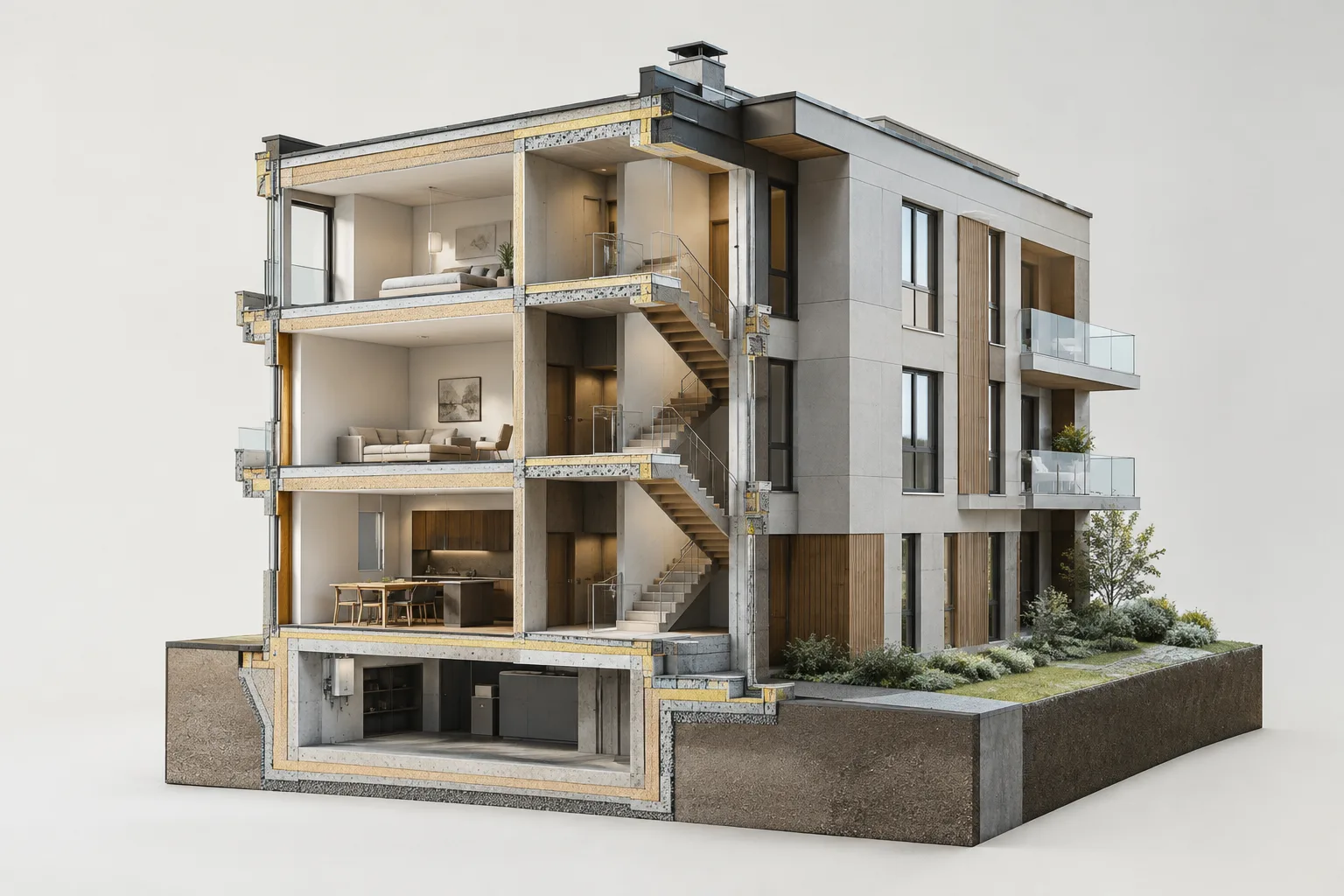
عند الحاجة إلى فحص داخل كتلة في نموذج معماري أو عزل جزء محدد، يتيح clipping plane إنشاء مقطع ضمن المنظور. وباستخدام ClippingDrawings، يمكن تحويل خطوط المقطع وعناصر الخلفية المحددة إلى مخرجات 2D. وهي طريقة مفيدة لفرق العمارة والتصميم الداخلي والتصور المعماري التي ترغب في إنشاء رسومات مرتبطة بهندسة النموذج. لكن لا ينبغي التعامل مع الرسم على أنه نسخة مستقلة تمامًا عن النموذج: يمكن تحريك المستوى، وينعكس ذلك على الرسم؛ أما التغييرات التي تطرأ على النموذج فتتطلب تحديث الرسم.
يؤدي استخدام Explode على كتلة الرسم إلى إزالة الرابط بين كائنات الرسم والعناصر المصدر. كذلك، عند حذف clipping plane تُحذف الرسومات والطبقات المرتبطة به. لذلك، ينبغي للفريق أن يقرر مسبقًا ما إذا كان سيُبقي المخرجات مرتبطة بالنموذج. توضح الوثائق استخدام الخصائص في سياق Rhino 8، لكنها لا تقدم معلومات عن متطلبات الأجهزة أو شروط الترخيص أو التوافق مع الإصدارات الأخرى.
أخطاء شائعة
المتابعة مع ظهور الأداة باللون الأحمر من دون التحقق مما إذا كان موضع المقطع يتقاطع مع العناصر المناسبة.
عدم تفعيل CustomDepth عند الحاجة إلى عمق محدود، أو إغفال أن قيمة Depth تحدد سماكة المقطع الظاهرة.
نسيان تحديث رسم 2D بعد تغيير النموذج أو خصائص العناصر.
استخدام Explode على كتلة الرسم رغم الحاجة إلى الإبقاء على الرابط، أو حذف clipping plane مع الحاجة إلى الرسومات المرتبطة به.
المصادر
1 مصادرلا نعيد نشر نصوص المصادر؛ الاقتباسات القصيرة مشار إليها، وما تبقى ملخص وتعليق من إعدادنا.
تكمن القيمة العملية لهذه الطريقة بالنسبة إلى مكاتب العمارة والتصور المعماري في تركيا في إمكانية مواصلة سير العمل بين المنظور المقطعي ومخرجات 2D بالاعتماد على النموذج نفسه. إذ يتيح تغيير موضع مستوى المقطع أثناء التصميم تكيّف الرسم معه. لكن ينبغي عدم إغفال خطوة التحديث عند تغيير الهندسة أو خصائص العناصر، وإلا فقد لا يعكس الرسم الحالة المحدّثة للنموذج.
لا تقدم الوثائق معلومات عن الأداء أو الأسعار أو شروط الترخيص أو متطلبات الأجهزة؛ لذا، بدلًا من الافتراض، ينبغي للمكاتب التحقق بشكل منفصل من إعداد Rhino 8 الذي تستخدمه وشروط الترخيص. كما ينبغي للفرق أن تأخذ في الحسبان أثناء الإنتاج أن عملية Explode تزيل الرابط، وأن حذف clipping plane يؤدي أيضًا إلى حذف الرسومات والطبقات المرتبطة به.
الأسئلة الشائعة
كيف أُنشئ رسومات باستخدام ClippingDrawings في Rhino 8؟
شغّل الأمر، وحدد مستوى clipping plane واحدًا أو أكثر، ثم حدد نقاط وضع الرسومات. تنشئ الأداة رسومات 2D انطلاقًا من هندسة المقطع والخلفية.
كيف أضبط عمق المقطع باستخدام ClippingSections في Rhino؟
عند ضبط CustomDepth على Yes، يصبح إعداد Depth متاحًا. وتذكر الوثائق أن الخيار No يستخدم عمقًا لا نهائيًا، وأن القيمة الافتراضية لـ Depth هي صفر.
كيف أعكس تغييرات النموذج على رسم مقطع 2D في Rhino؟
لا يُحدّث الرسم تلقائيًا عند تغيير النموذج أو خصائص العناصر؛ لذا يجب تحديثه باستخدام الأمر UpdateClippingDrawings. أما تحريك مستوى المقطع فينعكس على موضع الرسم.