En resumen
- ClippingSections puede crear planos de sección a partir de objetos seleccionados o, al pulsar Enter, de todos los objetos.
- Al activar CustomDepth, la geometría visible puede limitarse a una distancia determinada desde el plano.
- ClippingDrawings convierte las secciones en dibujos 2D y las sitúa en el plano World XY.
- Al mover el plano de sección se actualiza el dibujo asociado; si cambian el modelo o las propiedades de los objetos, es necesario actualizarlo por separado.
Las herramientas ClippingPlane, ClippingSections y ClippingDrawings, descritas en la documentación oficial de Rhino 8, permiten examinar un modelo 3D en sección y generar dibujos 2D a partir de la geometría seccionada. Arquitectos, diseñadores de interiores y equipos de modelado pueden mostrar zonas específicas en las vistas, ajustar la dirección y la profundidad de la sección y, después, revisar los dibujos en el espacio del modelo o en un layout. Esta guía se basa en los comandos y las opciones de la documentación de Rhino 8.
1. Cree y coloque el plano de sección
Use el comando ClippingPlane para examinar el modelo mediante un corte en el viewport. El comando crea un objeto plano que corta la geometría de forma visible en las vistas seleccionadas. De forma predeterminada, puede dibujar el widget rectangular indicando dos esquinas opuestas. También hay opciones para distintos métodos de dibujo: 3Point, EdgeMidpoint, Vertical, Center y AroundCurve. Por ejemplo, AroundCurve permite colocar un rectángulo perpendicular a una curva.
Para seleccionar los objetos que se van a cortar y colocar uno o varios planos de sección:
ClippingSectionsSeleccione los objetos que desea seccionar. Si quiere incluir en la sección todos los objetos del modelo, pulse Enter después de la fase de selección.
Coloque el plano de sección en un viewport. Durante el comando también es posible crear varias secciones.
Si el widget aparece en rojo al colocarlo, compruebe su posición. Según la documentación, esta indicación señala que el widget no intersecta el cuadro delimitador general de los objetos que se pueden cortar en coordenadas World.
La elección de la dirección determina cómo se relaciona el plano de sección con el modelo. CPlane coloca el plano paralelo al plano de construcción actual. Las opciones X e Y orientan el plano perpendicular al CPlane actual y paralelo al eje correspondiente. La opción Custom utiliza una dirección definida por dos puntos. Para cortar la geometría del lado opuesto, cambie la dirección con la opción Flip.
2. Ajuste la profundidad, la etiqueta y las vistas
Mostrar toda la profundidad situada detrás del plano en la sección y dejar visible una parte de un grosor específico son necesidades distintas. CustomDepth, en ClippingSections, permite controlar esta diferencia: si se elige No, la profundidad es infinita; si se elige Yes, se puede definir el valor de Depth. La documentación indica que el valor predeterminado de Depth es cero y que una profundidad cero dibuja secciones finas.
| Ajuste | Valor indicado en la documentación | Efecto |
|---|---|---|
| CustomDepth | No / Yes | No utiliza una profundidad infinita; Yes habilita el ajuste Depth. |
| Depth | Predeterminado: 0 | Define el grosor de la parte visible de la sección. |
| LabelMode | Predeterminado: Text | Determina cómo se muestra el nombre de la sección en la vista. |
| Dir | CPlane, X, Y o Custom | Determina la dirección del plano de sección. |
Para identificar las secciones con más facilidad, puede asignar un prefijo en el campo Name. Por ejemplo, con el prefijo SEC, los nombres aumentan en este formato: SEC_01, SEC_02 y SEC_03. Con LabelMode puede ocultar el nombre, elegir el formato Dot o mostrarlo como Text junto al indicador de dirección. La documentación establece Text como formato de etiqueta predeterminado.
La activación por vista se gestiona en la lista Views Clipped de las propiedades del clipping plane. La lista incluye vistas del modelo, así como vistas de layout y de detalle. Al iniciar ClippingSections, puede utilizarse la opción Clip para activar o desactivar el corte en el viewport activo. Si se coloca una sección en una vista en perspectiva y se guarda con SaveToNamedView, la vista guardada también tendrá proyección en perspectiva.
3. Genere dibujos 2D a partir de las secciones
Para crear dibujos a partir de planos de sección:
ClippingDrawingsLa ruta del comando se indica en la documentación como Sections > Create Drawings. 1. Seleccione uno o varios clipping planes. 2. Defina los puntos de colocación de los dibujos. 3. Pulse Enter para colocar el punto base del dibujo en el origen World Top. La flecha en pantalla indica la dirección hacia arriba del plano de sección; el rectángulo muestra el cuadro delimitador de la sección actual.
Los resultados se organizan por capas, lo que ayuda a gestionar su visibilidad por separado en los espacios del modelo y del layout. Si cambia la posición del plano, el dibujo vinculado se ajusta a esa nueva posición. En cambio, si se modifican los objetos de origen del dibujo o sus propiedades, es necesario actualizarlo por separado para obtener la geometría más reciente:
UpdateClippingDrawingsLas opciones de ClippingDrawings determinan cómo se representan la sección y el fondo en el dibujo. ShowHatch controla la creación de tramas si el estilo de sección del objeto está configurado para mostrarlas. ShowSolid determina si se generan superficies planas a partir de las secciones de objetos sólidos. AddBackground añade las curvas de silueta visibles y ocultas situadas delante del plano de sección; los objetos o las capas excluidos en las propiedades del clipping plane no se incluyen en este dibujo de fondo. Las opciones AddHidden y AddSilhouette controlan por separado las curvas ocultas y las de silueta del fondo.
Al añadir el fondo, Projection permite elegir entre Parallel y Perspective. Si se usa Perspective, SetTargetPoint permite definir el objetivo de la cámara. Angle controla la rotación del dibujo; PrintWidth y DisplayColor controlan el grosor de línea y si el color de visualización se obtiene de ByLayer o ByInputObject. La opción ApplyToAll permite utilizar los mismos ajustes en varios dibujos.
4. Adapte el flujo de trabajo arquitectónico y evite errores frecuentes
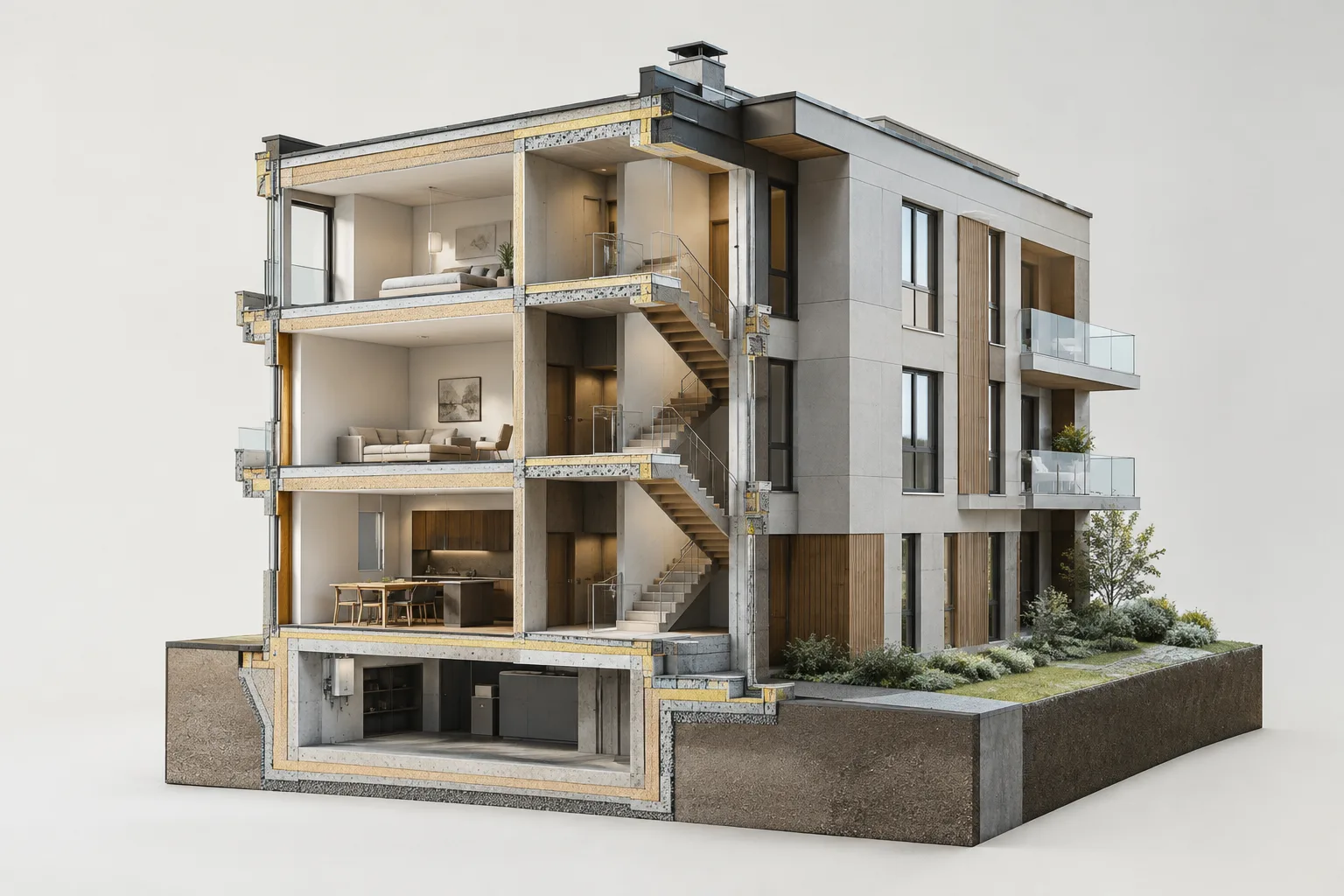
Cuando se necesita examinar el interior de un volumen o aislar una parte concreta de un modelo arquitectónico, un clipping plane permite seccionarlo dentro de la vista. Con ClippingDrawings, las líneas de sección y los elementos de fondo seleccionados pueden convertirse en un resultado 2D. Es un método útil para equipos de arquitectura, diseño de interiores y visualización que desean generar dibujos vinculados a la geometría del modelo. Sin embargo, no conviene considerar el dibujo como una copia completamente independiente del modelo: el plano puede moverse y el dibujo refleja ese cambio; las modificaciones del modelo, en cambio, requieren actualizar el dibujo.
Al hacer Explode en un bloque de dibujo, se elimina el vínculo entre los objetos del dibujo y los objetos de origen. Además, al borrar un clipping plane, también se borran los dibujos y las capas asociados. Por eso, el equipo debería decidir de antemano si los resultados deben conservar el vínculo con el modelo. La documentación explica el uso de estas funciones en el contexto de Rhino 8; no proporciona información sobre requisitos de hardware, condiciones de licencia ni compatibilidad con otras versiones.
Errores frecuentes
Continuar sin comprobar si la ubicación de la sección intersecta los objetos adecuados cuando el widget aparece en rojo.
No activar CustomDepth cuando se necesita una profundidad finita, o pasar por alto que el valor de Depth define el grosor visible de la sección.
Olvidar actualizar el dibujo 2D después de modificar el modelo o las propiedades de los objetos.
Hacer Explode en el bloque de dibujo cuando se necesita conservar el vínculo, o borrar el clipping plane cuando aún se necesitan los dibujos asociados.
Fuentes
1 fuenteNo republicamos los textos de las fuentes; las citas breves van marcadas y el resto es resumen y comentario propios.
Para los estudios de arquitectura y visualización de Turquía, el valor práctico de este método reside en que permite mantener en un mismo modelo el flujo de trabajo entre la vista en sección y el resultado 2D. Durante el diseño, cambiar la posición del plano de sección permite que el dibujo se ajuste también a esa nueva posición. Sin embargo, no hay que olvidar actualizarlo cuando cambian la geometría o las propiedades de los objetos; de lo contrario, el dibujo podría no reflejar el estado actual del modelo.
La documentación no ofrece información sobre rendimiento, precios, condiciones de licencia ni requisitos de hardware; en lugar de hacer suposiciones sobre estos aspectos, los estudios deberían comprobar por separado la instalación de Rhino 8 que utilizan y sus condiciones de licencia. Durante la producción, los equipos deben tener en cuenta que Explode elimina el vínculo y que, al borrar un clipping plane, también se eliminan los dibujos y las capas relacionados.
Preguntas frecuentes
¿Cómo se crean dibujos con ClippingDrawings en Rhino 8?
Ejecute el comando, seleccione uno o varios clipping planes y defina los puntos de colocación de los dibujos. La herramienta genera dibujos 2D a partir de la geometría de sección y de fondo.
¿Cómo se ajusta la profundidad de sección con Rhino ClippingSections?
Al establecer CustomDepth en Yes, se puede usar el ajuste Depth. La documentación indica que la opción No utiliza una profundidad infinita y que el valor predeterminado de Depth es cero.
¿Cómo se reflejan los cambios del modelo en un dibujo de sección 2D de Rhino?
Cuando cambia el modelo o las propiedades de los objetos, el dibujo no se actualiza automáticamente; es necesario actualizarlo con el comando UpdateClippingDrawings. Si se mueve el plano de sección, el dibujo refleja el cambio de posición.