En bref
- ClippingSections peut créer des plans de coupe à partir des objets sélectionnés ou de tous les objets après avoir appuyé sur Entrée.
- Lorsque CustomDepth est activé, la géométrie visible peut être limitée à une distance définie depuis le plan.
- ClippingDrawings projette les coupes sur le plan World XY pour les convertir en dessins 2D.
- Déplacer le plan de coupe met à jour le dessin associé ; après une modification du modèle ou des propriétés des objets, une mise à jour distincte est nécessaire.
La documentation officielle de Rhino 8 décrit les outils ClippingPlane, ClippingSections et ClippingDrawings, qui permettent d’examiner un modèle 3D en coupe et de produire des dessins 2D à partir de la géométrie de coupe. Les architectes, architectes d’intérieur et équipes de modélisation peuvent ainsi révéler des zones précises dans les vues, régler l’orientation et la profondeur de la coupe, puis examiner les dessins dans l’espace modèle ou dans une mise en page. Ce guide s’appuie sur les commandes et options décrites dans la documentation de Rhino 8.
1. Créer et positionner le plan de coupe
Utilisez la commande ClippingPlane pour examiner le modèle en le coupant dans une fenêtre de vue. Elle crée un objet plan qui coupe visuellement la géométrie dans les vues sélectionnées. Par défaut, vous pouvez dessiner le widget rectangulaire en définissant deux coins opposés. D’autres méthodes de dessin sont également disponibles : 3Point, EdgeMidpoint, Vertical, Center et AroundCurve. AroundCurve, par exemple, permet de placer un rectangle perpendiculairement à une courbe.
Pour placer un ou plusieurs plans de coupe après avoir sélectionné les objets à couper :
ClippingSectionsSélectionnez les objets à couper. Pour inclure tous les objets du modèle, appuyez sur Entrée après l’étape de sélection.
Placez le plan de coupe dans une fenêtre de vue. La commande permet également de créer plusieurs coupes.
Si le widget apparaît en rouge au moment de son placement, vérifiez sa position. Selon la documentation, cet indicateur signifie que le widget ne croise pas la boîte englobante générale, en coordonnées World, des objets susceptibles d’être coupés.
Le choix de l’orientation détermine la relation entre le plan de coupe et le modèle. CPlane crée un plan parallèle au plan de construction courant. Les options X et Y orientent le plan perpendiculairement au CPlane courant et parallèlement à l’axe correspondant. L’option Custom utilise une direction définie par deux points. Flip inverse l’orientation pour couper la géométrie située de l’autre côté.
2. Régler la profondeur, l’étiquette et les vues
Afficher toute la profondeur derrière le plan ou ne laisser visible qu’une portion d’épaisseur définie répond à des besoins différents. Dans ClippingSections, CustomDepth permet de choisir entre ces deux modes : avec No, la profondeur est infinie ; avec Yes, la valeur Depth peut être définie. La documentation précise que la valeur par défaut de Depth est zéro et qu’une profondeur nulle produit des coupes fines.
| Réglage | Valeur indiquée dans la documentation | Effet |
|---|---|---|
| CustomDepth | No / Yes | No utilise une profondeur infinie ; Yes active le réglage Depth. |
| Depth | Par défaut : 0 | Définit l’épaisseur de la portion de coupe visible. |
| LabelMode | Par défaut : Text | Détermine la manière dont le nom de la coupe apparaît dans la vue. |
| Dir | CPlane, X, Y ou Custom | Définit l’orientation du plan de coupe. |
Pour faciliter l’identification des coupes, vous pouvez saisir un préfixe dans le champ Name. Avec le préfixe SEC, par exemple, les noms se suivent sous la forme SEC_01, SEC_02 et SEC_03. LabelMode permet de masquer le nom, de choisir le format Dot ou de l’afficher en Text à côté de l’indicateur d’orientation. La documentation indique que Text est le format d’étiquette par défaut.
L’activation par vue se règle dans la liste Views Clipped des propriétés du clipping plane. Cette liste inclut les vues du modèle ainsi que celles des mises en page et des détails. Lorsque ClippingSections est lancé, l’option Clip permet d’activer ou de désactiver la coupe dans la vue active. Si une coupe est placée dans une vue en perspective puis enregistrée avec SaveToNamedView, la named view créée utilise également une projection en perspective.
3. Créer des dessins 2D à partir des coupes
Pour créer un dessin à partir des plans de coupe :
ClippingDrawingsLe chemin de commande indiqué dans la documentation est Sections > Create Drawings. 1. Sélectionnez un ou plusieurs clipping planes. 2. Définissez les points d’insertion des dessins. 3. Appuyez sur Entrée pour placer le point de base du dessin à l’origine World Top. La flèche à l’écran indique le haut du plan de coupe ; le rectangle représente la boîte englobante de la coupe active.
Les résultats sont organisés en calques, ce qui facilite la gestion de leur visibilité séparément dans l’espace modèle et dans les mises en page. Si vous déplacez le plan, le dessin associé s’adapte à sa nouvelle position. En revanche, après une modification des objets sources du dessin ou de leurs propriétés, vous devez actualiser le dessin séparément pour récupérer la géométrie à jour :
UpdateClippingDrawingsLes options de ClippingDrawings déterminent la représentation de la coupe et de l’arrière-plan dans le dessin. ShowHatch contrôle la création des hachures si le style de coupe de l’objet est configuré pour en afficher. ShowSolid détermine si des surfaces planes sont générées à partir des coupes d’objets solides. AddBackground ajoute les courbes de silhouette visibles et cachées situées devant le plan de coupe ; les objets ou calques exclus dans les propriétés du clipping plane ne sont pas inclus dans ce dessin d’arrière-plan. Les options AddHidden et AddSilhouette gèrent séparément les courbes cachées et de silhouette de l’arrière-plan.
Lors de l’ajout de l’arrière-plan, vous pouvez choisir Parallel ou Perspective pour Projection. Avec Perspective, SetTargetPoint permet de définir la cible de la caméra. Angle règle la rotation du dessin ; PrintWidth et DisplayColor contrôlent l’épaisseur de ligne et la couleur d’affichage, définies par ByLayer ou ByInputObject. L’option ApplyToAll permet d’utiliser les mêmes réglages pour plusieurs dessins.
4. Adapter le processus de travail à l’architecture et éviter les erreurs courantes
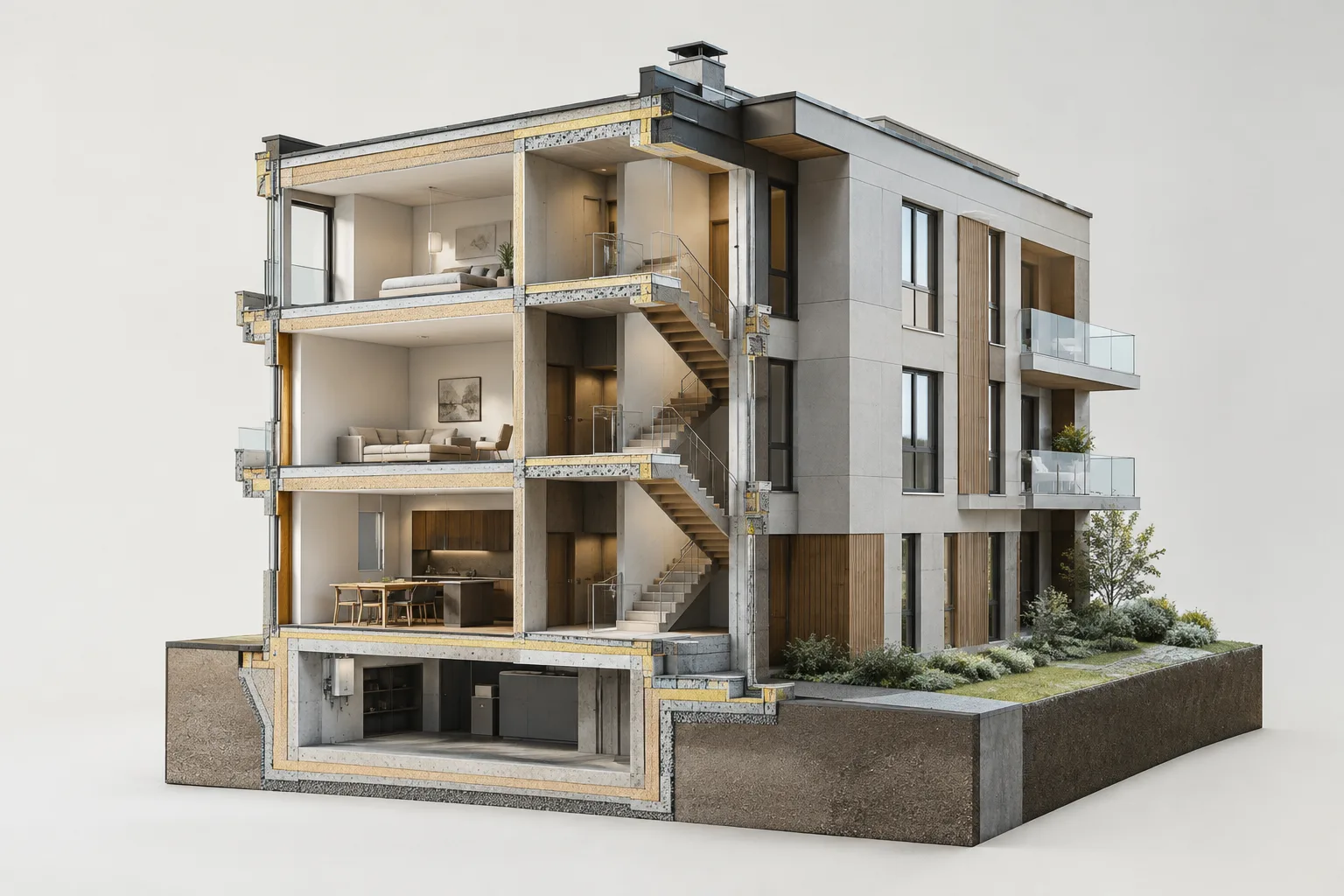
Lorsqu’il faut examiner l’intérieur d’un volume ou isoler une zone dans un modèle architectural, un clipping plane permet de créer une coupe dans une vue. ClippingDrawings transforme ensuite les lignes de coupe et les éléments d’arrière-plan choisis en sortie 2D. Cette méthode est utile aux équipes d’architecture, d’architecture d’intérieur et de visualisation qui souhaitent produire des dessins liés à la géométrie du modèle. Il ne faut toutefois pas considérer le dessin comme une copie entièrement indépendante du modèle : le plan peut être déplacé, et le dessin suit son déplacement ; les modifications du modèle, elles, nécessitent une actualisation du dessin.
Explode un bloc de dessin supprime le lien entre les objets du dessin et les objets sources. De plus, la suppression d’un clipping plane entraîne celle du dessin et des calques qui lui sont associés. Il est donc préférable que l’équipe décide à l’avance si les sorties doivent rester liées au modèle. La documentation décrit l’utilisation de ces fonctions dans le contexte de Rhino 8 ; elle ne fournit pas d’informations sur les exigences matérielles, les conditions de licence ou la compatibilité avec d’autres versions.
Erreurs courantes
Continuer sans vérifier que le plan de coupe croise bien les objets concernés lorsque le widget apparaît en rouge.
Oublier d’activer CustomDepth alors qu’une profondeur finie est nécessaire, ou ne pas tenir compte du fait que Depth détermine l’épaisseur visible de la coupe.
Oublier d’actualiser le dessin 2D après une modification du modèle ou des propriétés d’un objet.
Utiliser Explode sur le bloc de dessin alors que le lien doit être conservé, ou supprimer le clipping plane alors que les dessins associés sont encore nécessaires.
Sources
1 sourceLes textes sources ne sont pas republiés ; les courtes citations sont signalées, le reste est notre propre résumé et commentaire.
Pour les agences d’architecture et de visualisation en Turquie, l’intérêt pratique de cette méthode tient à la possibilité de poursuivre, à partir d’un même modèle, le flux de travail entre vue en coupe et sortie 2D. Pendant la conception, repositionner le plan de coupe permet au dessin de s’adapter lui aussi. Il ne faut toutefois pas oublier l’étape d’actualisation après une modification de la géométrie ou des propriétés des objets ; sans elle, le dessin risque de ne pas refléter l’état actuel du modèle.
La documentation ne fournit pas d’informations sur les performances, le prix, les conditions de licence ou les exigences matérielles ; plutôt que de faire des suppositions sur ces points, les agences doivent vérifier la configuration de Rhino 8 qu’elles utilisent et les conditions de leur licence. Les équipes doivent également tenir compte, dans leur processus de production, du fait que l’opération Explode supprime le lien et que la suppression d’un clipping plane entraîne aussi la suppression des dessins et calques associés.
Questions fréquentes
Comment créer des dessins avec ClippingDrawings dans Rhino 8 ?
Lancez la commande, sélectionnez un ou plusieurs clipping planes, puis définissez les points d’insertion des dessins. L’outil produit des dessins 2D à partir des géométries de coupe et d’arrière-plan.
Comment régler la profondeur d’une coupe avec Rhino ClippingSections ?
Réglez CustomDepth sur Yes pour pouvoir utiliser le paramètre Depth. La documentation indique que No correspond à une profondeur infinie et que la valeur par défaut de Depth est zéro.
Comment répercuter une modification du modèle sur un dessin de coupe 2D dans Rhino ?
Après une modification du modèle ou des propriétés des objets, le dessin n’est pas automatiquement actualisé ; vous devez le mettre à jour avec la commande UpdateClippingDrawings. Le déplacement du plan de coupe, lui, se répercute sur la position du dessin.