En bref
- Nano Banana 2 est un modèle de génération et d’édition d’images basé sur Gemini 3.1 Flash Image de Google.
- Une clé API payante est nécessaire pour utiliser le modèle dans Google AI Studio.
- Le modèle peut retoucher des images chargées à l’aide d’instructions textuelles.
- Les options annoncées comprennent des résolutions de 512 pixels, 1K, 2K et 4K, ainsi que des rapports d’aspect de 4:1, 1:4, 8:1 et 1:8.
Ce que vous allez apprendre dans ce guide
Nano Banana 2 est un modèle de génération et d’édition d’images également appelé Gemini 3.1 Flash Image. Dans ce guide, nous expliquons comment structurer un prompt pour créer un visuel d’idée architecturale, utiliser une image existante comme référence et améliorer le premier résultat au fil d’une conversation. Les exemples sont des prompts originaux destinés à la création de visuels d’intérieur, de façade, de paysage et de présentation.
L’approche proposée consiste à utiliser le modèle pour développer des idées et préparer des variantes visuelles, et non pour produire en une seule fois un dessin de projet parfait. Une image générée ne remplace ni un projet d’exécution ni un dessin technique à l’échelle. Le résultat doit être considéré comme un point de départ pour discuter des choix de conception et explorer une direction visuelle.
La page du modèle de Google indique que décrire l’espace, les éléments à représenter et l’atmosphère générale dans des prompts détaillés peut améliorer le contrôle. Le modèle peut également traiter conjointement des instructions textuelles et des images chargées ; après la génération, il est possible de poursuivre la conversation avec de nouvelles demandes de retouche formulées en langage naturel.
Prérequis
Une clé API payante est nécessaire pour essayer le modèle dans Google AI Studio. Google indique que Nano Banana 2 est disponible dans Google AI Studio via Gemini API et, pour les déploiements en entreprise, dans Vertex AI. L’accès à Antigravity et Firebase a également été annoncé. Les sources ne précisent pas que l’utilisation est possible sans écrire de code.
Le modèle utilisé est Nano Banana 2, également appelé Gemini 3.1 Flash Image. Les sources ne donnent pas de liste de prérequis spécifiques pour le matériel de bureau ou mobile ; il n’est donc pas possible de recommander une carte graphique ou une configuration informatique particulière. Avant de commencer, vérifiez les conditions tarifaires de la clé API et le périmètre d’utilisation ; aucun tarif n’est indiqué ici.
Commencez par une idée de conception : par exemple, une petite cour, une entrée de logement ou un espace de travail. Si vous disposez d’un croquis, d’un ancien rendu ou d’une référence de matériau, vous pouvez l’utiliser en complément d’une instruction textuelle. Dans votre prompt, décrivez séparément le type d’espace, les principaux matériaux, les conditions d’éclairage, le point de vue et le caractère visuel recherché.
Créer un prompt étape par étape
1. Décrivez l’espace et l’objectif visuel
Pour votre premier essai, concentrez-vous sur un seul espace. Au lieu d’accumuler dans un même prompt des scènes sans rapport, précisez clairement des choix comme l’usage, les matériaux, l’éclairage et le cadrage. L’exemple ci-dessous est conçu pour générer un visuel conceptuel d’intérieur :
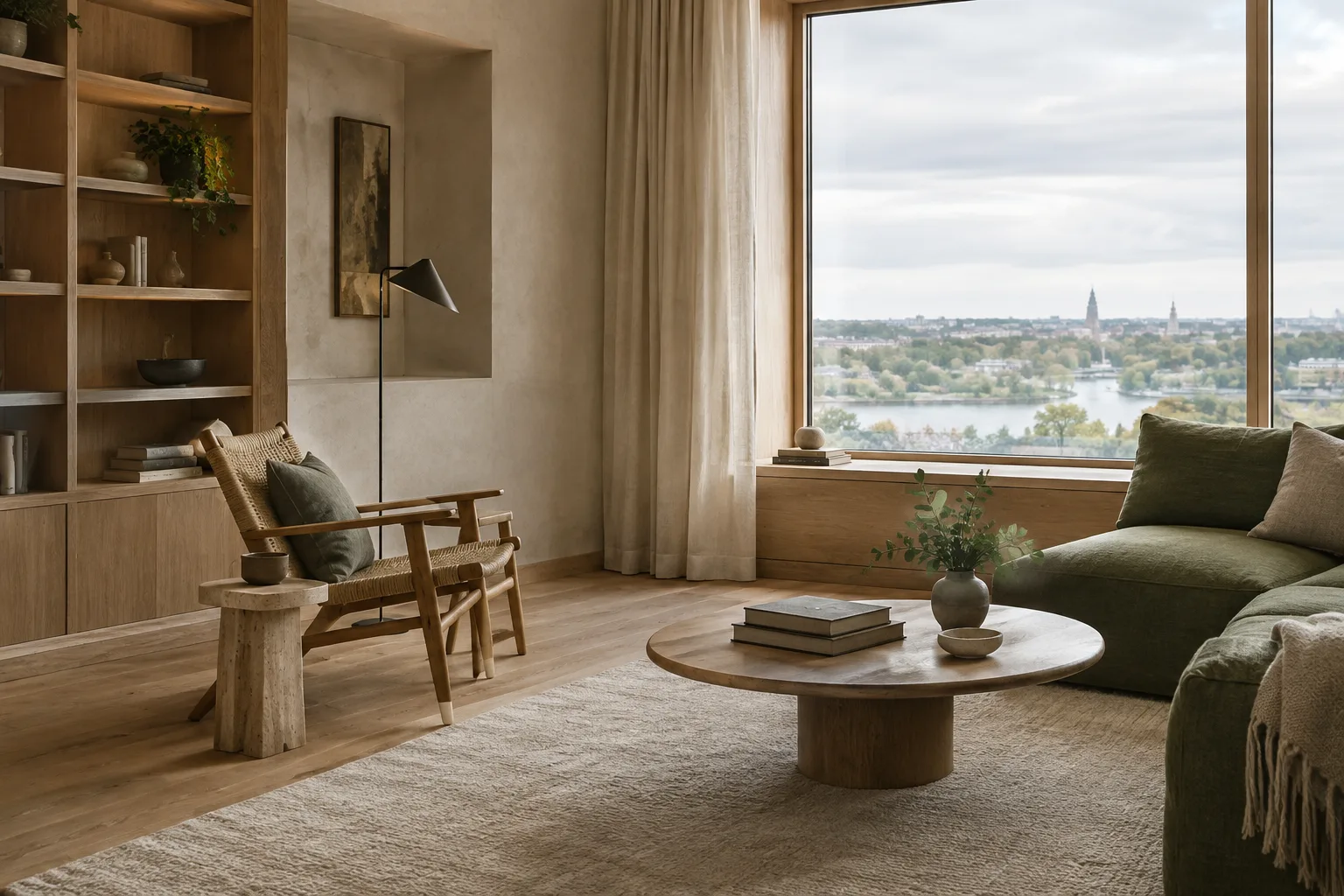
A contemporary small apartment living room in Istanbul, designed around a quiet reading corner. Pale oak joinery, warm off-white plaster, a muted olive-green sofa, and a large window with soft overcast daylight. Eye-level wide interior view, realistic material textures, calm and understated atmosphere. Keep the room functional and uncluttered.Le prompt décrit à la fois l’usage, les matériaux principaux, la lumière et le point de vue de la caméra. Si le premier résultat présente des matériaux convaincants, mais que la pièce semble trop encombrée, ne réécrivez pas tout : donnez plutôt une nouvelle instruction ciblant uniquement ce problème.
2. Essayez un prompt distinct pour une idée de façade ou de volume
Pour un visuel de façade, décrivez les relations entre les volumes, le caractère des surfaces et l’environnement. Le prompt ne garantit ni le respect des dimensions ni celui de la réglementation ; utilisez donc le visuel comme outil de recherche en conception.
Create a conceptual architectural visualization of a compact public library on an urban corner. A simple two-storey volume with a recessed entrance, warm brick surfaces, clear glazing at street level, and a small tree-lined forecourt. Cloudy daylight, human-scale street view, restrained contemporary design, realistic architectural materials.Cet exemple définit la fonction, le volume, l’entrée, les matériaux et l’environnement au sein d’une même scène. Pour évaluer le résultat, vérifiez notamment si l’entrée est lisible et si la relation du bâtiment à la rue correspond à l’idée recherchée.
3. Travaillez avec un croquis ou une image de référence
Si vous disposez d’un croquis ou d’une image existante, chargez-la et indiquez clairement les caractéristiques que vous souhaitez préserver. D’après les explications de Google, le modèle peut traiter conjointement une image chargée et une instruction textuelle. Plutôt que de lui demander de copier intégralement la référence, distinguez les éléments à conserver de ceux à modifier : vos indications seront plus claires.
Use the uploaded sketch as the composition reference for a small courtyard. Preserve the position of the central tree, the surrounding building edges, and the main path. Develop the scene as a calm residential courtyard with light stone paving, planted borders, and soft morning light. Do not change the overall layout.Cette instruction demande de préserver l’agencement tout en développant les matériaux et l’atmosphère. Ne partez pas du principe que tous les détails du dessin chargé resteront identiques : comparez le résultat à la référence et notez les écarts.
4. Affinez le premier résultat avec des retouches ciblées dans la conversation
La prise en charge des itérations conversationnelles signifie que vous n’avez pas besoin de répéter l’intégralité du prompt initial dans votre demande suivante. À chaque tour, choisissez une seule priorité : adoucir la lumière, simplifier un élément d’assise ou élargir le cadrage, par exemple. Vous pourrez ainsi évaluer plus facilement l’effet de chaque modification sur l’image.
Keep the existing room layout and materials. Make the daylight softer and more even, reduce visual clutter on the shelves, and preserve the current camera viewpoint.Ici, trois éléments visuels sont ciblés tout en préservant l’agencement, les matériaux et le point de vue de la caméra. Si une retouche altère un autre élément, précisez de nouveau dans votre message ce que vous souhaitez conserver.
5. Choisissez le rapport d’aspect et la résolution en fonction de votre workflow
Google a annoncé, en plus des rapports d’aspect déjà disponibles, les options 4:1, 1:4, 8:1 et 1:8 ; côté résolution, les paliers sont de 512 pixels, 1K, 2K et 4K. Le choix du rapport et de la résolution peut dépendre de l’usage prévu : présentation horizontale, panneau vertical ou esquisse rapide, par exemple. Toutefois, les sources ne précisent ni où sélectionner ces options dans l’interface ni le coût de chacune. Vérifiez les réglages proposés dans votre environnement de génération et les conditions tarifaires.
Erreurs fréquentes
Rédiger un prompt vague : une demande générale comme « créer un visuel de maison moderne » ne précise ni la fonction de l’espace, ni ses matériaux, ni son éclairage. Commencez par l’idée principale, puis ajoutez les caractéristiques visuelles.
Demander trop de changements en un seul message : si l’agencement, les matériaux, l’éclairage et la caméra sont modifiés simultanément, il est difficile de comprendre quelle instruction a influencé le résultat. Procédez par petites modifications faciles à observer dans la conversation.
Ne pas préciser les limites de l’image de référence : si vous n’indiquez pas quelles caractéristiques de l’image chargée doivent être préservées, le résultat risque de s’éloigner de votre intention de conception. Nommez les priorités : composition, éléments principaux ou agencement, par exemple.
Considérer l’image comme une validation technique : une perspective générée ne valide ni les dimensions, ni le système constructif, ni les détails d’exécution. Vérifiez séparément les choix de conception à l’aide de dessins et dans le cadre du processus de projet.
Ne pas anticiper la résolution et le rapport d’aspect : les besoins d’une esquisse et ceux d’un grand visuel de présentation peuvent différer. Déterminez le format final et les conditions d’utilisation avant de recourir aux options annoncées par Google.
Étapes suivantes
Après votre premier essai, préparez plusieurs prompts pour une même idée de conception : faites varier séparément les matériaux, la lumière du jour et l’atmosphère. Comparer les résultats avec le même cadrage peut aider l’équipe de conception à repérer les décisions sur lesquelles elle ne s’accorde pas. Si vous utilisez plusieurs références, précisez dans le prompt quelle image sert à définir la composition, les matériaux ou l’atmosphère.
Dans les agences, cette méthode peut être utile lors des premières réunions de conception et pour explorer une direction visuelle avec un client ; pour les étudiants, elle offre la possibilité d’étudier une idée de conception dans différentes atmosphères. En revanche, il ne faut pas supposer que les images générées présentent une précision technique suffisante pour être directement intégrées au dossier de projet. Avant toute utilisation, évaluez les tarifs de l’API, les conditions d’accès et l’adéquation de l’outil au processus de production visuelle de l’équipe.
Sources et licence
Ce guide a été adapté en turc à partir de la page de Google DeepMind consacrée au modèle Nano Banana et de l’annonce de Google sur Nano Banana 2, en s’appuyant sur les caractéristiques et les conseils de rédaction de prompts qui y figurent. Les deux sources sont des pages officielles de Google fournies sous la licence=libre. Les exemples de prompts ont été rédigés spécialement pour ce guide.
Sources
2 sourcesLes textes sources ne sont pas republiés ; les courtes citations sont signalées, le reste est notre propre résumé et commentaire.
Pour les agences d’architecture et les étudiants en Turquie, Nano Banana 2 peut être un outil utile pour examiner rapidement des variantes d’atmosphère et de matériaux au début de la conception. La possibilité de travailler avec une image de référence et d’effectuer des retouches au fil d’une conversation peut réduire le besoin de redécrire le visuel initial à chaque itération.
Cependant, une clé API payante étant nécessaire, les équipes doivent clarifier les coûts d’utilisation et les conditions d’accès avant de commencer leurs essais. Les images produites par le modèle ne constituent pas une validation technique ; les dimensions et les choix d’exécution doivent être vérifiés séparément dans les outils de projet. Les options de rapport d’aspect et de résolution peuvent diversifier les visuels de présentation, mais les sources ne précisent pas le coût associé à chaque réglage.
Questions fréquentes
Qu’est-ce que Nano Banana 2 ?
Nano Banana 2 est un modèle de génération et d’édition d’images basé sur Gemini 3.1 Flash Image. Google indique que le modèle est accessible dans Google AI Studio via Gemini API.
L’utilisation de Nano Banana 2 dans Google AI Studio est-elle payante ?
Selon les explications de Google, une clé API payante est nécessaire pour utiliser le modèle dans Google AI Studio. La source ne précise pas le montant des tarifs.
Nano Banana 2 peut-il retoucher des images d’architecture chargées ?
La page du modèle mentionne la possibilité de charger une image, de fournir une instruction textuelle et d’améliorer le résultat au fil de la conversation. Les sources ne garantissent pas la précision technique des dessins d’architecture.


