En bref
- La génération vidéo à partir d’une image est accessible via Gemini Enterprise Agent Platform Media Studio ou l’API de génération vidéo.
- Gemini Omni 1.2 Flash peut créer des vidéos de 3 à 15 secondes ; pour les modèles en préversion, la durée est de 3 à 10 secondes.
- Le prompt peut être détaillé à l’aide de composants tels que le sujet, l’action, le lieu, l’angle de caméra et le mouvement de caméra.
- Un projet Google Cloud et l’activation de l’API Agent Platform sont nécessaires ; la source indique que les nouveaux clients bénéficient de 300 dollars américains de crédits gratuits.
Ce que vous allez apprendre dans ce guide
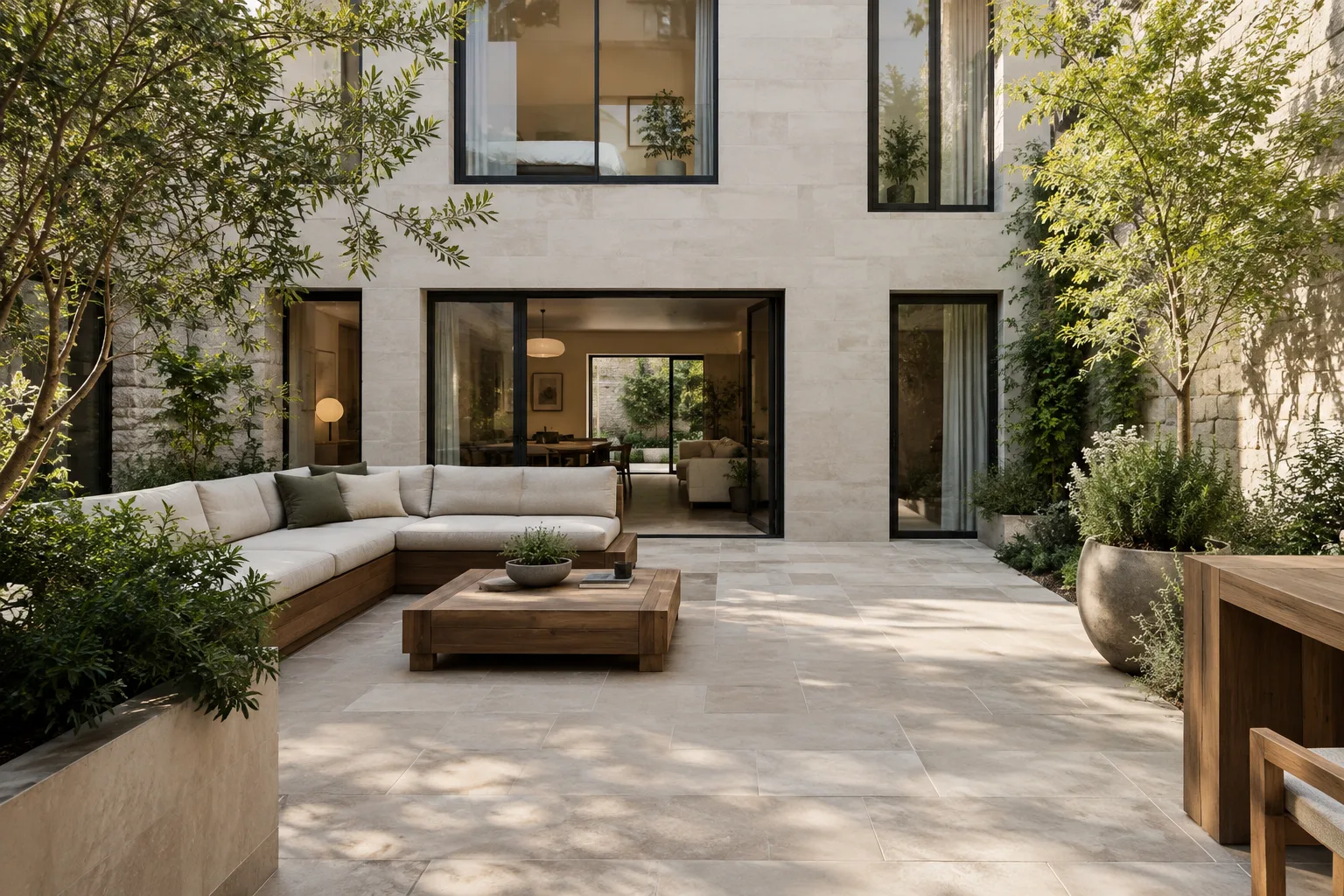
Pour créer une présentation animée à partir d’une image d’architecture ou d’intérieur, il est important de préserver l’image de départ et de décrire ce qui doit changer dans la vidéo. Gemini Omni peut utiliser une image existante comme première image d’une vidéo. Ce flux peut servir à réaliser de courts clips montrant le changement de lumière dans un intérieur, une activité autour d’un bâtiment ou une légère variation d’atmosphère dans un cadrage fixe.
Dans ce guide, vous préparerez d’abord Google Cloud, puis rédigerez un prompt à partir d’une image fixe et définirez les préférences de sortie. Les exemples de prompts en anglais ont été rédigés spécialement pour des scénarios d’architecture et de visualisation d’intérieur ; vous pouvez les copier et les adapter. Le résultat généré n’est pas nécessairement limité à l’image et au prompt utilisés ; la cohérence de descriptions avancées, comme l’angle de caméra, peut varier.
Prérequis
Connectez-vous à votre compte Google Cloud et sélectionnez le projet que vous souhaitez utiliser, ou créez-en un nouveau.
L’API Agent Platform doit être activée dans le projet. L’autorisation serviceusage.services.enable est nécessaire pour l’activer. Le rôle Project Creator est indiqué pour créer un projet.
Il n’est pas nécessaire de configurer une authentification supplémentaire pour accéder aux services et aux API dans la console Google Cloud. Toutefois, il faut toujours sélectionner ou créer un projet et activer l’API Agent Platform. Si vous utilisez les exemples REST dans votre environnement de développement local, installez Google Cloud CLI et configurez l’authentification.
Choisissez l’image de départ et le mouvement que vous souhaitez voir dans la vidéo. Dans l’exemple d’API, l’image est fournie à l’aide d’un URI Cloud Storage.
La documentation de Google répertorie Gemini Omni et les modèles Veo parmi les options de génération vidéo à partir d’une image. Côté Gemini Omni, elle mentionne gemini-omni-1.2-flash et gemini-omni-1.1-flash-preview. Ce guide se concentre sur le flux Gemini Omni, dont les paramètres sont détaillés dans la source.
Générer une vidéo à partir d’une image, étape par étape
1. Choisissez l’image de départ
Comme l’image servira de première image du clip, elle doit contenir la composition principale à préserver dans la vidéo. Pour une présentation d’intérieur, par exemple, choisissez une image où la position de la caméra, le mobilier principal et l’apparence des ouvertures sont déjà définis. Dans le prompt de génération, au lieu de redécrire la même image, expliquez clairement le mouvement que vous attendez après cette première image.
2. Décomposez le prompt en éléments
Pour rédiger un bon prompt, plutôt que d’entasser tous les détails dans une seule phrase, répondez aux questions suivantes : quel est le sujet principal de l’image ? Qu’est-ce qui bouge ? Où se déroule la scène et à quel moment de la journée ? Sous quel angle le cadrage est-il montré ? La caméra est-elle fixe ou en mouvement ? Le guide de Google précise qu’il n’est pas nécessaire d’utiliser tous ces éléments dans chaque prompt, mais qu’ils peuvent aider à mieux orienter le résultat.
Pour une première tentative, choisir un seul mouvement de caméra facilite l’évaluation du résultat. Les exemples ci-dessous combinent le sujet, le lieu, l’action et les indications de caméra.
3. Rédigez un prompt pour une scène architecturale
Le premier exemple met en scène un intérieur résidentiel, avec une caméra fixe et une variation douce de la lumière. Vous pouvez essayer le prompt tel quel, puis ne modifier qu’un seul élément, comme la direction de la lumière ou le détail de l’atmosphère.
A calm architectural visualization of a contemporary living room at late afternoon, warm sunlight slowly moving across the timber floor, sheer curtains gently shifting in a light breeze, wide eye-level shot, static camera, subtle realistic motion, preserve the original room layout and furnitureDans cette description, la pièce est le sujet principal ; la lumière qui progresse sur le sol et le mouvement du rideau constituent l’action, tandis que la fin de journée fournit le contexte. Le cadrage et la caméra fixe précisent également la façon dont la vidéo doit être montrée.
4. Essayez une scène extérieure et un mouvement de caméra
Pour une image extérieure, décrire une caméra qui s’approche du bâtiment permet de tester la création d’une courte présentation montrant à la fois la façade et ses abords. Indiquez clairement le mouvement de caméra ; ajouter plusieurs autres mouvements à la scène peut compliquer l’identification de l’instruction qui a influé sur le résultat lors d’un premier essai.
A contemporary cultural building in a landscaped urban plaza after light rain, people walking slowly in the distance, reflections shimmering on the paving, wide establishing shot, slow dolly in toward the entrance, overcast daylight, restrained architectural film styleL’indication « dolly in » demande à la caméra de se rapprocher physiquement du sujet. Si vous souhaitez essayer un autre mouvement, comme un pan ou un tilt, utilisez la même image de départ et ne modifiez que l’instruction de caméra dans le prompt afin de pouvoir comparer les résultats.
5. Mettez l’accent sur un détail intérieur
Un cadrage plus rapproché peut servir à mettre en valeur les matériaux et les effets de lumière. Dans cet exemple, la caméra reste fixe au lieu de s’approcher de la surface du matériau ; le mouvement se limite à la variation de l’éclairage et à une légère vapeur.
An intimate interior detail of a stone kitchen island beside a tall window, soft morning light gradually brightening the stone surface, a faint curl of steam rising from a cup, close-up composition, fixed camera, quiet natural atmosphereDes repères spatiaux, comme la fenêtre et l’îlot, sont conservés pour que le cadrage rapproché n’efface pas complètement le contexte de la scène. Si l’apparence du matériau change dans le résultat, simplifiez le prompt et faites un nouvel essai en ne conservant qu’un seul mouvement d’atmosphère.
6. Définissez les préférences de sortie
Avec Gemini Omni 1.2 Flash, la durée vidéo peut être réglée entre 3 et 15 secondes ; pour les modèles en préversion, la plage est de 3 à 10 secondes. La résolution par défaut du modèle est de 720p. La documentation répertorie les options 360p, 720p, 1080p et 4K pour Gemini Omni 1.2 Flash. Si le format d’image n’est pas précisé, il est déduit du prompt ; les formats pris en charge sont 16:9 et 9:16.
Lors d’une génération via l’API, le résultat peut être fourni sous forme d’URI Cloud Storage ou les données vidéo peuvent être renvoyées dans la réponse. Pour une livraison par URI, indiquez une destination Cloud Storage pour le résultat ; selon la documentation, la requête échoue si ce champ est omis. Pour les vidéos volumineuses ou en haute résolution, l’option URI est recommandée afin d’éviter une réponse contenant une charge de données importante. Les requêtes peuvent être exécutées en une seule fois, avec conservation de leur état, ou en arrière-plan. Les interactions conservées et asynchrones sont stockées pendant 7 jours au maximum. La génération vidéo peut également prendre plus d’une minute.
Erreurs fréquentes
Demander trop de mouvements dans le prompt : si vous demandez simultanément un changement de lumière, des personnes qui marchent, une rotation de la caméra et le déplacement d’objets, il peut être difficile d’évaluer le résultat. Commencez par un seul mouvement.
Laisser la description de la caméra vague : au lieu d’une expression générale comme « mouvement cinématographique », utilisez une indication plus précise, telle qu’un plan fixe, un lent pan ou un dolly in. La documentation indique que certains angles de caméra avancés ne sont pas officiellement pris en charge et que les résultats peuvent varier.
Ne pas adapter la durée à la scène : une longue transformation ou un événement qui évolue avec le temps peut sembler précipité s’il est raconté dans un court clip. Construisez le prompt autour d’une seule action principale adaptée à la durée choisie.
Oublier l’URI de destination pour la sortie de l’API : si le mode de livraison est configuré sur URI, gcs_uri doit également être indiqué. Selon la documentation, l’oubli de ce champ peut entraîner l’erreur 400 INVALID_ARGUMENT.
Utilisation dans un flux de travail d’architecture et de visualisation
Cette méthode peut être testée lors de l’élaboration d’idées ou de la création de variantes de présentation par les agences d’architecture, les architectes d’intérieur et les artistes spécialisés en visualisation qui souhaitent transformer une image existante en une courte présentation animée. Toutefois, les sources ne mentionnent ni contrôle spécifique garantissant la précision architecturale, ni informations de compatibilité avec un logiciel 3D donné. Il ne faut donc pas remplacer le modèle de projet par la vidéo générée ; les éléments essentiels, comme la façade, les matériaux et l’agencement de l’espace, doivent être vérifiés séparément dans le résultat.
Le flux fonctionne via un compte Google Cloud et une API ou Media Studio ; la source ne mentionne aucune exigence matérielle locale. En revanche, aucun tarif fixe n’est indiqué pour le coût d’utilisation. Les 300 dollars américains de crédits gratuits annoncés pour les nouveaux clients ne suffisent pas, à eux seuls, à déterminer le coût global de l’utilisation. Les étiquettes de l’API peuvent servir à organiser les requêtes et à suivre les coûts de facturation.
Étapes suivantes
Commencez par générer un court clip à partir d’une seule image de départ. Ensuite, conservez la même image et ne modifiez qu’un seul élément du prompt : par exemple, remplacez la caméra fixe par un lent pan, la lumière du jour par le crépuscule ou le plan large par un gros plan. Lorsque vous comparez les résultats, notez également la durée choisie, la résolution et le format d’image. Vous pourrez ainsi mieux voir quelles descriptions contribuent à la scène.
Pour effectuer des essais via REST, les requêtes définissent ensemble l’identifiant du modèle, l’URI de l’image, le prompt textuel et le type de tâche vidéo. Dans la console, il est possible d’accéder aux services sans écrire de code. Le choix de la méthode dépend de la nature du travail : un essai ponctuel ou un processus de production reproductible.
Sources et licence
Ce guide a été adapté des documents Google Cloud « Video generation prompt guide » et « Generate videos from an image ». Ces deux sources sont publiées sous licence CC BY 4.0 ; leur contenu a été adapté en turc et les exemples de prompts axés sur l’architecture et l’intérieur ont été rédigés spécialement.
Sources
2 sourcesLes textes sources ne sont pas republiés ; les courtes citations sont signalées, le reste est notre propre résumé et commentaire.
Pour les agences d’architecture et les étudiants, l’intérêt pratique de ce flux tient à la possibilité de créer un court essai animé à partir d’une image existante. Il offre un point de départ accessible, notamment pour les premières variantes de présentation et les tests d’ambiance ; toutefois, le résultat ne doit pas remplacer la précision technique du projet.
Pour les équipes en Turquie, le compte Google Cloud, l’utilisation de l’API et le suivi des coûts doivent être intégrés au plan de production. La source ne précise ni les exigences matérielles locales ni un tarif fixe ; les informations sur les crédits gratuits ne permettent pas non plus, à elles seules, de connaître les coûts d’utilisation ultérieurs. La meilleure approche consiste, pour les agences, à évaluer la durée, la résolution et la cohérence des prompts au moyen de petits essais avant d’intégrer l’outil à un projet réel.
Questions fréquentes
Quelle durée de vidéo peut-on générer à partir d’une image avec Gemini Omni ?
Avec Gemini Omni 1.2 Flash, la durée peut être réglée entre 3 et 15 secondes. Pour les modèles en préversion, la plage est de 3 à 10 secondes.
Quelles préparations Google Cloud sont nécessaires pour générer une vidéo à partir d’une image ?
Il faut un compte Google Cloud ainsi qu’un projet sélectionné ou créé. L’API Agent Platform doit être activée dans le projet ; pour utiliser REST, l’authentification de Google Cloud CLI doit également être configurée.
Quelles résolutions Gemini Omni prend-il en charge pour les vidéos ?
La documentation répertorie les options 360p, 720p, 1080p et 4K pour Gemini Omni 1.2 Flash. Si aucune résolution n’est spécifiée, la sortie est en 720p par défaut.