Qısaca
- Təsvir əsasında video yaratmaq Gemini Enterprise Agent Platform Media Studio və ya video yaratma API-si vasitəsilə mümkündür.
- Gemini Omni 1.2 Flash 3–15 saniyəlik video yarada bilir; preview modellərində müddət 3–10 saniyədir.
- Prompt mövzu, hərəkət, məkan, kamera bucağı və kamera hərəkəti kimi komponentlərlə təfərrüatlandırıla bilər.
- Google Cloud layihəsi və Agent Platform API-nin aktivləşdirilməsi tələb olunur; yeni müştərilər üçün mənbədə 300 ABŞ dolları məbləğində pulsuz kredit qeyd edilir.
Bu bələdçidə nə öyrənəcəksiniz?
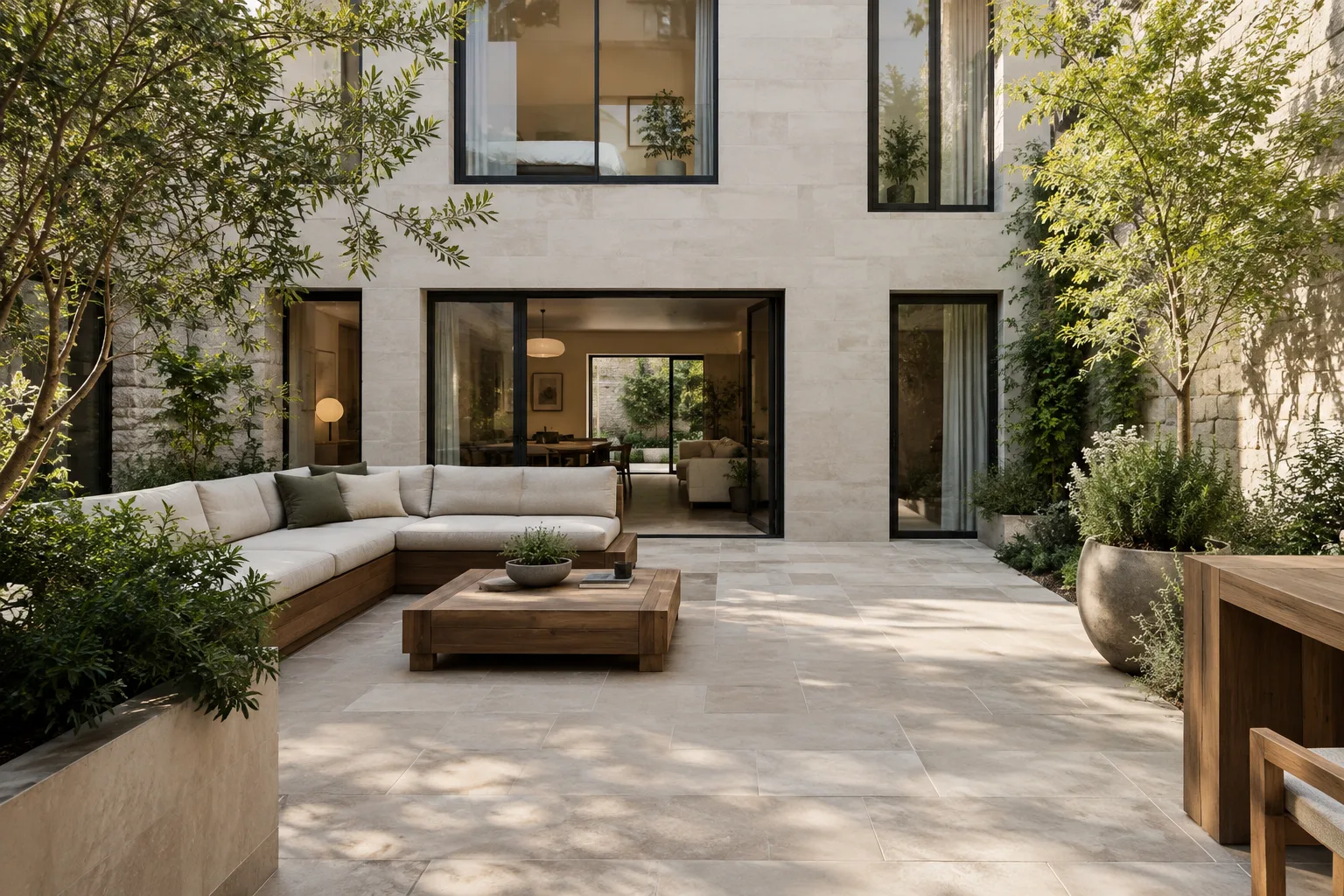
Memarlıq və ya interyer təsvirindən hərəkətli təqdimat hazırlayarkən başlanğıc kadrını qorumaq və videoda nəyin dəyişəcəyini təsvir etmək vacibdir. Gemini Omni mövcud təsviri videonun ilk kadrı kimi istifadə edə bilir. Bu üsul interyerin işıq dəyişikliyini, binanın ətrafındakı hərəkəti və ya sabit kadrda atmosferin yüngül dəyişməsini göstərən qısa kliplər hazırlamaq üçün yararlı ola bilər.
Bu bələdçidə əvvəlcə lazımi Google Cloud hazırlığını görəcək, sonra sabit təsvir əsasında prompt quracaq və çıxış parametrlərini seçəcəksiniz. Promptların ingiliscə nümunələri memarlıq və interyer vizuallaşdırması ssenariləri üçün xüsusi hazırlanıb; onları kopyalayıb uyğunlaşdıra bilərsiniz. Nəticə yalnız istifadə olunan təsvir və promptdan asılı olmaya bilər; kamera bucağı kimi təfərrüatlı təsvirlərin ardıcıllığı dəyişə bilər.
Tələblər
Google Cloud hesabınıza daxil olun və istifadə edəcəyiniz layihəni seçin və ya yeni layihə yaradın.
Layihədə Agent Platform API aktiv olmalıdır. API-ni aktivləşdirmək üçün serviceusage.services.enable icazəsi tələb olunur. Layihə yaratmaq üçün isə Project Creator rolu göstərilir.
Google Cloud konsolunda xidmətlərə və API-lərə daxil olmaq üçün ayrıca autentifikasiya qurmaq lazım deyil. Bununla belə, layihəni seçmək və ya yaratmaq, eləcə də Agent Platform API-ni aktivləşdirmək lazımdır. REST nümunələrini yerli inkişaf mühitində istifadə edəcəksinizsə, Google Cloud CLI quraşdırıb autentifikasiyanı tənzimləyin.
Başlanğıc təsvirini və videoda görmək istədiyiniz hərəkəti müəyyənləşdirin. API nümunəsində təsvir Cloud Storage URI-si ilə təqdim olunur.
Google-un sənədlərində təsvir əsasında video yaratmaq üçün Gemini Omni və Veo model seçimləri göstərilir. Gemini Omni üçün gemini-omni-1.2-flash və gemini-omni-1.1-flash-preview modelləri mövcuddur. Bu bələdçi parametrləri mənbədə ətraflı verilən Gemini Omni iş axınına fokuslanır.
Təsvir əsasında video yaratmaq: addım-addım
1. Başlanğıc kadrını seçin
Təsvir klipin açılış kadrı kimi istifadə olunacağı üçün videoda qorunmalı olan əsas kompozisiyanı əks etdirməlidir. Məsələn, interyer təqdimatı üçün kamera mövqeyi, əsas mebel və açılışların görünüşü əvvəlcədən müəyyən edilmiş kadr seçə bilərsiniz. Promptda eyni təsviri yenidən izah etmək əvəzinə, həmin kadrdan sonra baş verməsini istədiyiniz hərəkəti aydın təsvir edin.
2. Promptu komponentlərə ayırın
Yaxşı prompt yazmaq üçün bütün təfərrüatları bir cümləyə sığışdırmaq əvəzinə bu suallara cavab verin: Təsvirin əsas mövzusu nədir? Nə hərəkət edir? Səhnə harada və günün hansı vaxtında baş verir? Kadr hansı bucaqdan görünür? Kamera sabitdir, yoxsa hərəkət edir? Google-un bələdçisində qeyd olunur ki, hər promptda bu komponentlərin hamısından istifadə etmək vacib deyil, lakin onlar prompta istiqamət verməyə kömək edir.
İlk sınaqda yalnız bir kamera hərəkəti seçmək nəticəni qiymətləndirməyi asanlaşdırır. Aşağıdakı nümunələrdə mövzu, məkan, hərəkət və kamera təsviri birlikdə verilib.
3. Memarlıq səhnəsi üçün prompt yazın
İlk nümunə yaşayış interyerində sabit kamera və yumşaq işıq dəyişikliyi üzərində qurulub. Promptu olduğu kimi sınaya, sonra isə yalnız işığın istiqaməti və ya atmosfer təfərrüatı kimi bir komponenti dəyişə bilərsiniz.
A calm architectural visualization of a contemporary living room at late afternoon, warm sunlight slowly moving across the timber floor, sheer curtains gently shifting in a light breeze, wide eye-level shot, static camera, subtle realistic motion, preserve the original room layout and furnitureBu təsvirə görə otaq əsas mövzudur, işığın döşəmə boyunca hərəkəti və pərdənin tərpənməsi hərəkətlərdir, günün son saatları isə konteksti müəyyən edir. Kadr və sabit kamera da videonun necə görünəcəyini təsvir edir.
4. Xarici məkan və kamera hərəkətini sınayın
Xarici məkan kadrında kameranın binaya yaxınlaşmasını təsvir etmək fasadı və ətrafı birlikdə göstərən qısa təqdimat yaratmaq üçün sınaqdır. Kamera hərəkətini aydın yazın; səhnəyə əlavə hərəkətlər də daxil etmək ilk sınaqda hansı təlimatın təsirli olduğunu anlamağı çətinləşdirə bilər.
A contemporary cultural building in a landscaped urban plaza after light rain, people walking slowly in the distance, reflections shimmering on the paving, wide establishing shot, slow dolly in toward the entrance, overcast daylight, restrained architectural film styleBuradakı “dolly in” təsviri kameranın mövzuya fiziki olaraq yaxınlaşmasını istəyir. Pan və ya tilt kimi başqa hərəkəti sınayacaqsınızsa, müqayisə üçün eyni başlanğıc təsvirindən istifadə edib promptda yalnız kamera təlimatını dəyişin.
5. İnteryer təfərrüatına fokuslanın
Yaxın kadr material və işıq effektlərini önə çıxaran iş üçün istifadə oluna bilər. Bu nümunədə kamera material səthinə yaxınlaşmır, sabit qalır; hərəkət səhnədəki işıq dəyişikliyi və yüngül buxarla məhdudlaşır.
An intimate interior detail of a stone kitchen island beside a tall window, soft morning light gradually brightening the stone surface, a faint curl of steam rising from a cup, close-up composition, fixed camera, quiet natural atmosphereYaxın plan təsvirinin səhnə kontekstini tam aradan qaldırmaması üçün pəncərə və mətbəx adası kimi məkan ipucları saxlanılıb. Nəticədə materialın görünüşü dəyişirsə, promptu sadələşdirib əvvəlcə yalnız bir atmosfer hərəkəti ilə yenidən sınayın.
6. Çıxış parametrlərini seçin
Gemini Omni 1.2 Flash ilə video müddətini 3–15 saniyə arasında tənzimləmək mümkündür; preview modellərində bu aralıq 3–10 saniyədir. Modelin standart təsvir ölçüsü 720p-dir. Gemini Omni 1.2 Flash üçün sənəddə 360p, 720p, 1080p və 4K seçimləri göstərilir. Tərəflərin nisbəti qeyd edilməzsə, promptdan çıxarılır; dəstəklənən nisbətlər 16:9 və 9:16-dır.
API ilə yaradılan videonun çıxışı Cloud Storage URI-si kimi alına və ya video məlumatları cavabın içində qaytarıla bilər. URI ilə çatdırılma seçilirsə, çıxış üçün Cloud Storage hədəfi göstərin; sənədə görə bu sahə boş qaldıqda sorğu xətası baş verir. Böyük və ya yüksək təsvir ölçülü videolarda cavabın böyük məlumat yükü daşımaması üçün URI seçimi tövsiyə olunur. Sorğular birdəfəlik, vəziyyəti saxlanılmaqla və ya arxa planda icra oluna bilər. Saxlanılan və asinxron qarşılıqlı əlaqələr ən çox 7 gün müddətində saxlanılır. Video yaratmağın bir dəqiqədən çox çəkə biləcəyi də qeyd olunur.
Tez-tez rast gəlinən səhvlər
Promptda həddən artıq çox hərəkət istəmək: İşığın dəyişməsi, insanların gəzməsi, kameranın dönməsi və obyektlərin yerini dəyişməsi eyni vaxtda yazıldıqda nəticəni qiymətləndirmək çətinləşə bilər. Əvvəlcə bir hərəkət seçin.
Kamera təsvirini qeyri-müəyyən saxlamaq: “Sinematik hərəkət” kimi ümumi ifadə əvəzinə sabit çəkiliş, yavaş pan və ya dolly in kimi daha aydın təsvir seçin. Sənəddə bəzi təkmil kamera bucaqlarının rəsmi olaraq dəstəklənmədiyi və nəticələrin dəyişə biləcəyi qeyd olunur.
Müddəti səhnəyə uyğun seçməmək: Uzunmüddətli dəyişiklik və ya zamanla inkişaf edən hadisə qısa klipdə göstərilməyə çalışıldıqda səhnə sıxlaşa bilər. Promptu seçilmiş klip müddətinə uyğun bir əsas hərəkət ətrafında qurun.
API çıxışı üçün hədəf URI-ni unutmaq: Çatdırılma formatı URI kimi seçilibsə, gcs_uri də göstərilməlidir. Əks halda sənədə görə 400 INVALID_ARGUMENT xətası baş verə bilər.
Memarlıq və vizuallaşdırma iş axınında istifadə
Bu üsul mövcud kadrı qısa hərəkətli təqdimata çevirmək istəyən memarlıq ofisləri, interyer dizaynerləri və vizuallaşdırma mütəxəssisləri üçün ideya hazırlama və ya təqdimat variantları yaratma mərhələsində sınaqdan keçirilə bilər. Lakin mənbələr memarlıq dəqiqliyinə zəmanət verən xüsusi nəzarət və ya konkret 3D proqram təminatı ilə uyğunluq barədə məlumat vermir. Buna görə yaradılan videonu layihə modelinin əvəzi hesab etməmək, fasad, material və məkan quruluşu kimi vacib detalları nəticədə ayrıca yoxlamaq lazımdır.
İş axını Google Cloud hesabı və API, yaxud Media Studio vasitəsilə işləyir; mənbədə yerli avadanlıq tələbi göstərilmir. Digər tərəfdən, istifadə haqqı üçün sabit qiymət verilməyib. Yeni müştərilər üçün qeyd olunan 300 ABŞ dolları məbləğində pulsuz kredit ümumi istifadə xərcinin nə qədər olacağını özlüyündə izah etmir. API-də teqlər sorğuları təşkil etmək və hesablaşma xərclərini izləmək üçün istifadə oluna bilər.
Növbəti addımlar
Əvvəlcə bir başlanğıc təsviri ilə qısa klip yaradın. Sonra eyni təsviri saxlayaraq promptda yalnız bir dəyişiklik edin: məsələn, sabit kamera əvəzinə yavaş pan, gün işığı əvəzinə alatoranlıq və ya geniş kadr əvəzinə yaxın plan seçin. Nəticələri müqayisə edərkən seçilmiş müddəti, təsvir ölçüsünü və tərəflərin nisbətini də qeyd edin. Beləliklə, hansı təsvirin səhnəyə necə təsir etdiyini daha aydın görə bilərsiniz.
REST vasitəsilə sınaq aparırsınızsa, sorğularda model identifikatoru, təsvir URI-si, mətn promptu və video tapşırığının növü birlikdə müəyyən edilir. Konsol iş axınında isə kod yazmadan xidmətlərə daxil olmaq mümkündür. Hansı üsulun seçilməsi işin birdəfəlik sınaq, yoxsa təkrarlana bilən istehsal prosesi olmasından asılıdır.
Mənbə və lisenziya
Bu bələdçi Google Cloud-un “Video generation prompt guide” və “Generate videos from an image” sənədləri əsasında hazırlanıb. Hər iki mənbə CC BY 4.0 lisenziyası ilə təqdim olunur; məzmun Azərbaycan dilinə uyğunlaşdırılıb, memarlıq və interyer mövzulu nümunə promptlar isə xüsusi olaraq yazılıb.
Mənbələr
2 mənbəMənbə mətnləri yenidən dərc edilmir; qısa sitatlar işarələnir, qalanı bizim xülasə və şərhimizdir.
Memarlıq ofisləri və tələbələr üçün bu iş axınının praktik dəyəri mövcud təsvir əsasında qısa hərəkətli təqdimat sınağı yaratmağa imkan verməsidir. Xüsusilə ilkin təqdimat variantları və atmosfer sınaqları üçün əlçatan başlanğıc nöqtəsidir; ancaq nəticəni texniki layihə dəqiqliyinin əvəzi hesab etmək olmaz.
Türkiyədəki komandalar Google Cloud hesabını, API istifadəsini və xərclərin izlənməsini istehsal planına daxil etməlidirlər. Mənbədə yerli avadanlıq tələbi və ya sabit qiymət göstərilmir; pulsuz kredit barədə məlumat da sonrakı istifadə xərclərini təkbaşına açıqlamır. Ofislərin müddəti, təsvir ölçüsünü və prompt ardıcıllığını kiçik sınaqlarla yoxlaması, aləti real layihədə tətbiq etməzdən əvvəl ən sağlam yanaşmadır.
Tez-tez verilən suallar
Gemini Omni ilə bir təsvirdən neçə saniyəlik video yaratmaq olar?
Gemini Omni 1.2 Flash üçün müddəti 3–15 saniyə arasında tənzimləmək mümkündür. Preview modellərində aralıq 3–10 saniyədir.
Təsvir əsasında video yaratmaq üçün Google Cloud-da hansı hazırlıqlar lazımdır?
Google Cloud hesabı və seçilmiş və ya yaradılmış layihə lazımdır. Layihədə Agent Platform API aktivləşdirilməlidir; REST istifadə edəcəksinizsə, Google Cloud CLI autentifikasiyası da tənzimlənməlidir.
Gemini Omni video çıxışında hansı təsvir ölçülərini dəstəkləyir?
Sənəddə Gemini Omni 1.2 Flash üçün 360p, 720p, 1080p və 4K seçimləri göstərilir. Təsvir ölçüsü qeyd edilməzsə, standart çıxış 720p-dir.