En resumen
- La generación de video a partir de imágenes está disponible a través de Gemini Enterprise Agent Platform Media Studio o de la API de generación de video.
- Gemini Omni 1.2 Flash puede crear videos de 3–15 segundos; en los modelos de vista previa, la duración es de 3–10 segundos.
- El prompt puede detallarse con elementos como el tema, la acción, el lugar, el ángulo de cámara y el movimiento de cámara.
- Se necesita un proyecto de Google Cloud y activar Agent Platform API; la fuente indica que los nuevos clientes reciben 300 dólares en crédito gratuito.
¿Qué aprenderás en esta guía?
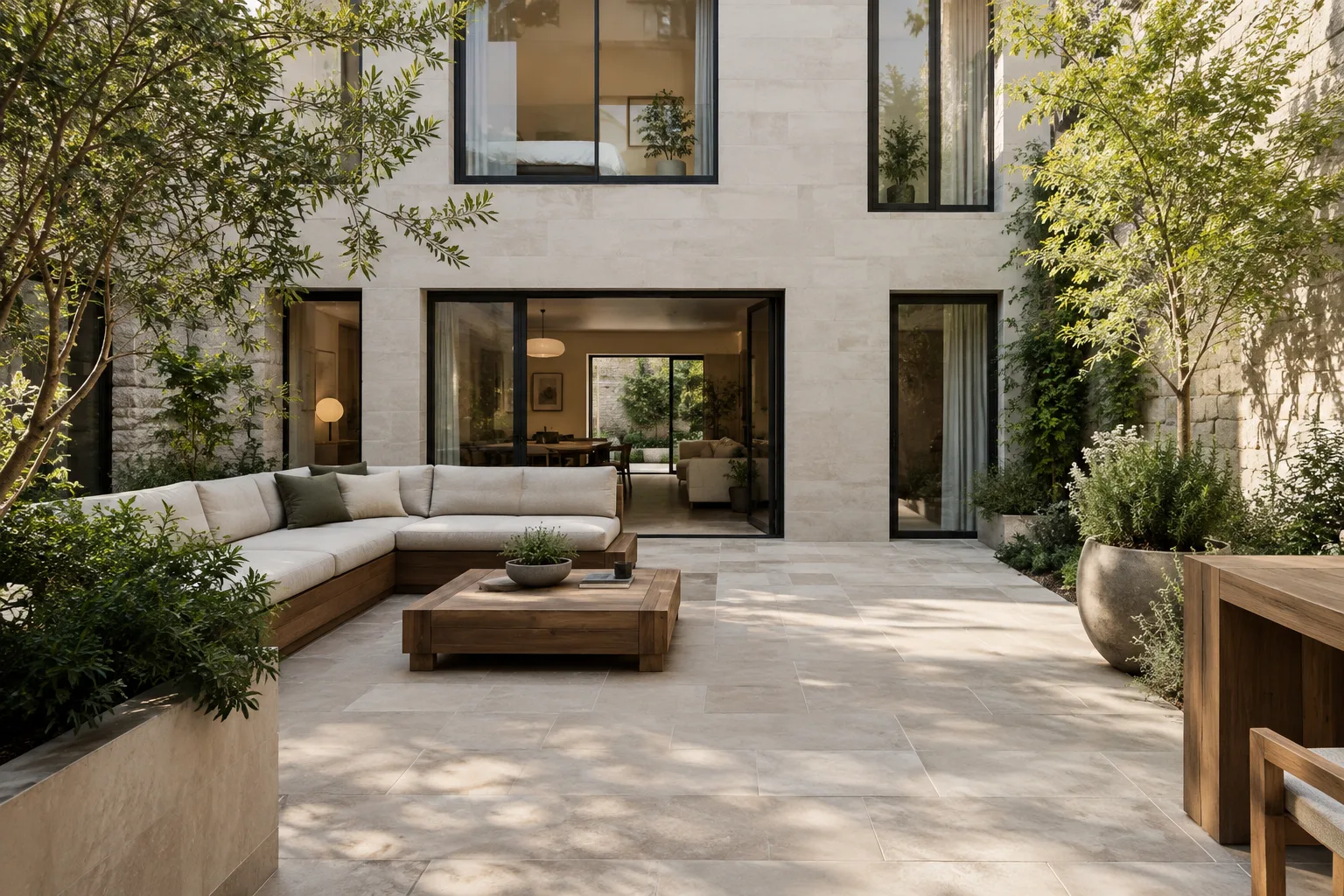
Al crear una presentación animada a partir de una imagen arquitectónica o de interiores, es importante conservar el fotograma inicial y describir qué debe cambiar en el video. Gemini Omni puede usar una imagen existente como primer fotograma. Este flujo puede servir para crear clips breves que muestren cómo cambia la luz en un interior, el movimiento alrededor de un edificio o una pequeña variación ambiental en un encuadre fijo.
En esta guía, primero prepararás Google Cloud, después crearás un prompt a partir de una imagen fija y, por último, elegirás las opciones de salida. Los ejemplos de prompts en inglés son originales y están redactados para escenarios de arquitectura y visualización de interiores; puedes copiarlos y adaptarlos. El resultado de la generación puede variar según la imagen y el prompt, y la consistencia de instrucciones avanzadas, como el ángulo de cámara, también puede variar.
Requisitos
Inicia sesión con una cuenta de Google Cloud y selecciona el proyecto que usarás o crea uno nuevo.
Agent Platform API debe estar activada en el proyecto. Para activarla, se necesita el permiso serviceusage.services.enable. Para crear un proyecto, se indica el rol Project Creator.
No es necesario configurar la autenticación por separado para acceder a servicios y API desde la consola de Google Cloud. Sin embargo, sí debes seleccionar o crear un proyecto y activar Agent Platform API. Si vas a usar los ejemplos REST en un entorno de desarrollo local, instala Google Cloud CLI y configura la autenticación.
Elige la imagen inicial y define el movimiento que quieres ver en el video. En el ejemplo de API, la imagen se proporciona mediante una URI de Cloud Storage.
La documentación de Google enumera Gemini Omni y Veo como opciones de modelos para generar videos a partir de imágenes. En Gemini Omni, aparecen gemini-omni-1.2-flash y gemini-omni-1.1-flash-preview. Esta guía se centra en el flujo de Gemini Omni, cuyos ajustes se detallan en la fuente.
Generar un video a partir de una imagen paso a paso
1. Elige el fotograma inicial
Como la imagen se usará como fotograma de apertura del clip, debe incluir la composición principal que quieres conservar en el video. Por ejemplo, para una presentación de interiores puedes elegir una imagen que ya tenga definida la posición de cámara, los muebles principales y la vista de las aberturas. En el prompt, en lugar de volver a describir la misma imagen, explica con claridad qué movimiento quieres que ocurra a partir de ese fotograma.
2. Divide el prompt en elementos
Para escribir un buen prompt, en lugar de acumular todos los detalles en una sola frase, responde estas preguntas: ¿Cuál es el tema principal de la imagen? ¿Qué se mueve? ¿Dónde y en qué momento del día transcurre la escena? ¿Desde qué ángulo se ve el encuadre? ¿La cámara permanece fija o se mueve? La guía de Google indica que no es obligatorio incluir todos estos elementos en cada prompt, aunque ayudan a orientarlo.
En la primera prueba, elegir un solo movimiento de cámara facilita la evaluación del resultado. En los siguientes ejemplos se combinan el tema, el lugar, la acción y las indicaciones de cámara.
3. Escribe un prompt para una escena arquitectónica
El primer ejemplo se centra en una cámara fija y un cambio suave de luz en el interior de una vivienda. Puedes probar el prompt tal cual y, después, modificar un solo elemento, como la dirección de la luz o un detalle de la atmósfera.
A calm architectural visualization of a contemporary living room at late afternoon, warm sunlight slowly moving across the timber floor, sheer curtains gently shifting in a light breeze, wide eye-level shot, static camera, subtle realistic motion, preserve the original room layout and furnitureEn esta descripción, la habitación es el tema principal; el desplazamiento de la luz por el suelo y el movimiento de las cortinas son las acciones, y las últimas horas del día aportan el contexto. El encuadre y la cámara fija también indican cómo debe verse el video.
4. Prueba una escena exterior y un movimiento de cámara
En una imagen exterior, pedir que la cámara se acerque al edificio permite probar una presentación breve que muestre tanto la fachada como su entorno. Describe el movimiento de cámara de forma explícita; añadir varios movimientos a la escena desde el principio puede dificultar identificar qué instrucción ha influido en el resultado.
A contemporary cultural building in a landscaped urban plaza after light rain, people walking slowly in the distance, reflections shimmering on the paving, wide establishing shot, slow dolly in toward the entrance, overcast daylight, restrained architectural film styleLa indicación “dolly in” pide que la cámara se acerque físicamente al tema. Si quieres probar otro movimiento, como pan o tilt, usa la misma imagen inicial y cambia únicamente la instrucción de cámara para poder comparar los resultados.
5. Enfócate en los detalles del interior
Un encuadre más cerrado puede servir para destacar los materiales y los efectos de luz. En este ejemplo, la cámara permanece fija en lugar de acercarse a la superficie del material; el movimiento se limita al cambio de iluminación y a un ligero hilo de vapor.
An intimate interior detail of a stone kitchen island beside a tall window, soft morning light gradually brightening the stone surface, a faint curl of steam rising from a cup, close-up composition, fixed camera, quiet natural atmosphereSe conservan pistas espaciales como la ventana y la isla para que el prompt de primer plano no elimine por completo el contexto de la escena. Si cambia el aspecto del material en el resultado, simplifica el prompt y vuelve a probar con un solo movimiento ambiental.
6. Configura las opciones de salida
Con Gemini Omni 1.2 Flash, la duración del video puede ajustarse entre 3 y 15 segundos; en los modelos de vista previa, el intervalo es de 3–10 segundos. La resolución predeterminada del modelo es 720p. Para Gemini Omni 1.2 Flash, la documentación enumera las opciones 360p, 720p, 1080p y 4K. Si no se especifica la relación de aspecto, se infiere a partir del prompt; las relaciones compatibles son 16:9 y 9:16.
Al generar mediante la API, el resultado puede recibirse como una URI de Cloud Storage o como datos de video en la respuesta. Si eliges la entrega mediante URI, indica el destino de Cloud Storage; según la documentación, la solicitud dará error si se omite este campo. Para videos grandes o de alta resolución se recomienda la opción URI, que evita incluir una carga de datos grande en la respuesta. Las solicitudes pueden ejecutarse de forma síncrona, conservando el estado, o en segundo plano. Las interacciones almacenadas y asíncronas se conservan durante un máximo de 7 días. También se indica que la generación de video puede tardar más de un minuto.
Errores frecuentes
Pedir demasiados movimientos en el prompt: Si se solicita al mismo tiempo que cambie la luz, que caminen personas, que la cámara gire y que se muevan objetos, puede resultar difícil evaluar el resultado. Empieza con un solo movimiento.
Dejar ambigua la indicación de cámara: En lugar de una expresión general como “movimiento cinematográfico”, usa una instrucción más concreta, como cámara fija, pan lento o dolly in. La documentación señala que algunos ángulos de cámara avanzados no cuentan con soporte oficial y que los resultados pueden variar.
No ajustar la duración a la escena: Si intentas mostrar una transformación larga o un acontecimiento que evoluciona con el tiempo en un clip corto, la escena puede sentirse comprimida. Organiza el prompt en torno a una acción principal que se ajuste a la duración seleccionada.
Olvidar la URI de destino para la salida de la API: Si el formato de entrega se configura como URI, también debe especificarse gcs_uri. De lo contrario, según la documentación, puede aparecer el error 400 INVALID_ARGUMENT.
Uso en flujos de trabajo de arquitectura y visualización
Este método puede probarse durante la ideación o para crear variaciones de una presentación en estudios de arquitectura, entre diseñadores de interiores y artistas de visualización que quieran convertir un fotograma existente en una presentación animada breve. Sin embargo, las fuentes no ofrecen información sobre controles específicos que garanticen la precisión arquitectónica ni sobre la compatibilidad con determinados programas 3D. Por eso, no conviene sustituir el modelo del proyecto por el video generado: es necesario revisar por separado los detalles importantes, como la fachada, los materiales y la distribución del espacio.
El flujo funciona mediante una cuenta de Google Cloud y la API o Media Studio; la fuente no especifica requisitos de hardware local. Por otro lado, no se indica un precio fijo por el uso. El crédito gratuito de 300 dólares mencionado para nuevos clientes no basta, por sí solo, para determinar el costo general de uso. En la API pueden utilizarse etiquetas para organizar las solicitudes y hacer seguimiento de los costos de facturación.
Próximos pasos
Primero, genera un clip corto a partir de una sola imagen inicial. Después, conserva la misma imagen y cambia solo un elemento del prompt: por ejemplo, sustituye la cámara fija por un pan lento, la luz diurna por el crepúsculo o el encuadre amplio por un primer plano. Al comparar los resultados, anota también la duración, la resolución y la relación de aspecto elegidas. Así podrás ver con más claridad qué instrucciones contribuyen a la escena.
Si haces pruebas mediante REST, las solicitudes definen conjuntamente el identificador del modelo, la URI de la imagen, el prompt de texto y el tipo de tarea de video. En el flujo de la consola es posible acceder a los servicios sin escribir código. La opción más adecuada dependerá de si se trata de una prueba puntual o de un proceso de producción repetible.
Fuentes y licencia
Esta guía se ha adaptado de los documentos de Google Cloud “Video generation prompt guide” y “Generate videos from an image”. Ambas fuentes se ofrecen con licencia CC BY 4.0; el contenido se ha adaptado al turco y los ejemplos de prompts sobre arquitectura e interiores se han redactado originalmente.
Fuentes
2 fuentesNo republicamos los textos de las fuentes; las citas breves van marcadas y el resto es resumen y comentario propios.
Para estudios de arquitectura y estudiantes, el valor práctico de este flujo reside en que permite crear una prueba de presentación animada breve a partir de una imagen existente. Es un punto de partida accesible, especialmente para probar variaciones de presentación iniciales y efectos ambientales; sin embargo, no debe considerarse un sustituto de la precisión técnica del proyecto.
Para los equipos de Turquía, es importante incluir en la planificación de producción la cuenta de Google Cloud, el uso de la API y el seguimiento de costos. La fuente no especifica requisitos de hardware local ni un precio fijo; la información sobre el crédito gratuito tampoco permite conocer por sí sola los costos posteriores. Antes de incorporar la herramienta a un proyecto real, lo más prudente es que los estudios midan la duración, la resolución y la consistencia de los prompts mediante pruebas pequeñas.
Preguntas frecuentes
¿Cuántos segundos de video se pueden generar con Gemini Omni a partir de una imagen?
Con Gemini Omni 1.2 Flash, la duración puede ajustarse entre 3 y 15 segundos. En los modelos de vista previa, el intervalo es de 3–10 segundos.
¿Qué preparación de Google Cloud se necesita para generar video a partir de una imagen?
Se necesita una cuenta de Google Cloud y un proyecto seleccionado o creado. Agent Platform API debe estar activada en el proyecto; para usar REST también hay que configurar la autenticación de Google Cloud CLI.
¿Qué resoluciones admite Gemini Omni para los videos generados?
La documentación enumera las opciones 360p, 720p, 1080p y 4K para Gemini Omni 1.2 Flash. Si no se especifica una resolución, la salida predeterminada es 720p.