Коротко
- Генерация видео из изображения доступна через Gemini Enterprise Agent Platform Media Studio или API генерации видео.
- Gemini Omni 1.2 Flash создаёт видео длительностью 3–15 секунд; для preview-моделей диапазон составляет 3–10 секунд.
- Промпт можно детализировать, указав объект, действие, место, ракурс и движение камеры.
- Потребуются проект Google Cloud и включённый Agent Platform API; в источнике указано, что новым клиентам предоставляется бесплатный кредит в размере 300 долларов США.
Что вы узнаете из этого руководства?
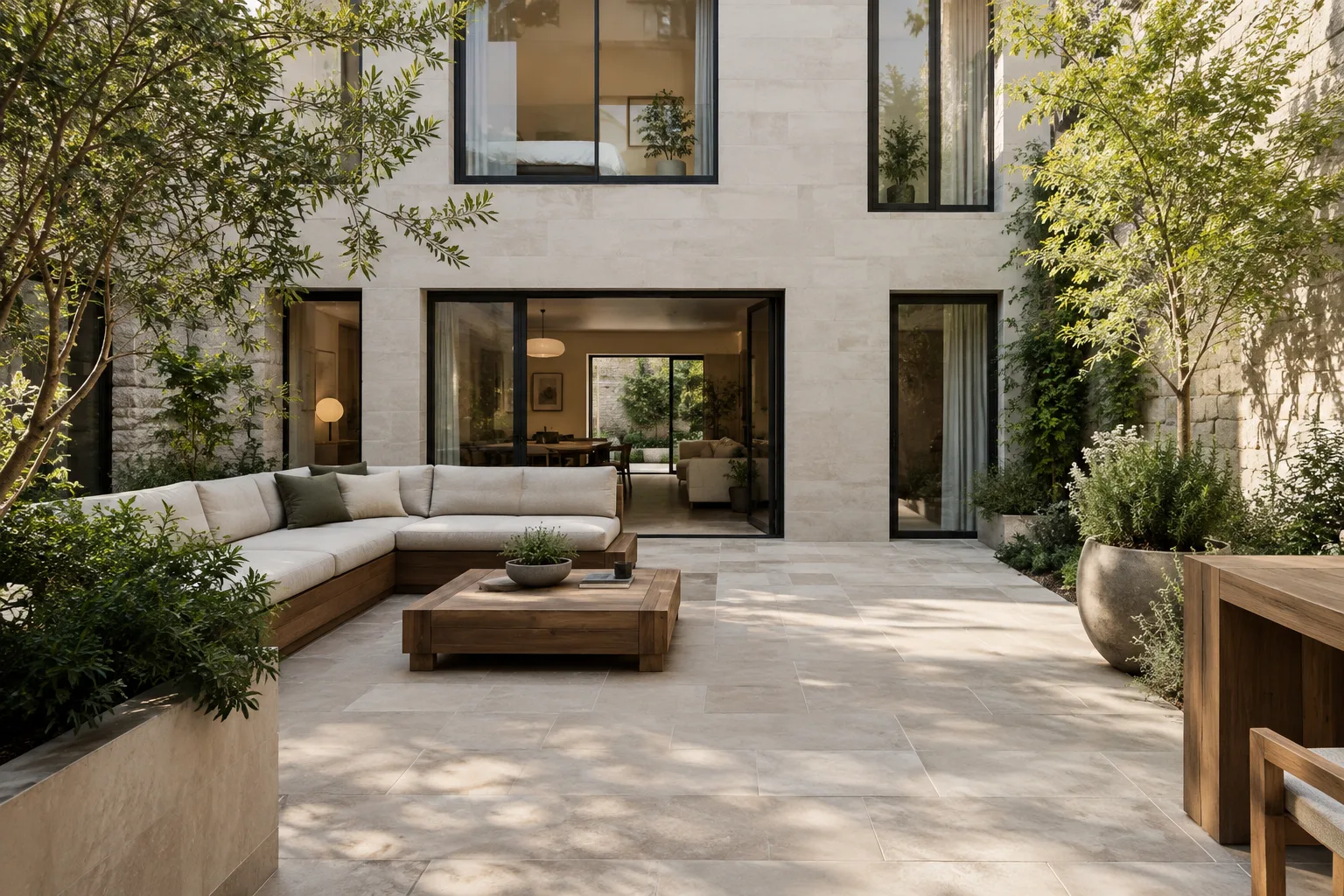
При создании анимированной презентации на основе архитектурного изображения или визуализации интерьера важно сохранить исходный кадр и описать, что именно должно измениться в видео. Gemini Omni позволяет использовать существующее изображение в качестве первого кадра. Такой подход можно опробовать для коротких роликов, показывающих, как меняется освещение в интерьере, как движется что-то вокруг здания или как меняется атмосфера в неподвижном кадре.
Сначала подготовьте Google Cloud, затем составьте промпт для видео на основе статичного изображения и выберите параметры вывода. Примеры промптов на английском языке специально написаны для сценариев архитектурной и интерьерной визуализации; их можно скопировать и адаптировать. Результат генерации может отличаться в зависимости от изображения и промпта; точность выполнения более сложных описаний, например указаний ракурса камеры, может быть непостоянной.
Требования
Войдите в аккаунт Google Cloud и выберите проект, который будете использовать, или создайте новый.
В проекте должен быть включён Agent Platform API. Для включения API требуется разрешение serviceusage.services.enable. Для создания проекта указана роль Project Creator.
При работе со службами и API в консоли Google Cloud настраивать отдельную аутентификацию не требуется. Однако проект всё равно нужно выбрать или создать, а Agent Platform API — включить. Если вы собираетесь запускать REST-примеры в локальной среде разработки, установите Google Cloud CLI и настройте аутентификацию.
Выберите исходное изображение и определите, какое движение должно появиться в видео. В примере API изображение передаётся через URI Cloud Storage.
В документации Google для генерации видео из изображения перечислены модели Gemini Omni и Veo. Для Gemini Omni указаны gemini-omni-1.2-flash и gemini-omni-1.1-flash-preview. В этом руководстве рассматривается процесс работы с Gemini Omni, параметры которого подробно описаны в источнике.
Пошаговая генерация видео из изображения
1. Выберите первый кадр
Изображение станет начальным кадром ролика, поэтому в нём должна быть композиция, которую важно сохранить в видео. Например, для презентации интерьера можно выбрать кадр, в котором уже определены положение камеры, основные предметы мебели и вид проёмов. Вместо того чтобы повторно описывать изображение в промпте, чётко сформулируйте, что должно произойти после этого кадра.
2. Разбейте промпт на компоненты
Чтобы составить хороший промпт, не пытайтесь уместить все детали в одно предложение. Ответьте на несколько вопросов: что является основным объектом изображения? Что движется? Где и в какое время суток происходит действие? С какого ракурса видна сцена? Камера неподвижна или движется? В руководстве Google отмечается, что не обязательно включать все эти компоненты в каждый промпт, но они помогают точнее направлять генерацию.
Для первой попытки выберите одно движение камеры — так будет проще оценить результат. В приведённых ниже примерах вместе используются описания объекта, места, действия и камеры.
3. Составьте промпт для архитектурной сцены
Первый пример посвящён интерьеру жилого дома: камера неподвижна, а освещение мягко меняется. Попробуйте промпт без изменений, а затем меняйте по одному компоненту за раз — например, направление света или детали атмосферы.
A calm architectural visualization of a contemporary living room at late afternoon, warm sunlight slowly moving across the timber floor, sheer curtains gently shifting in a light breeze, wide eye-level shot, static camera, subtle realistic motion, preserve the original room layout and furnitureВ этом описании главная тема — комната, действие — солнечный свет, постепенно перемещающийся по полу, и движение шторы, а контекст — позднее время дня. Указания на кадр и неподвижную камеру задают, как должна выглядеть сцена в видео.
4. Попробуйте экстерьерную сцену и движение камеры
Для кадра экстерьера можно описать приближение камеры к зданию — получится короткая презентация, показывающая одновременно фасад и окружение. Указывайте движение камеры явно; если добавить в первый тест несколько других движений, будет сложнее понять, какая именно инструкция повлияла на результат.
A contemporary cultural building in a landscaped urban plaza after light rain, people walking slowly in the distance, reflections shimmering on the paving, wide establishing shot, slow dolly in toward the entrance, overcast daylight, restrained architectural film styleУказание «dolly in» задаёт физическое приближение камеры к объекту. Если хотите попробовать другое движение, например pan или tilt, используйте то же исходное изображение и измените в промпте только инструкцию для камеры — так результаты будет проще сравнить.
5. Сосредоточьтесь на деталях интерьера
Более крупный план подойдёт для работы, в которой нужно выделить материалы и световые эффекты. В этом примере камера остаётся неподвижной, а движение ограничено изменением освещения и лёгким паром.
An intimate interior detail of a stone kitchen island beside a tall window, soft morning light gradually brightening the stone surface, a faint curl of steam rising from a cup, close-up composition, fixed camera, quiet natural atmosphereЧтобы крупный план не лишился контекста сцены, в промпте сохранены такие пространственные подсказки, как окно и кухонный остров. Если внешний вид материала меняется, упростите промпт и повторите попытку, оставив только одно движение, связанное с атмосферой.
6. Настройте параметры вывода
В Gemini Omni 1.2 Flash можно задать длительность видео от 3 до 15 секунд; для preview-моделей диапазон составляет 3–10 секунд. Разрешение модели по умолчанию — 720p. В документации для Gemini Omni 1.2 Flash перечислены варианты 360p, 720p, 1080p и 4K. Если соотношение сторон не указано, оно определяется по промпту; поддерживаются форматы 16:9 и 9:16.
При генерации через API результат можно получить в виде URI Cloud Storage или вернуть данные видео в ответе. Если выбрана передача по URI, укажите целевое хранилище Cloud Storage; согласно документации, запрос завершится ошибкой, если это поле не заполнить. Для больших роликов или видео высокого разрешения рекомендуется вариант с URI, чтобы не передавать в ответе большой объём данных. Запросы можно выполнять синхронно, с сохранением информации о состоянии или в фоновом режиме. Сохранённые и асинхронные взаимодействия хранятся не более 7 дней. Также отмечается, что генерация видео может занимать более минуты.
Распространённые ошибки
Слишком много движений в промпте: если одновременно указать изменение освещения, движение людей, поворот камеры и перемещение объектов, оценить результат будет сложнее. Для начала выберите одно движение.
Нечёткое описание камеры: вместо общего указания вроде «кинематографичное движение» используйте более конкретное описание: статичный кадр, медленная панорама или dolly in. В документации отмечается, что некоторые сложные ракурсы камеры официально не поддерживаются, поэтому результат может различаться.
Длительность не соответствует сцене: если попытаться показать в коротком ролике длительное превращение или событие, развивающееся во времени, сцена может получиться скомканной. Постройте промпт вокруг одного основного действия, которое укладывается в выбранную длительность клипа.
Не указан целевой URI для вывода API: если для доставки результата выбран URI, необходимо также указать gcs_uri. Иначе, согласно документации, может возникнуть ошибка 400 INVALID_ARGUMENT.
Использование в архитектурном и визуализационном процессе
Этот метод можно опробовать на этапах разработки идей или подготовки вариантов презентации — он подойдёт архитектурным бюро, интерьерным дизайнерам и специалистам по визуализации, которым нужно превратить существующий кадр в короткую анимацию. Однако источники не сообщают о наличии специальных средств контроля архитектурной точности или совместимости с определёнными 3D-программами. Поэтому не следует считать сгенерированное видео заменой проектной модели; важные детали, такие как фасад, материалы и планировка, нужно дополнительно проверять в результате.
Процесс выполняется через аккаунт Google Cloud и API или Media Studio; в источнике не указаны требования к локальному оборудованию. При этом фиксированная стоимость использования не приводится. Информация о бесплатном кредите в размере 300 долларов США для новых клиентов сама по себе не позволяет оценить общие расходы на использование. В API можно применять метки для организации запросов и отслеживания расходов на биллинг.
Что делать дальше
Сначала создайте короткий ролик с одним исходным изображением. Затем оставьте изображение прежним и измените в промпте только один параметр: например, замените неподвижную камеру на медленную панораму, дневной свет — на сумерки или общий план — на крупный. При сравнении результатов фиксируйте также выбранную длительность, разрешение и соотношение сторон. Так будет проще понять, какие описания помогают сцене.
При тестировании через REST в запросе указываются идентификатор модели, URI изображения, текстовый промпт и тип задачи генерации видео. В консоли же можно обращаться к сервисам без написания кода. Выбор способа зависит от того, является ли задача разовым экспериментом или частью воспроизводимого процесса генерации.
Источник и лицензия
Это руководство подготовлено на основе документов Google Cloud «Video generation prompt guide» и «Generate videos from an image». Оба источника доступны по лицензии CC BY 4.0; материалы адаптированы на турецкий язык, а примеры промптов для архитектуры и интерьеров написаны специально для этого руководства.
Источники
Источников: 2Тексты источников не перепечатываются; короткие цитаты отмечены, остальное — наш пересказ и комментарий.
Практическая ценность этого процесса для архитектурных бюро и студентов — возможность превратить существующее изображение в короткий анимированный рассказ. Это доступный способ подготовить первые варианты презентации и проверить атмосферу сцены, однако результат не следует считать заменой технически точного проекта.
Командам в Турции стоит включить в план работы аккаунт Google Cloud, использование API и отслеживание расходов. В источнике не указаны требования к локальному оборудованию или фиксированная цена; сведения о бесплатном кредите также не позволяют оценить последующие расходы. Самый разумный подход для бюро — на небольших тестах проверить длительность, разрешение и стабильность промптов, прежде чем применять инструмент в реальном проекте.
Частые вопросы
Видео какой длительности можно создать из изображения с Gemini Omni?
Для Gemini Omni 1.2 Flash можно задать длительность от 3 до 15 секунд. Для preview-моделей диапазон составляет 3–10 секунд.
Какая подготовка Google Cloud нужна для генерации видео из изображения?
Нужны аккаунт Google Cloud и выбранный или созданный проект. В проекте необходимо включить Agent Platform API; для работы через REST также нужно настроить аутентификацию Google Cloud CLI.
Какие разрешения поддерживает Gemini Omni для видео?
В документации для Gemini Omni 1.2 Flash перечислены разрешения 360p, 720p, 1080p и 4K. Если разрешение не указано, по умолчанию используется 720p.